الخرائط والبيانات
الخرائط
لماذا لا يوفر OsmAnd الوصول إلى خرائط جوجل؟
صُمم OsmAnd لدعم خريطة الشارع المفتوحة (OSM) ويعطي الأولوية لهذا المسار قدر الإمكان. بالإضافة إلى ذلك، هناك قيود ترخيص لا تسمح بتوزيع OsmAnd مع بيانات خرائط جوجل.
لماذا قد لا تفتح روابط خرائط جوجل في OsmAnd؟
قد لا تفتح روابط خرائط جوجل مثل https://maps.app.goo.gl/... في OsmAnd بنقرة واحدة من الرسائل النصية أو التطبيقات المراسلة. حتى لو كان بإمكان OsmAnd تحليل هذه الروابط، فإن أندرويد 12+ يفرض روابط التطبيقات الموثقة: يتم حجز النطاقات الأساسية لجوجل (مثل maps.app.goo.gl، goo.gl، googleusercontent.com) لخدمات النظام الخاصة بجوجل، لذا لا يمكن للتطبيقات الخارجية اعتراضها تلقائيًا. ونتيجة لذلك، ستفتح الرابط عادةً في تطبيق أو خدمة جوجل.
يدعم OsmAnd العديد من روابط خرائط جوجل المشتركة، بما في ذلك بعض الروابط المختصرة وعناوين المواقع المشتركة. يمكنك أيضًا لصق رابط خرائط جوجل مباشرة في بحث OsmAnd.
الحل البديل: اضغط مطولاً على الرسالة → مشاركة → اختر OsmAnd. هذا يرسل الرابط إلى OsmAnd، حيث يمكن تحليله وفتحه كموقع.
قد يكون الموقع المفتوح تقريبيًا، وذلك حسب المعلومات المتاحة في رابط خرائط جوجل المشترك.
بطء تحميل الخرائط على أندرويد 11، 12 (بطاقة SD)
بسبب قواعد الوصول إلى التخزين الجديدة التي تم تقديمها في أندرويد 11 و 12، قد يواجه المستخدمون أداءً أبطأ عند الوصول إلى الخرائط المخزنة على بطاقات SD. يمكن أن تسبب هذه التغييرات أيضًا قيودًا على الرؤية والوصول للملفات في مجلدات بطاقة SD. يمكن العثور على المزيد من المناقشات والرؤى الفنية على الروابط التالية: مناقشة على Reddit، Github #1، Github #2، Github #3.
في الوقت الحالي، تتوفر الحلول التالية:
١. نقل مجلد تخزين بيانات OsmAnd إلى "ذاكرة التطبيق الداخلية"
-
يمكنك تغيير مجلد التخزين عن طريق تحديد خيار ذاكرة التطبيق الداخلية في القائمة ← الإعدادات ← إعدادات OsmAnd ← مجلد تخزين البيانات.
-
ومع ذلك، كن على علم بأن الذاكرة الداخلية غالبًا ما تكون محدودة. كحل بديل، يمكنك نقل الملفات المهمة إلى الذاكرة الداخلية مع الاحتفاظ بالخرائط نادرة الاستخدام على بطاقة SD. استخدم مدير ملفات لنقل هذه الملفات يدويًا عند الضرورة.
يعمل فريق التطوير بنشاط على إيجاد حلول أكثر كفاءة لتحسين أداء بطاقة SD في ظل سياسات التخزين الجديدة لنظام أندرويد.
٢. استخدام مجلد "التنزيلات" الخاص ببطاقة SD
يمكنك محاولة حل مشكلة بطء تحميل الخرائط عن طريق تحديد مجلد التنزيلات الخاص ببطاقة SD لتخزين OsmAnd تحت القائمة ← الإعدادات ← إعدادات OsmAnd ← مجلد تخزين البيانات ← محدد يدويًا. المسارات التالية ممكنة:
-
/storage/XXXX-XXXX/Download/osmand
قد يسبب هذا المسار أخطاء عند الوصول إلى ملفات متعددة. على سبيل المثال، قد تتمكن من تنزيل خريطة نظرة عامة على العالم، ولكن قد لا تظهر مناطق أخرى. -
/storage/XXXX-XXXX/Download
يجب أن يعمل هذا المسار باستمرار لتنزيل الخرائط والبيانات الأخرى. ومع ذلك، لاحظ أن OsmAnd لن يتعرف على الملفات المكتوبة في هذا المجلد بواسطة تطبيقات أو برامج أخرى (مثل SasPlanet). لمزيد من التفاصيل، راجع هذا الدليل.
يمثل "XXXX-XXXX" رقم التعريف الفريد لبطاقة SD الخاصة بك، والذي يمكن العثور عليه أحيانًا في مسار المجلد تحت خيارات External storage 2 أو يمكن تحديد موقعه باستخدام طرق أخرى. يتوفر المزيد من البحث والتفاصيل حول هذا الحل هنا.
٣. خيار تخزين "الوسائط"
إذا لم تنجح الحلول السابقة أو بدت محدودة، يمكنك محاولة استخدام خيار تخزين "الوسائط" لحل مشكلة بطء تحميل الخرائط أو مشكلات الوصول إلى التخزين. تسمح هذه الطريقة باختيار مجلد يمكن الوصول إليه من قبل OsmAnd والتطبيقات الأخرى، وهو مفيد بشكل خاص للتخزين الخارجي أو القابل للإزالة.
اختيار مجلد تخزين بيانات OsmAnd "يمكن الوصول إليه بشكل عام" باستخدام تخزين "الوسائط"
أصبح نظام أندرويد أكثر صرامة فيما يتعلق بأذونات التخزين، وغالبًا ما يحد من الوصول إلى المجلدات الخاصة بالتطبيقات، خاصة مع التثبيتات الجديدة أو ترقيات النظام. قد يكون تخزين البيانات الافتراضي لـ OsmAnd مقيدًا، مما يجعله غير مرئي للتطبيقات الأخرى أو حتى لمديري الملفات. يرغب العديد من المستخدمين في تخزين الخرائط والبيانات في وحدة تخزين خارجية يمكن الوصول إليها للنسخ الاحتياطي أو المزامنة أو إدارة الملفات يدويًا.
ومع ذلك، لا يمتلك OsmAnd إذن الوصول إلى جميع الملفات (بسبب قيود جوجل)، مما يحد من اختيار المجلدات. أحد الحلول هو استخدام مجلد تخزين "الوسائط"، والذي يمنحه أندرويد عادةً وصولاً أوسع للقراءة/الكتابة. للقيام بذلك:
- اذهب إلى إعدادات OsmAnd ← إعدادات OsmAnd ← مجلد تخزين البيانات وراجع مناطق التخزين المتاحة. استخدم مؤشر المساحة الحرة لتحديد وحدة التخزين المستهدفة، والتي غالبًا ما تكون مسماة External storage 2.
- لاحظ مسار المجلد الحالي، والذي قد يبدو كالتالي: /storage/xxxx-xxxx/Android/data/net.osmand.plus/files.
- انتقل إلى خيار محدد يدويًا، وقم بتعديل المسار إلى مجلد يمكن الوصول إليه من قبل الوسائط. في العديد من الأنظمة، يعمل تغيير /Android/data/ إلى /media/ (على سبيل المثال، /storage/xxxx-xxxx/media). قد تتطلب بعض الأنظمة تعديلات مختلفة على المسار.
لن يؤدي المسار الصحيح إلى ظهور أي أخطاء في إذن الكتابة من OsmAnd. قبل إجراء هذه التغييرات، تأكد من أن OsmAnd لديه أذونات التخزين المناسبة، بما في ذلك إذن تخزين "الوسائط"، ضمن إعدادات التطبيقات في أندرويد. في إصدارات أندرويد الأحدث، قد تكون هذه الأذونات موجودة في قوائم متقدمة أو مخفية.
حذف بيانات الخريطة بعد تحديث التطبيق (إذا تم تحديد "Multiuser Storage 1")
في إصدار OsmAnd لنظام أندرويد، يمكن أن يؤدي تحديد Multiuser Storage 1 كموقع للتخزين إلى حذف جميع الخرائط المحلية كلما تم تحديث التطبيق تلقائيًا، مثل من الإصدار 4.1.9 إلى 4.1.10, 4.1.11، أو أحدث (أندرويد 11، 12). هذه المشكلة موثقة على Github.
لتجنب فقدان بيانات الخريطة أثناء التحديثات، ضع في اعتبارك هذه الحلول:
-
عمل نسخة احتياطية من ملفاتك. قبل تحديث OsmAnd، قم بعمل نسخة احتياطية من الخرائط المخزنة في ..Android/obb/net.osmand. بعد التحديث، قم باستعادة الملفات قبل تشغيل تطبيق OsmAnd المحدث.
-
تغيير مسار التخزين. انقل مجلد OsmAnd إلى موقع قابل للكتابة من قبل جميع التطبيقات (على سبيل المثال، خادم FTP عبر Wi-Fi، أو X-plore، أو عبر كابل USB إلى جهاز كمبيوتر). قم بتغيير مسار المجلد من:
- /storage/emulated/0/Android/obb/net.osmand إلى
- /storage/emulated/0/Android/media/net.osmand.
عدم عرض الخرائط على أجهزة Google Pixel
بالنسبة لإصدارات OsmAnd 4.2 لنظام أندرويد، قد يفشل عرض الخرائط على أجهزة Google Pixel، مما يترك المستخدمين مع شاشة بيضاء فارغة بدلاً من الخريطة.
لحل هذه المشكلة، انتقل إلى عرض OpenGL:
- انتقل إلى قائمة OsmAnd ← الإعدادات ← إعدادات OsmAnd ← محرك عرض الخريطة ← الإصدار 2 (OpenGL).
- أعد تشغيل OsmAnd لتطبيق التغييرات.
حل مشكلة بطء عرض الخرائط في OsmAnd
لحل مشكلة بطء عرض الخرائط، خاصة عند استخدام الخرائط المتجهية غير المتصلة بالإنترنت، يجب اتخاذ الخطوات التالية:
-
تعطيل ميزات الخريطة غير الضرورية. قم بإيقاف تشغيل التضاريس ثلاثية الأبعاد وخطوط الكنتور وتظليل التلال والمنحدرات، والتي يمكن أن تزيد بشكل كبير من قوة المعالجة اللازمة لعرض الخرائط. يمكنك القيام بذلك في القائمة ← ضبط الخريطة.
-
تبسيط تفاصيل الخريطة. قم بإخفاء العناصر الأقل أهمية مثل الحدود ونقاط الاهتمام وملاحظات OSM وطبقات الطقس والتفاصيل الإضافية (القائمة ← ضبط الخريطة ← عرض الخريطة) لتبسيط عرض الخريطة وتحسين السرعة.
-
الحد من عدد نقاط الاهتمام المعروضة. اعرض فقط نقاط الاهتمام الرئيسية أو حدد الفئات المعروضة أثناء الملاحة، مما يمكن أن يساعد في تسريع عرض الخريطة. يمكنك الوصول إلى هذه الإعدادات في القائمة ← الملاحة ← الإعدادات.
-
ضبط مكبر الخريطة. يمكن أن يكون إعداد مكبر الخريطة عاملاً رئيسيًا في إبطاء الخريطة. اضبط المكبر على 100% بالضغط المطول على زر "+" أو "-" على شاشة الخريطة لتحسين العرض.
-
تعطيل التكبير التلقائي. يمكن أن يؤدي التكبير التلقائي إلى إعادة رسم الخريطة بشكل متكرر أثناء الملاحة، مما يسبب تأخيرات. قم بتعطيل التكبير التلقائي في القائمة ← الإعدادات ← الملف الشخصي ← إعدادات الملاحة ← الخريطة أثناء الملاحة.
-
استخدام الخرائط غير المتصلة بالإنترنت فقط. يمكن للخرائط عبر الإنترنت، خاصة عندما لا يتم تنزيلها مسبقًا، أن تبطئ تحميل الخريطة. انتقل إلى استخدام الخرائط غير المتصلة بالإنترنت فقط للحصول على أداء أكثر سلاسة.
يجب أن تقلل هذه التغييرات من الوقت الذي يستغرقه عرض الخرائط، خاصة أثناء الملاحة. لمزيد من خيارات الضبط التفصيلية، راجع دليل إعدادات الخريطة.
ما معنى «التحديثات المجانية (طوارئ)»؟
- Android
- iOS
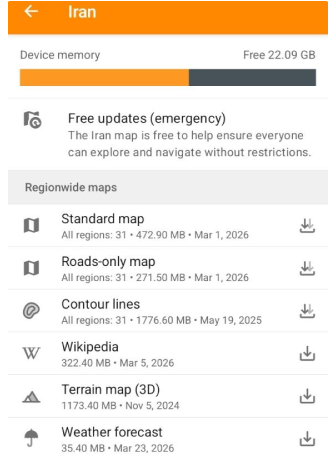
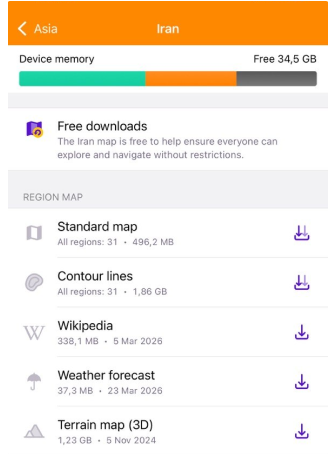
تحديثات الخرائط الطارئة قد يتم تمكينها لمناطق معينة أثناء حالات الطوارئ أو الأزمات. في هذه الحالات، تكون الخرائط متاحة مؤقتًا مع تحديثات مجانية وأكثر تكرارًا.
عندما تكون هذه الميزة نشطة، قد يعرض شاشة تنزيل الخريطة الرسالة التحديثات المجانية (طوارئ) / التنزيلات المجانية.
هذا يعني أن الخريطة يمكن أن تتلقى تحديثات أكثر تكرارًا من الخرائط القياسية، أحيانًا مرة واحدة أو عدة مرات في اليوم، اعتمادًا على الوضع.
خطوط الكنتور
هل هناك طريقة لعرض خطوط الكنتور بالقدم بدلاً من المتر؟
نعم، يمكن عرض خطوط الكنتور بالقدم بدلاً من المتر. قبل تنزيل بيانات خطوط الكنتور، اختر بين القدم أو المتر: اقرأ المزيد عنها هنا.
خطوط الكنتور أو بيانات الارتفاع أو التضاريس ثلاثية الأبعاد لا تظهر
- تحقق مما إذا تم تنزيل بيانات المنطقة الصحيحة. اذهب إلى القائمة ← الخرائط والموارد ← التنزيلات ← منطقتك. كيفية تنزيل الخرائط.
- تحقق من أن الملحق ممكّن ومرئي في القائمة ← الملحقات ← التضاريس.
- تحقق من أن العناصر في قسم التضاريس ممكّنة في القائمة ← ضبط الخريطة ← التضاريس ← خطوط الكنتور / التضاريس / التضاريس ثلاثية الأبعاد.
- تحقق من مشترياتك: أندرويد / iOS.
- قم بتحديث التطبيق إلى أحدث إصدار.
- احذف وأعد تنزيل الخرائط المطلوبة لضمان عدم وجود ملفات تالفة.
- أعد تشغيل OsmAnd لتحديث الإعدادات والبيانات.
البحث
البحث المنظم (مدينة → شارع → منزل) عن العنوان لا يجد المنزل
إذا كنت تحاول البحث عن موقع باستخدام البنية مدينة → شارع → رقم المنزل ولم يتم إرجاع أي نتائج، ففكر في النصائح والأسباب المحتملة التالية:
نصيحة: جرب البحث بالنص الكامل دون تحديد المدينة، حيث قد يكون العنوان مدرجًا تحت مدينة مختلفة.
المشاكل المحتملة:
-
المنزل مفقود. قد لا يكون المنزل مدرجًا في خريطة الشارع المفتوحة، أو قد يكون موجودًا ولكن بدون أرقام مخصصة. يمكنك التحقق من ذلك بمثال هنا.
-
اسم الشارع غير صحيح. قد يكون اسم الشارع المرتبط بالمنزل غير صحيح في خريطة الشارع المفتوحة. تحقق من وسم
addr:streetللتأكد من أن اسم الشارع يطابق تمامًا الاسم الموجود في معلومات وسم الشارع. -
مشكلة في Nominatim. قد يكون المنزل موجودًا في خريطة الشارع المفتوحة ولكن لم يتم العثور عليه عبر Nominatim (محرك البحث الذي تستخدمه خريطة الشارع المفتوحة). يمكنك معرفة المزيد حول كيفية إصلاح المشكلات المتعلقة بالعناوين هنا.
-
مشكلة محتملة في OsmAnd. إذا كان المنزل موجودًا في Nominatim ولكن لا يزال غير موجود في OsmAnd، فقد تكون المشكلة خاصة بـ OsmAnd. يمكنك المساهمة في حل هذه المشكلة عن طريق إجراء مزيد من التحقيق. يمكن العثور على مزيد من التفاصيل في هذه المقالة الفنية.
البحث عن الرموز البريدية في المملكة المتحدة باستخدام ملف نقاط اهتمام مخصص
إذا تعذر العثور على الرمز البريدي في المملكة المتحدة باستخدام القائمة ← بحث ← العنوان، فقد لا يكون متاحًا من خلال فهرس بحث العناوين المستخدم في OsmAnd.
يتوفر ملف نقاط اهتمام (POI) للرموز البريدية في المملكة المتحدة يديره المجتمع كملف .obf مخصص. يحتوي على الرموز البريدية المخزنة كنقاط اهتمام (POIs) مع إحداثيات ويمكن استخدامه للبحث عن الرموز البريدية مباشرة.
كيفية استخدامه:
- نزّل ملف
UK_postcodes_poi_europe.obfمن مستودع المجتمع. - إذا تم تنزيل الملف كأرشيف ZIP، فاستخرجه أولاً.
- انسخ ملف
.obfإلى مجلد بيانات OsmAnd، أو افتحه باستخدام مدير الملفات على جهازك واختر OsmAnd لاستيراده. - استخدم وظيفة البحث العامة (رمز العدسة المكبرة) بدلاً من بحث العنوان.
- أدخل رمزًا بريديًا (مثل CT14 8EU أو EX34 7EX) في شريط البحث.
ملاحظة: قد تظهر بعض الرموز البريدية أكثر من مرة في نتائج البحث لأن بيانات خريطة OsmAnd الافتراضية وملف نقاط الاهتمام المخصص للرموز البريدية قد يحتويان على نفس الرمز البريدي.
المسارات والنقاط
كيفية تحديد أماكن مختلفة على الخريطة
يمكنك ترك ملاحظات وتحديد مواقع على الخريطة بأشكال مختلفة، يخدم كل منها أغراضًا مختلفة:
-
المفضلة. هذه نقاط دائمة على الخريطة حيث يمكنك إضافة أوصاف. لإنشاء مفضلة، قم بنقرة طويلة ← انقر فوق إضافة. المفضلة رائعة لتحديد الأماكن التي تزورها بشكل متكرر أو ترغب في حفظها للرجوع إليها في المستقبل.
-
العلامات. العلامات هي نقاط مؤقتة، غالبًا ما تستخدم للملاحة أو التخطيط. يمكنها إظهار المسافة من موقعك الحالي أو نقطة أخرى، ويمكن إزالتها بسرعة عندما لا تكون هناك حاجة إليها. لإضافة علامة، قم بنقرة طويلة ← انقر فوق علامة.
-
نقاط الطريق. يتم وضع نقاط الطريق على طول المسارات التي تنشئها، مما يساعدك على تحديد محطات توقف أو مواقع محددة على طول رحلتك. يمكنك إضافة أوصاف إلى هذه النقاط أيضًا. لإضافة نقطة طريق، قم بنقرة طويلة على الخريطة ← الاتجاهات ← إضافة كنقطة طريق وسيطة.
-
ملاحظات صوتية/مرئية. تتيح لك هذه الملاحظات إرفاق ملفات صوتية أو فيديو أو صور بمواقع محددة على الخريطة. لتمكينها، قم بتنشيط ملحق الملاحظات الصوتية/المرئية في قائمة OsmAnd ← الملحقات. لإضافة واحدة، قم بنقرة طويلة ← إجراءات ← اختر الملف المطلوب لإرفاقه.
-
ملاحظات OSM. هذه تقارير يمكنك إنشاؤها لتسليط الضوء على الأخطاء أو المعلومات المفقودة في خريطة الشارع المفتوحة. قم بتمكين ملحق تحرير OSM في قائمة OsmAnd ← الملحقات. لإضافة ملاحظة OSM، قم بنقرة طويلة ← إجراءات ← إضافة ملاحظة OSM.
-
نقاط الاهتمام (POIs). هذه نقاط محددة مسبقًا من مصدر بيانات خريطة الشارع المفتوحة، مثل المطاعم أو المتنزهات أو المعالم. يمكنك عرض نقاط الاهتمام عن طريق تمكين طبقة نقاط الاهتمام في قائمة ضبط الخريطة أو عن طريق تحديد فئة.
-
البحث. يمكنك أيضًا استخدام وظيفة البحث للعثور على أماكن وتحديدها على الخريطة.