إدارة المسارات
نظرة عامة
تُخزن جميع المسارات في OsmAnd في تبويب في القائمة ← المعالم المفضلة ← المسارات. يعالج OsmAnd ملف المسار بتنسيق GPX، ولكن يمكن استيراد KML و KMZ وتحويلهما إلى GPX. اقرأ المزيد عن أنواع المسارات المختلفة في مقال المسارات على الخريطة.
- Android
- iOS
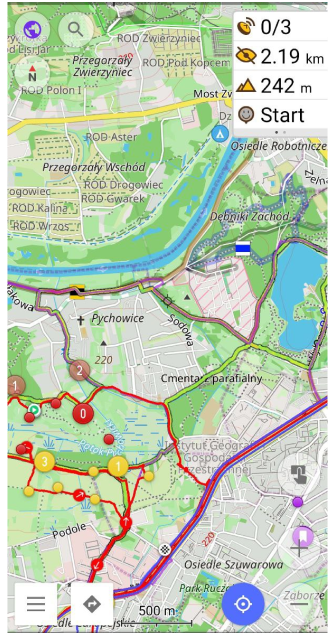
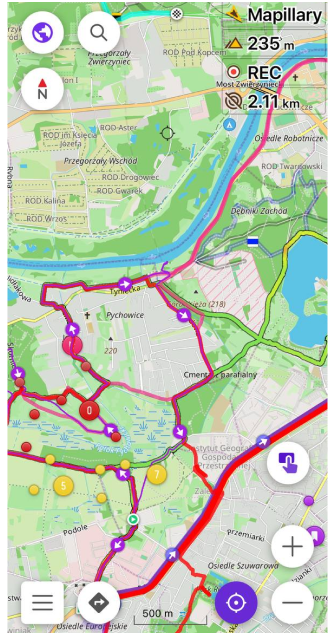
إنشاء مسار
- Android
- iOS
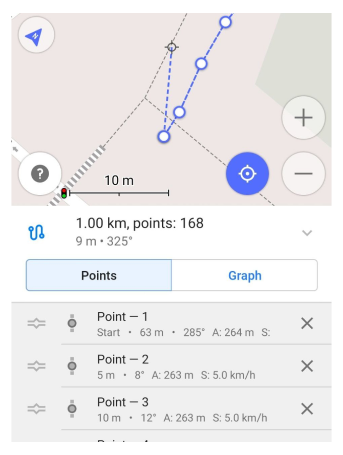
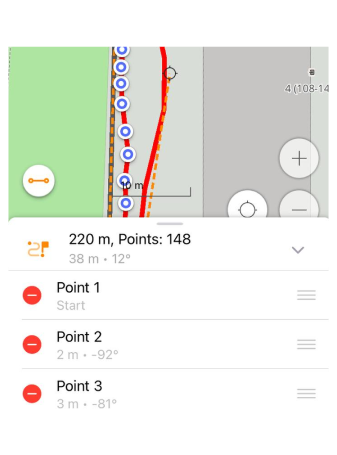
يمكنك إضافة مسارات في OsmAnd بالطرق التالية:
١. استيراد مسار من مصدر خارجي. ٢. إنشاء مسار جديد في التطبيق باستخدام أداة تخطيط مسار. ٣. تسجيل مسار في التطبيق باستخدام إضافة تسجيل الرحلة. ٤. إدخال نقاط متعددة بالإحداثيات وحفظها كمسار باستخدام أداة إدخال الإحداثيات. ٥. يمكنك أيضًا إضافة نقاط الطريق إلى مسار جديد عبر القائمة السياقية.
إدارة المسارات
- Android
- iOS
اذهب إلى: تبويب القائمة → المعالم المفضلة → المسارات
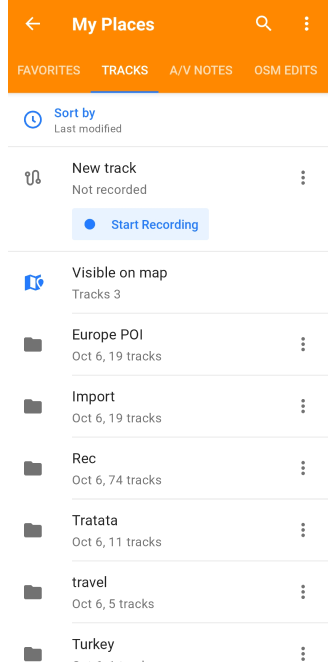
اذهب إلى: تبويب القائمة → المعالم المفضلة → المسارات
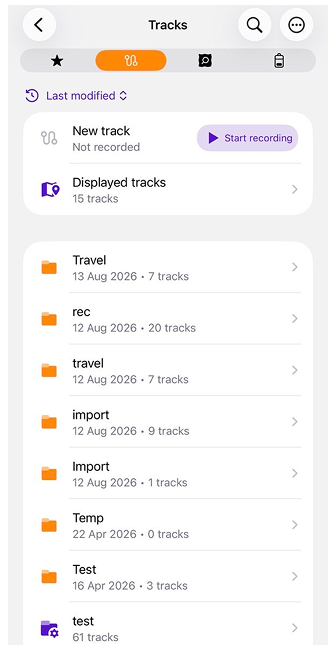
تُعرض جميع المسارات التي تم تسجيلها أو إنشاؤها أو استيرادها تلقائيًا في مجلد أماكني في تبويب المسارات. وهي منظمة حسب المجلد أو معروضة في قائمة أسفلها.
يعرض كل مسار في القائمة اسم المجلد الأصلي في السطر الثاني مفصولاً بـ | (على سبيل المثال، Hiking | Tracks)، مما يسهل تحديد مكان تخزين المسار. ينطبق هذا في البحث والمجلدات الذكية وتكوين الخريطة ← المسارات.
قائمة المسار
- Android
- iOS
اذهب إلى: تبويب القائمة → المعالم المفضلة → المسارات
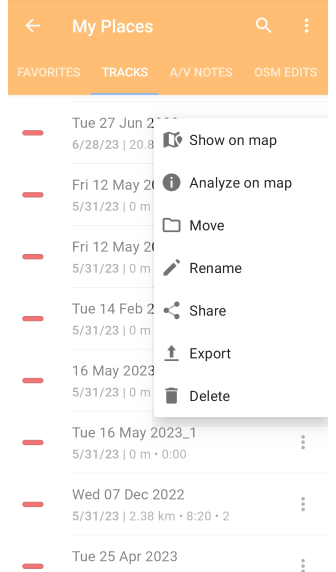
اذهب إلى: تبويب القائمة → المعالم المفضلة → المسارات
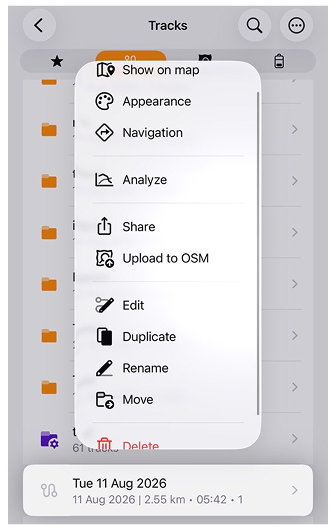
لكل مسار، مثل المجلدات، قائمة تسمح لك بإدارة المسارات بكفاءة. إليك كيفية الوصول إليها:
- أندرويد - انقر على قائمة الثلاث نقاط في حقل المسار.
- iOS - انقر مطولاً على المسار المطلوب في القائمة.
توفر القائمة الإجراءات التالية:
-
إظهار/إخفاء على الخريطة — يعرض أو يخفي المسارات المحددة على الخريطة، مما يمثل موقعها بصريًا.
-
فتح (iOS) — هذا الإعداد متاح في قائمة "تكوين الخريطة". يقع في القائمة → ضبط الخريطة → المسارات، ويسمح لك بالوصول إلى القائمة السياقية للمسار المحدد عند النقر عليه.
-
المظهر (iOS) — تخصيص مظهر المسارات ليناسب تفضيلاتك.
-
الملاحة (iOS) — يبدأ الملاحة على طول المسار المحدد.
-
تحليل على الخريطة (أندرويد) / تحليل (iOS) — يفتح أداة تحليل على الخريطة ضمن تفاصيل المسار لمزيد من التحليل.
-
مشاركة — يتيح مشاركة المسار المحدد مع الآخرين.
-
رفع التعديلات إلى OSM (iOS) — رفع التغييرات التي أجريتها على المسار مباشرة إلى OpenStreetMap.
-
تعديل (iOS) — استخدم أداة تخطيط مسار لتعديل المسارات.
-
تكرار (iOS) — ينشئ نسخة من المسار المحدد.
-
إعادة تسمية — تغيير اسم المسار المحدد لتنظيم أفضل.
-
نقل — يسمح لك بنقل المسار المحدد إلى مجلد مختلف.
-
تصدير (أندرويد) — انتقل إلى تبويب القائمة ← الإعدادات ← الإجراءات لتصدير جميع المسارات من مجلد.
-
حذف — إزالة المسار المحدد الذي لم تعد بحاجة إليه بشكل دائم.
بحث
- Android
- iOS
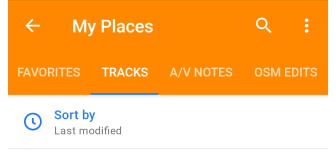
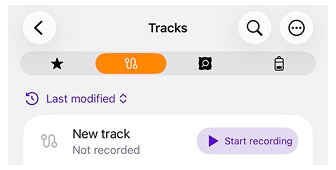
انقر على زر 🔍 في أعلى شاشة الجهاز لفتح قائمة فرز قائمة المسارات.
متاح:
- البحث حسب اسم المسار.
- الفرز حسب لبحث أفضل إذا كنت لا تتذكر العنوان.
- تصفية إذا كنت بحاجة إلى خصائص محددة للمسار.
وضع التحديد
- Android
- iOS
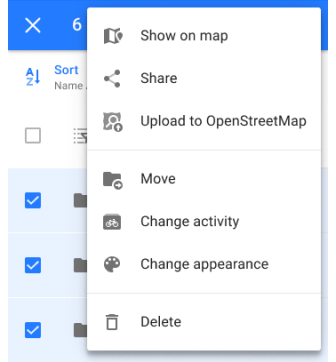
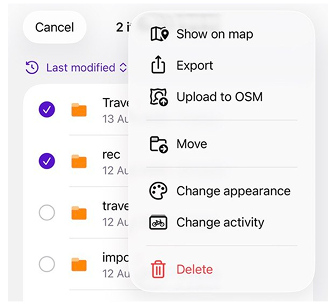
يوفر عنصر قائمة تحديد خيارات لإدارة المجلدات والمسارات. تتيح لك هذه الميزة تحديد مسارات أو مجلدات مسارات متعددة. يمكنك أيضًا تحديد جميع المسارات والمجلدات عن طريق النقر على زر تحديد الكل الخاص.
بمجد تحديد اختيارك، يتم توفير الخطوات التالية:
-
إظهار على الخريطة — باستخدام هذه الميزة، يمكنك عرض المسارات المحددة على الخريطة لفهم موقعها وعلاقتها ببعضها البعض بشكل أفضل.
-
مشاركة (أندرويد) / تصدير (iOS) — يفتح قائمة مشاركة النظام ويرسل المسارات المحددة كملفات GPX (.gpx) أو يصدر المجلدات المحددة باستخدام التطبيق أو خدمة السحابة المختارة.
-
الرفع إلى OpenStreetMap — يمكنك إرسال المسارات المحددة إلى OpenStreetMap، مما يساهم في تطوير وتحسين البيانات.
-
نقل — يمكنك تنظيم بياناتك عن طريق نقل المسارات والمجلدات المحددة إلى مجلدات أخرى.
-
تغيير النشاط — يسمح لك هذا الإجراء بتغيير نوع النشاط، على سبيل المثال إلى سيارة، رياضة المغامرات بالدراجات النارية، رحلات الظهر أو غيرها، للمسار المحدد.
-
تغيير المظهر — يتيح لك هذا الخيار تخصيص مظهر المسارات المحددة، مما يجعلها أكثر وضوحًا وتمييزًا على الخريطة.
-
حذف — إذا لم تعد المسارات أو المجلدات المحددة مطلوبة، فإن وظيفة الحذف تسمح لك بحذفها، مع توفير التطبيق خيارات تأكيد لتجنب الحذف العرضي.
فرز المسارات
- Android
- iOS
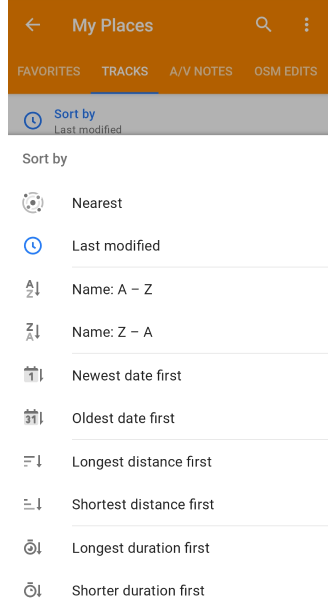
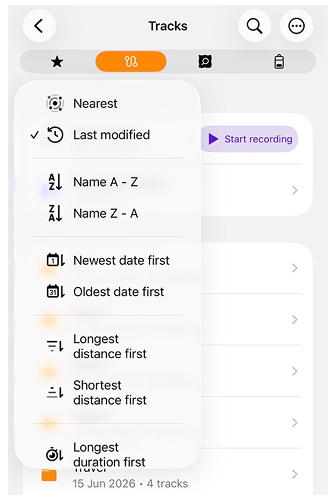
يقدم OsmAnd طريقة سهلة لفرز مساراتك، مما يساعدك على إدارة مجموعة كبيرة أو العثور بسرعة على ميزات محددة. للوصول إلى قائمة الفرز، انقر على فرز حسب في أعلى قائمة المسارات.
خيارات الفرز:
- الأقرب — يعرض المسارات الأقرب إلى موقعك الحالي.
- آخر تعديل — يعرض المسارات مرتبة حسب تاريخ آخر تعديل لها.
- الاسم: أ - ي — يرتب المسارات أبجديًا من أ إلى ي.
- الاسم: ي - أ — يرتب المسارات أبجديًا من ي إلى أ.
- التاريخ الأحدث أولاً — يسرد المسارات حسب تاريخ الإنشاء، مع الأحدث في الأعلى.
- التاريخ الأقدم أولاً — يسرد المسارات حسب تاريخ الإنشاء، مع الأقدم في الأعلى.
- المسافة الأطول أولاً — يعرض المسارات مرتبة حسب الطول، مع الأطول في الأعلى.
- المسافة الأقصر أولاً — يعرض المسارات مرتبة حسب الطول، مع الأقصر في الأعلى.
- المدة الأطول أولاً — يفرز المسارات حسب المدة، ويضع الأطول في الأعلى.
- المدة الأقصر أولاً — يفرز المسارات حسب المدة، ويضع الأقصر في الأعلى.
فرز المجلدات الفرعية
- Android
- iOS
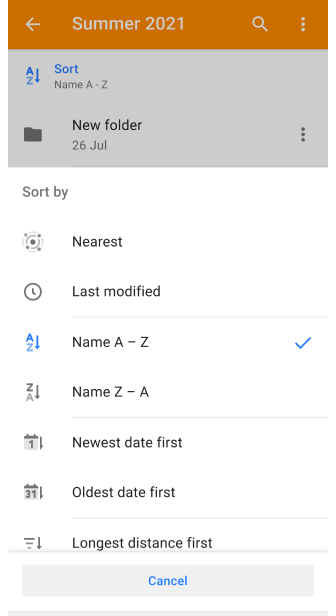
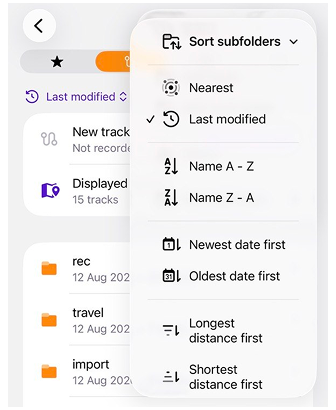
إذا كنت ترغب في فرز المجلدات الفرعية، فانتقل إلى قائمة الثلاث نقاط داخل المجلد المحدد وحدد الخيارات المطلوبة.
يتم تطبيق خيار الفرز المحدد ليس فقط على المجلد الفرعي الحالي ولكن أيضًا على جميع المجلدات والمسارات المتداخلة على جميع المستويات. وهذا يضمن بنية متسقة عبر بياناتك المحفوظة.
مجلد المسار
- Android
- iOS
انقر على قائمة الثلاث نقاط في حقل المجلد لفتح قائمة المجلد.
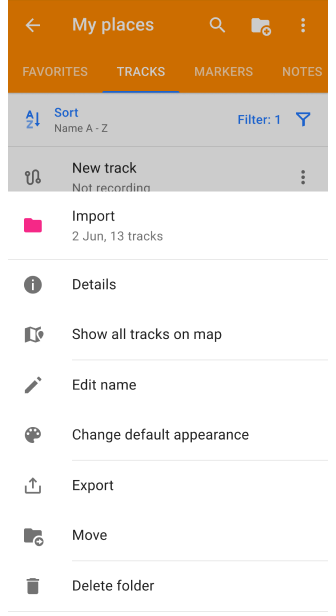
انقر مطولاً على حقل المجلد لفتح قائمة المجلد.
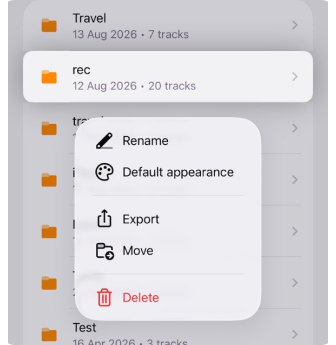
تتيح لك قائمة مجلد المسار عرض المجلدات وإعادة تسميتها وتصديرها وإدارتها.
الإجراءات مع المجلد:
- الاسم — يعرض اسم المجلد وتاريخ الإنشاء وعدد المسارات التي يحتوي عليها.
- إظهار جميع المسارات على الخريطة (أندرويد فقط) — يعرض جميع المسارات في المجلد على الخريطة. إذا كان هناك العديد من المسارات، فقد يتسبب ذلك في تجميد الجهاز.
- تعديل الاسم (أندرويد) / إعادة تسمية (iOS) — يسمح لك بإعادة تسمية المجلد.
- تغيير المظهر الافتراضي (أندرويد) / المظهر الافتراضي (iOS) — يغير مظهر عرض جميع المسارات في المجلد.
- تصدير — يفتح تبويب القائمة ← الإعدادات ← الإجراءات لتصدير جميع المسارات في المجلد كملف
.osf. - نقل — يسمح لك بنقل المجلد إلى مجلد آخر موجود أو إنشاء مجلد جديد.
- حذف المجلد — يحذف المجلد بعد التأكيد. هذا الإجراء لا يمكن التراجع عنه.
إحصائيات المجلد
- Android
- iOS
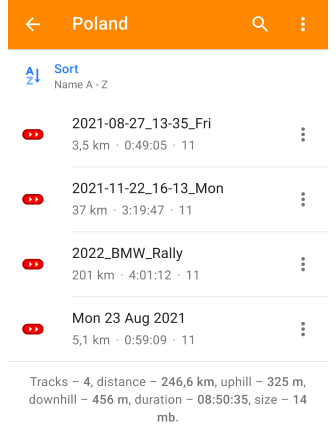
اذهب إلى: تبويب القائمة → المعالم المفضلة → المسارات
اذهب إلى: تبويب القائمة → المعالم المفضلة → المسارات
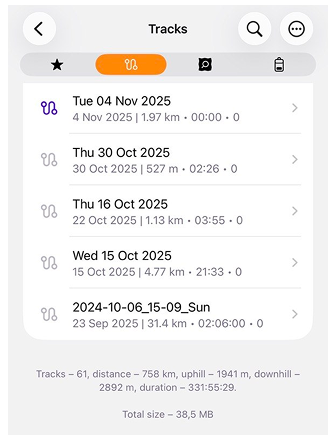
في أسفل القائمة في تبويب المسارات، وأسفل قائمة المسارات في كل مجلد من مجلداتك، يوجد قسم معلومات يتيح لك عرض الإحصائيات الموجزة الإجمالية للمسارات في المجلد المحدد. يتم عرض جميع القيم بـ الوحدات التي حددتها.
- عدد المسارات في المجلد — يعرض عدد المسارات الموجودة في المجلد المحدد.
- المجموع الكلي لـ المسافات — يتم عرض الطول الإجمالي لجميع المسارات في المجلد المحدد، مقاسًا بالوحدات التي حددتها.
- مجموع الصعود — تشير البيانات إلى إجمالي الارتفاع الرأسي عبر جميع المسارات في المجلد المحدد.
- مجموع النزول — هذا المعامل هو مجموع الانخفاضات الرأسية على جميع المسارات في المجلد المحدد.
- مجموع وقت المدة — يعرض هذا إجمالي الوقت المستغرق لإكمال جميع المسارات في المجلد المحدد.
- إجمالي حجم الملفات التي تم تنزيلها بالميجابايت — يوضح إجمالي حجم الملفات التي تم تنزيلها بالميجابايت مقدار المساحة التي تشغلها جميع المسارات في المجلد المحدد على جهازك.
إجراءات المجلد
- Android
- iOS
اذهب إلى: القائمة → المعالم المفضلة → المسارات
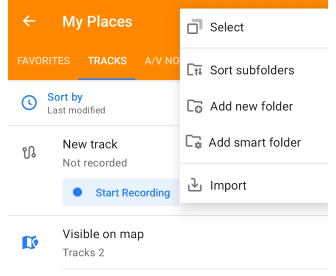
اذهب إلى: القائمة → المعالم المفضلة → المسارات
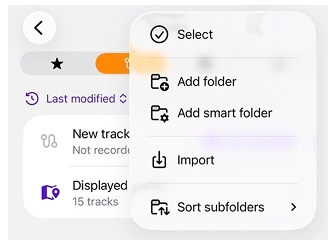
تساعدك الإجراءات في المجلد على تنظيم وفرز واستيراد المسارات، لهيكلة بيانات الملاحة الخاصة بك.
كيفية فتح إجراءات المجلد:
- افتح تبويب المسارات في أماكني.
- انتقل إلى المجلد الذي تريد إدارته.
- انقر على قائمة الثلاث نقاط في الزاوية اليمنى العليا لفتح قائمة إجراءات المجلد.
الإجراءات في قائمة المجلد:
- تحديد — انقر على المجلدات والمسارات المطلوبة لتطبيق الإجراءات من القائمة في وضع التحديد.
- فرز المجلدات الفرعية — تطبيق ترتيب فرز (على سبيل المثال، حسب الاسم، التاريخ) على جميع المجلدات الفرعية والمسارات في كل مستوى.
- إضافة مجلد ذكي — فرز المسارات والمسارات تلقائيًا بناءً على المعايير التي تحددها.
- استيراد — تحميل ملفات GPX أو ملفات مسارات أخرى من جهازك إلى OsmAnd للاستخدام دون اتصال بالإنترنت.
- إضافة مجلد جديد — لتنظيم مساراتك ومساراتك في فئات منطقية، ضعها في مجلدات مختلفة. يساعد هذا في هيكلة معلومات الملاحة الخاصة بك.
حذف المجلد
- Android
- iOS
اذهب إلى: تبويب القائمة → المعالم المفضلة → المسارات
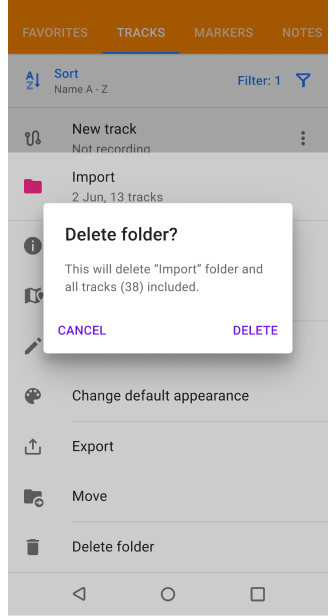
اذهب إلى: تبويب القائمة → المعالم المفضلة → المسارات
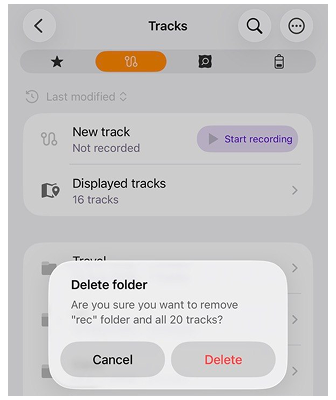
يمكنك حذف مجلد مع جميع المسارات التي يحتوي عليها. للقيام بذلك:
- انقر على قائمة الثلاث نقاط في حقل المجلد المراد حذفه.
- في أسفل القائمة، ابحث عن خيار حذف المجلد.
- ملاحظة: هذا الإجراء لا يمكن التراجع عنه.
استيراد / تصدير المسار
استيراد
تتيح لك أداة الاستيراد إضافة مسارات من ملفات خارجية للملاحة والتحليل دون اتصال بالإنترنت. طرق استيراد المسارات:
١. استيراد مباشر للملف:
- انقر على ملف GPX أو KML أو KMZ من تطبيقات المراسلة أو البريد الإلكتروني أو Google Drive أو مديري الملفات.
- حدد فتح في OsmAnd عند المطالبة.
- يتم حفظ المسار المستورد في مجلد الاستيراد في أماكني.
- الخطوات: انقر على ملف GPX ← فتح في OsmAnd.
٢. الاستيراد باستخدام قائمة أماكني:
- افتح قائمة أماكني ← المسارات.
- حدد ملف GPX المراد استيراده.
خيارات إضافية:
- ملفات GPX ذات المسار الواحد - استيراد المسار بأكمله مباشرة.
- ملفات GPX متعددة المسارات - اختر استيراد ملف GPX واحد أو تحديد مسارات معينة.
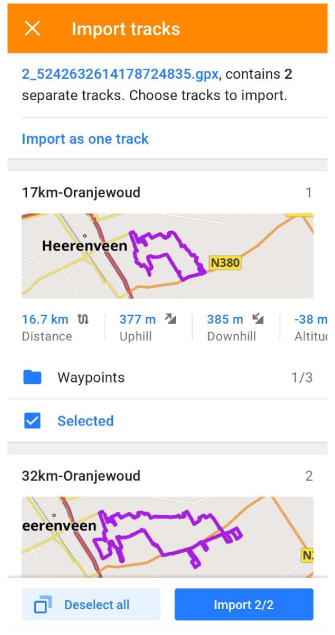
عندما يحتوي ملف GPX على مسارات متعددة، تفتح شاشة استيراد المسارات، مما يتيح لك مراجعة جميع المسارات في الملف، وتحديد المسارات التي تريد استيرادها، واختيار مجلد الوجهة، أو استيراد جميع المسارات كمسار واحد باستخدام خيار استيراد كمسار واحد. إذا كان الملف يحتوي على نقاط طريق، يمكنك أيضًا مراجعتها وتعيينها قبل إكمال الاستيراد.
ملاحظة: يتم استيراد المسارات المضافة يدويًا إلى مجلد OsmAnd على جهازك تلقائيًا دون إعادة تشغيل التطبيق.
تصدير
- Android
- iOS
| تصدير | استيراد |
|---|---|
 تصدير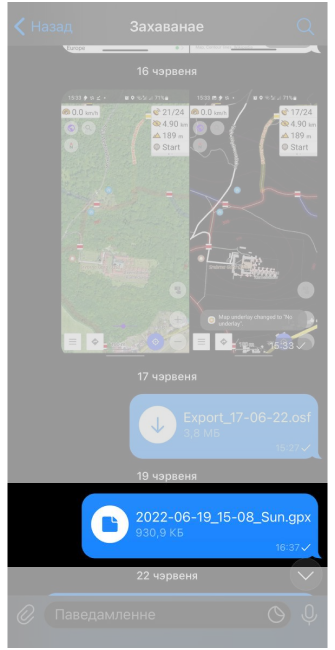 | 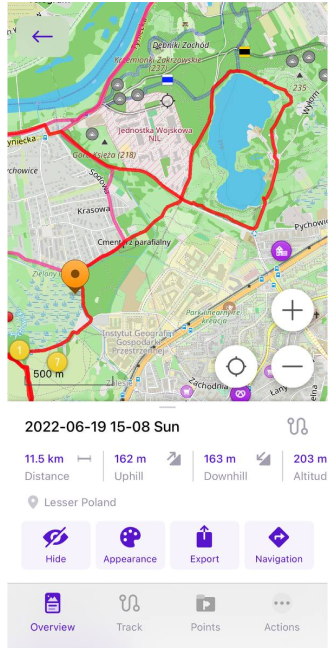 تصدير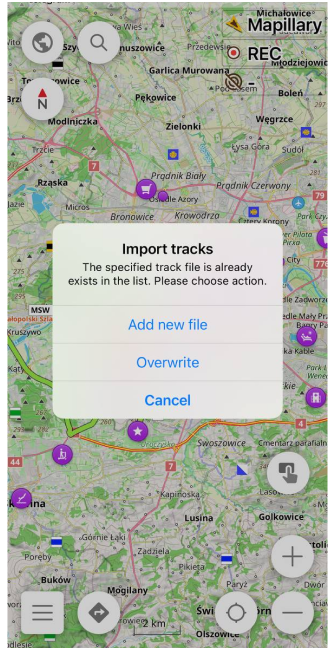 |
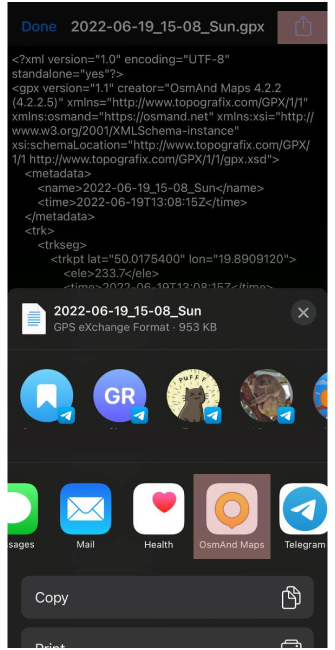
هناك عدة طرق لتصدير ملف مسار واحد أو أكثر إلى أي برنامج مراسلة أو بريد إلكتروني أو مدير ملفات أو تطبيق.
١. عن طريق القائمة السياقية للمسار ← مشاركة.
٢. عن طريق قائمة أماكني ← المسارات ← قائمة المجلد / المسار:
- لـ تصدير مسار واحد، حدد قائمة المسار.
- لـ تصدير مسارات متعددة، حدد قائمة المجلد المطلوب.
٣. عن طريق ملف النسخ الاحتياطي المحلي. تصدير مسارات GPX كملفات .osf.