تخطيط مسار
نظرة عامة
أداة تخطيط مسار (القائمة ← تخطيط مسار) هي ميزة قوية في تطبيق OsmAnd تسمح لك بـإنشاء مسارات جديدة كمسارات GPX، وتعديل وإضافة مقاطع جديدة إلى المسارات المحفوظة بالفعل، وقياس المسافات على الخريطة، وإرفاق مقاطع المسار بأقرب طريق متاح باستخدام ملفات تعريف ملاحة مختلفة. تم تصميم الميزة للعمل في وضع عدم الاتصال بالإنترنت.
يتكون المسار من مجموعة من المقاطع بين نقاط محددة. يمكن أن تكون المقاطع خطوطًا مستقيمة أو مسارات متكيفة مع الملف المحدد. يمكن حفظ المسار كملف GPX لاستيراده وتعديله والتنقل به لاحقًا.
- أندرويد
- آي أو إس
حالات الاستخدام الرئيسية
- أندرويد
- آي أو إس
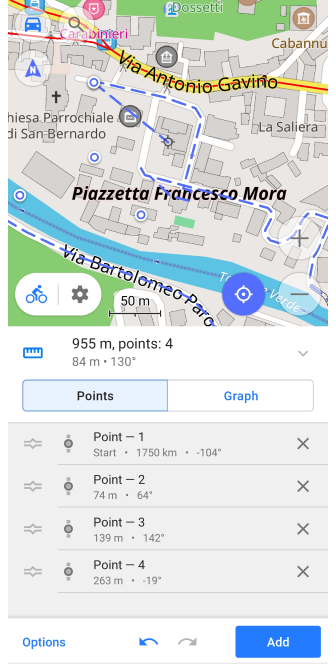
اذهب إلى: القائمة → قياس المسافة
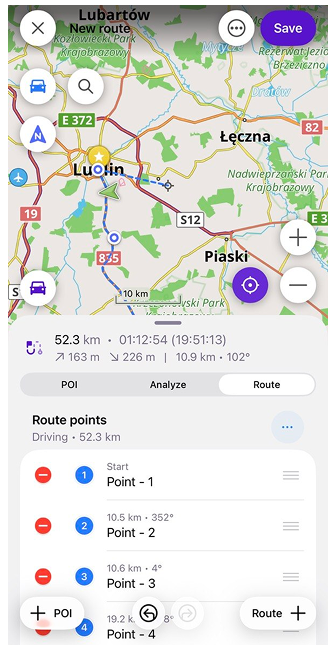
اذهب إلى: القائمة → تخطيط الطريق
إنشاء مسار جديد
لإنشاء مسار جديد بصيغة GPX، استخدم الوظيفة الرئيسية لأداة تخطيط مسار. إنشاء مسار مسبقًا له العديد من المزايا، على عكس تسجيل المسار الحالي باستخدام ملحق تسجيل الرحلات. يمكنك إضافة أي عدد تريده من النقاط إلى المسار، وحذفها ونقلها, وتغيير أنواع المسارات حسب المقاطع، والحصول على معلومات مفصلة حول المسار.
بشكل افتراضي، سيتطابق نوع التوجيه مع ملف التعريف المحدد مسبقًا، انقر على أيقونة التوجيه لتحديد كيفية حساب التطبيق للمقطع لربط النقاط. يجب تكوين ملف التعريف المتاح بشكل منفصل.
يمكنك التكبير والتصغير لتسهيل وضع النقاط عند إنشاء مسار أو تعديله. عند التصغير، تصبح النقاط على المسار غير مرئية لرؤية أفضل لطول المسار بأكمله والخريطة ككل. تظل النقطة المضافة الأخيرة فقط ومؤشر إضافة النقطة التالية مرئيين.
تعديل مسار GPX موجود
- أندرويد
- آي أو إس
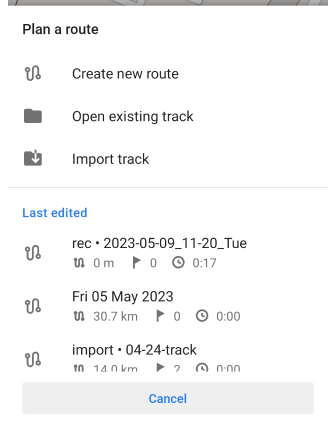
اذهب إلى: القائمة → قياس المسافة → فتح مسار موجود / استيراد المسار
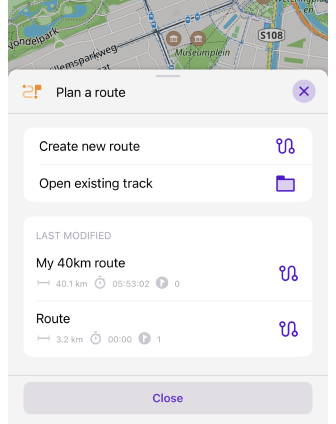
اذهب إلى: القائمة → تخطيط الطريق → فتح مسار موجود
تسمح أداة تخطيط مسار بتعديل مسار GPX موجود بالإضافة إلى مسار مستورد. ومع ذلك، في حال احتجت إلى استبعاد عدد كبير من النقاط بناءً على معايير عامة، قد تكون أداة مرشح GPS أكثر ملاءمة.
قياس المسافة
- أندرويد
- آي أو إس
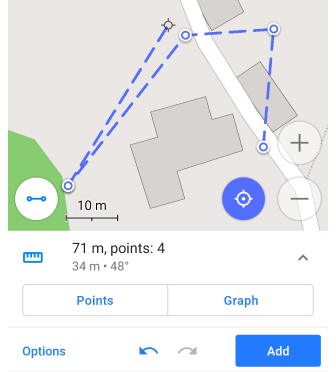
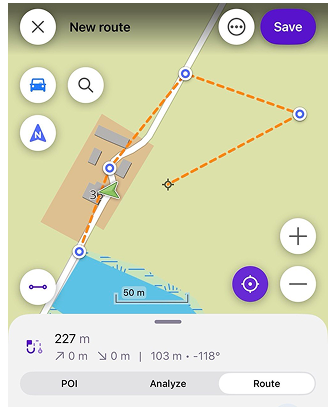
أداة تخطيط مسار هي طريقة سريعة وسهلة لقياس المسافة بين النقاط.
- حدد طريقة الخط المستقيم لتخطيط المسار. سيتم رسم خط متقطع بين النقاط.
- أضف النقطة الأولى على الخريطة التي سيتم رسم الخط منها.
- حرك الخريطة لتحديد المسافة والسمت. سيتم عرض المعلومات في حقل مع قائمة النقاط أسفل الخريطة.
مطلوب استخدام الخط المستقيم وسيتم استخدامه للمناطق غير المغطاة ببيانات التوجيه، مثل المناطق الوعرة وخارج المسارات.
الحصول على بيانات الارتفاع
- أندرويد
- آي أو إس
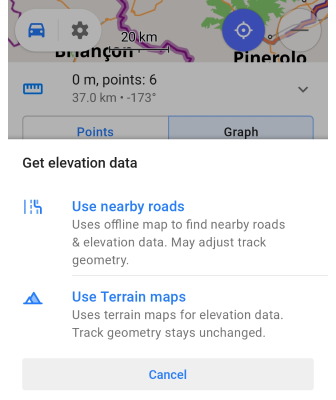
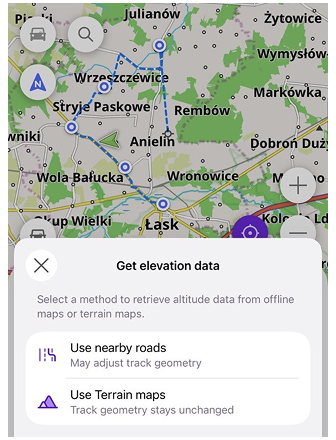
إذا كانت بيانات الارتفاع مفقودة في مسار موجود، فمن الممكن إضافتها باستخدام الأدوات التالية:
- استخدام الطرق القريبة. يستخدم هذا الوضع الخرائط غير المتصلة بالإنترنت للعثور على أقرب الطرق لبناء مسار، لذلك سيتم استرداد بيانات الارتفاع من الطرق المرفقة. يمكن تعديل هندسة المسار.
- استخدام خرائط التضاريس. (OsmAnd Pro) يحسب هذا الوضع الارتفاع بناءً على بيانات خريطة التضاريس (ثلاثية الأبعاد). يمكن استخدام الفرق بين الارتفاعات المسجلة بواسطة جهازك لتصحيح الارتفاع. تظل هندسة المسار دون تغيير.
تصحيح الارتفاع عبر الإنترنت (القائم على الخادم) تم إزالته في الإصدارات الأخيرة من OsmAnd وغير متاح.
بالنسبة للإصدارات القديمة، كان مهملًا وغير موثوق.
استخدم الخيارات غير المتصلة بالإنترنت بدلاً من ذلك: إرفاق بالطرق أو خرائط التضاريس (Pro).
إرفاق المسار بالطرق
- أندرويد
- آي أو إس
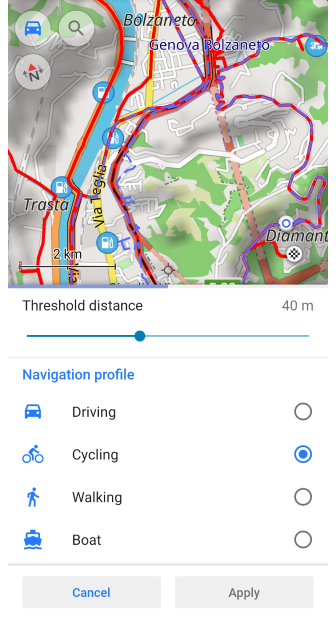
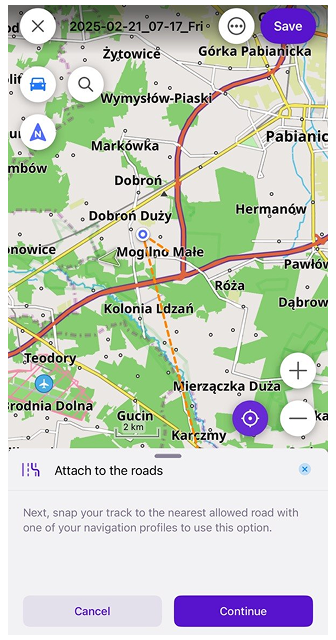
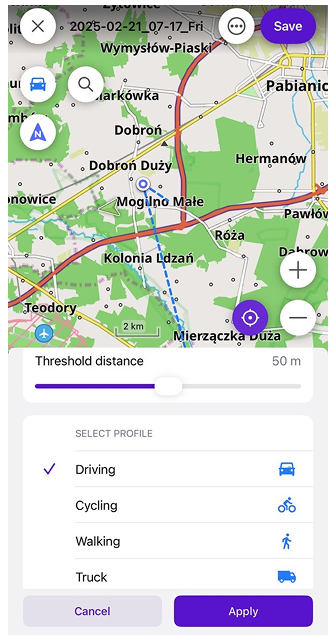
يسمح إعداد إرفاق بالطرق بإرفاق مسار مسجل أو مستورد بالطرق من خرائط OsmAnd غير المتصلة بالإنترنت للحصول على معلومات إضافية:
- تصحيح معلومات المنعطفات لـ التنقل حسب المسار (خاصة عند الدوارات).
- أسماء الشوارع ومعلومات الحارات.
- بيانات الارتفاع.
- سمات الطريق.
- ملف تعريف ارتفاع محدث بناءً على هندسة الطريق.
- إعادة حساب محتمل لهندسة المسار (تبسيط أو تعديل النقاط إلى شبكة الطرق).
عند إرفاق مسار بالطرق، قد تتغير المعلمات التالية لأن هندسة المسار وارتفاعه يتم إعادة حسابهما: المسافة، الصعود / الهبوط، السرعة المتوسطة (ورسم بياني السرعة)، السرعة القصوى، الوقت في الحركة، والمدة. قد تختلف هذه القيم عن مسار GPX الأصلي إذا انحرف الارتفاع أو الهندسة المبنية على الطريق المعاد حسابها بشكل كبير عن بيانات GPS المسجلة.
يمكنك تحديد قيمة حدية للمسافة التي يمكن أن تكون بها نقاط المسار المبسطة بعيدة عن نقاط المسار الأصلية.
إذا قمت بتحديد مسار وظهرت أيقونة ملف التعريف غير المحدد ("؟") بجوار أيقونة الإعدادات، فانقر عليها لاختيار ما إذا كنت تريد إرفاق المسار بالطرق أو مجرد توصيل النقاط بخط مستقيم والتعامل معه كمسار مسجل.
النقاط والمقاطع
إضافة النقاط
- أندرويد
- آي أو إس
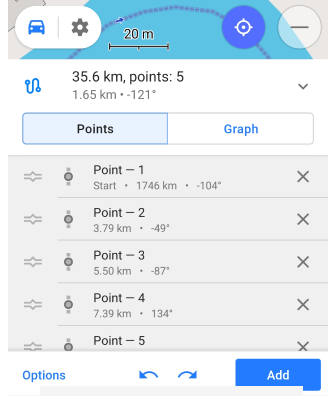
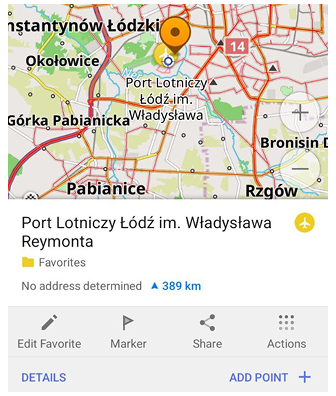
لقياس مسافة أو تخطيط رحلة، أضف النقاط في موقع المؤشر واحدة تلو الأخرى وانقر على زر إضافة. من خلال الوصول إلى قائمة النقاط أدناه، يمكنك إعادة ترتيب النقاط أو حذفها أو الوصول إلى قائمة سياق نقطة معينة.
يمكنك أيضًا إضافة نقطة عبر مباشرة من الخريطة بالنقر على POI أو مفضل لفتح قائمة السياق الخاصة به ثم النقر على إضافة نقطة. في هذا الوضع، لا تظهر قوائم السياق للكائنات غير النقاط. عند إضافة POI/مفضل، يتم الحفاظ على اسمه كنوع نقطة المسار؛ إذا قمت لاحقًا بنقل هذه النقطة على الخريطة، يتم إعادة تعيين الاسم.
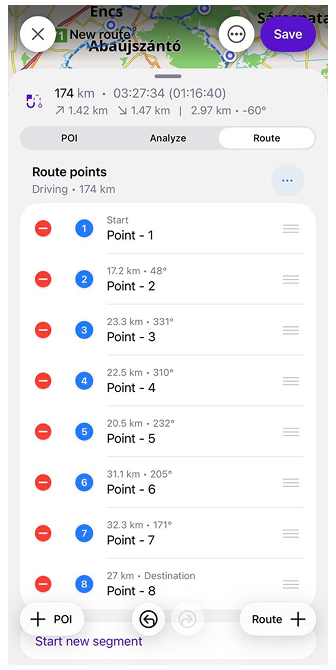
لقياس مسافة أو تخطيط رحلة، أضف النقاط في موقع المؤشر واحدة تلو الأخرى وانقر على زر Route +. من خلال الوصول إلى قائمة النقاط أدناه، يمكنك إعادة ترتيب النقاط أو حذفها أو الوصول إلى قائمة سياق نقطة معينة.
يمكنك أيضًا التراجع/الإعادة عن كل إجراء قمت به في تخطيط المسار.
إضافة نقاط الطريق (آي أو إس فقط)
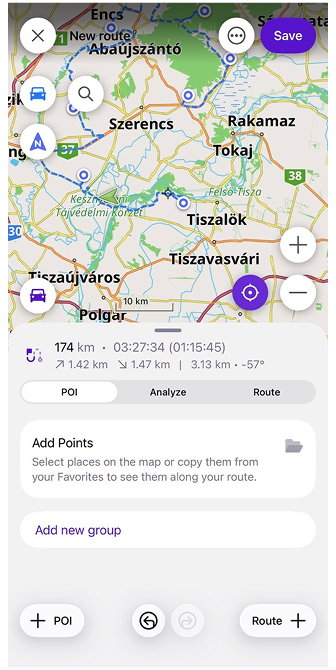
تتيح علامة التبويب POI إضافة وإدارة نقاط الطريق أثناء تخطيط المسار.
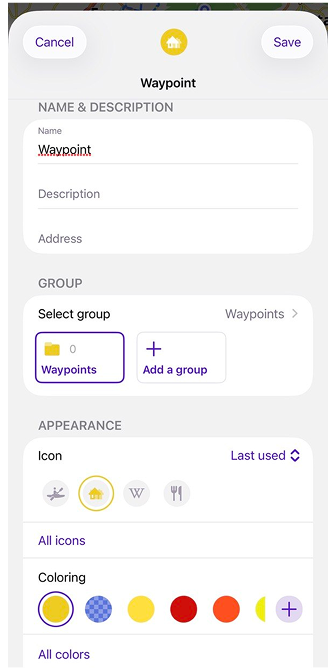
لإضافة نقطة طريق، حدد موقعًا على الخريطة وانقر على زر + POI. تفتح شاشة نقطة الطريق، حيث يمكنك إدخال اسم ووصف وعنوان، وتحديد مجموعة، وتخصيص الرمز واللون والشكل. يمكنك تحديد مجموعة موجودة أو النقر على إضافة مجموعة لإنشاء مجموعة جديدة.
تعرض علامة التبويب POI النقاط المضافة مجمعة حسب المجلدات. تعرض كل مجموعة اسمها وعدد النقاط التي تحتويها. لكل مجموعة، انقر على قائمة النقاط الثلاث للوصول إلى إجراءات المجموعة:
- إعادة تسمية — تغيير اسم المجموعة.
- تغيير المظهر — تغيير مظهر المجموعة.
- ترتيب — تغيير ترتيب النقاط في المجموعة.
- حذف — حذف المجموعة.
توفر قائمة الترتيب الخيارات التالية: آخر تعديل، الاسم أ–ي، الاسم ي–أ، الأحدث أولاً، والأقدم أولاً.
انقر على نقطة في مجموعة لفتح قائمة السياق الخاصة بها. يمكنك:
- تعديل — فتح شاشة تعديل نقطة الطريق.
- حذف — إزالة النقطة من المجموعة.
المسار بين النقاط
- أندرويد
- آي أو إس
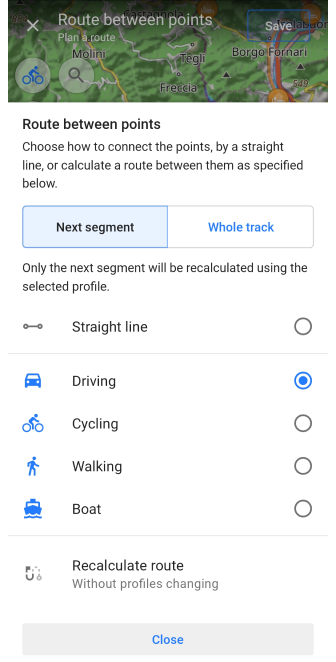
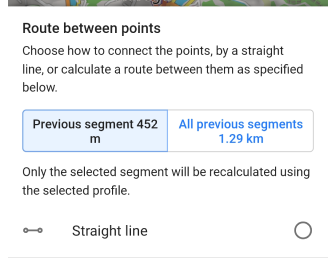
يمكن توصيل النقاط المضافة في المحرر كخط مستقيم أو كمسار بين نقاط ملف تعريف محدد. يمكن الوصول إلى المسار بين النقاط بعدة طرق:
- من قائمة الخيارات ← المسار بين النقاط.
- انقر على أيقونة ملف التعريف في الزاوية السفلية اليسرى من شاشة الخريطة. ليس على الأيقونة العلوية، فهذا سيفتح قائمة تكوين الخريطة.
- في قائمة سياق النقطة ← تغيير نوع المسار قبل/بعد.
يمكنك تغيير المسار بين نقطتين محددتين أو بين عدة نقاط:
- المسار بأكمله. سيتم إعادة حساب المسار بأكمله باستخدام ملف التعريف المحدد.
- المقطع التالي. سيتم إعادة حساب المقطع التالي فقط باستخدام ملف التعريف المحدد.
- تغيير نوع المسار قبل/بعد النقطة. في قائمة سياق النقطة، يمكنك تغيير طريقة حساب المسار للقسم من هذه النقطة إلى أقرب نقطة أو إلى نقطة الحافة. يوفر الإعداد معلومات حول المسافة من هذه النقطة إلى بداية أو نهاية المسار، أو إلى النقطة التالية/السابقة.
- إعادة حساب المسارات. يمكنك استخدام إعادة حساب المسار دون تغيير نوع ملف التعريف. لن تتغير أيقونة ملف التعريف المعروضة على المسار المخطط في الأداة، ولكن نوع المسار سيتطابق مع النوع المحدد. قد تحتاج إلى هذا للعثور على مسارات بديلة.
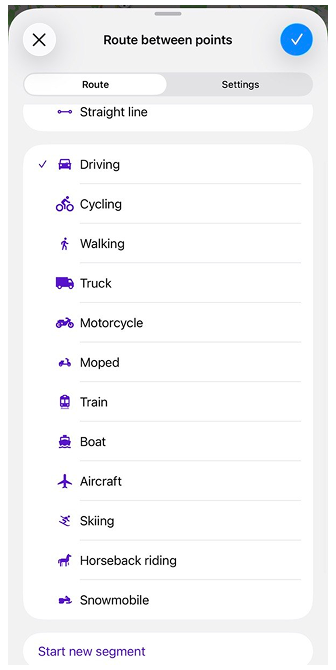
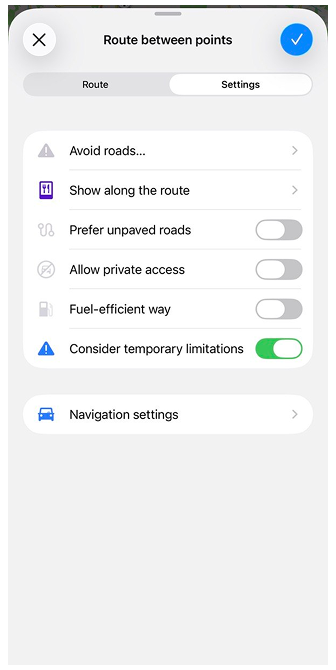
يمكن توصيل النقاط المضافة بخط مستقيم أو مسار محسوب باستخدام ملف تعريف توجيه محدد. تتيح قائمة المسار بين النقاط عرض وتغيير نوع التوجيه والإعدادات لمقاطع وأقسام المسار.
يمكنك فتح المسار بين النقاط بالنقر على زر المسار بين النقاط، الذي يعرض أيقونة ملف التعريف التوجيهي المحدد حاليًا، أو من قائمة مقطع أو قسم.
في علامة التبويب نوع المسار، يمكنك تحديد ملف تعريف توجيه للمقطع أو القسم المحدد. الخط المستقيم متاح كخيار أول، يليه ملفات التعريف التوجيهية المتاحة.
عندما يحتوي المسار على نوع توجيه واحد فقط، يتم عرض عرض المسار بين النقاط البسيط. عندما يحتوي المسار على أنواع توجيه متعددة، يعرض العرض المعقد جميع المقاطع والأقسام، مما يتيح لك تحديد أي جزء من المسار لتعديله.
يمكنك أيضًا:
- بدء مقطع جديد — إنشاء مقطع جديد ومتابعة إضافة نقاط المسار. يستخدم المقطع الجديد نفس نوع المسار الحالي.
- تغيير للمسار بأكمله — تحديد نوع توجيه لتطبيقه على المسار بأكمله.
في علامة التبويب الإعدادات، يمكنك تحديد إعدادات التوجيه المحددة مسبقًا لنوع المسار المحدد.
المقاطع
- أندرويد
- آي أو إس
مقطع المسار هو مجموعة من النقاط المتصلة بدون فجوات. في أداة تخطيط المسار، من الممكن:
- دمج المقاطع: خيار دمج المقاطع يزيل الفجوة إلى المقاطع المنفصلة سابقًا.
- تقسيم أو إنشاء أقسام جديدة غير متصلة من المسار. لإنشاء واحد، استخدم خيار بدء مقطع جديد أو حدد ميزة التقسيم من قائمة سياق النقطة.
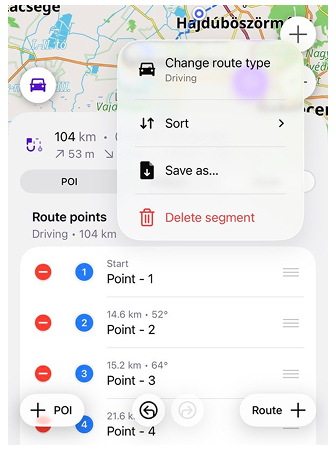
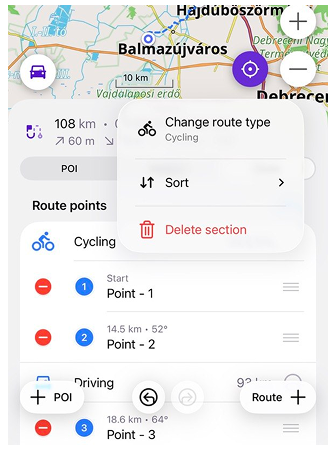
يمكن أن يحتوي المسار على مقطع واحد أو أكثر. يمكن أن يستخدم المقطع نوع مسار واحد أو يحتوي على أقسام متعددة بأنواع مسارات مختلفة.
في علامة التبويب المسار، يُعرض كل مقطع مع نوع مساره ومسافته. عندما يحتوي المقطع على أقسام متعددة، يعرض كل قسم نوع مساره ومسافته.
يمكنك إدارة مقطع باستخدام قائمة النقاط الثلاث الخاصة به:
- تغيير نوع المسار — متاح لمقطع بنوع مسار واحد. يفتح المسار بين النقاط، حيث يمكنك تحديد نوع مسار مختلف.
- تعيين نوع مسار واحد — متاح عندما يحتوي المقطع على أقسام متعددة بأنواع مسارات مختلفة. يفتح المسار بين النقاط، حيث يمكنك تطبيق نوع مسار واحد على المقطع.
- ترتيب — إعادة ترتيب نقاط المسار يدويًا أو استخدام ترتيب من باب إلى باب لتقليل إجمالي مسافة السفر.
- حفظ باسم… — حفظ المقطع كملف منفصل.
- حذف المقطع — حذف المقطع.
لإنشاء مقطع غير متصل جديد، انقر على بدء مقطع جديد في أسفل علامة التبويب المسار.
يمكن تقسيم المقطع إلى أقسام عند استخدام أنواع مسارات مختلفة لأجزاء مختلفة من المقطع. يعرض كل قسم نوع مساره ومسافته.
انقر على قائمة النقاط الثلاث لقسم لـ:
- تغيير نوع المسار — فتح المسار بين النقاط وتحديد نوع مسار آخر.
- ترتيب — الوصول إلى خيارات الترتيب المتاحة.
- حذف القسم — إزالة القسم.
قائمة سياق النقطة
- أندرويد
- آي أو إس
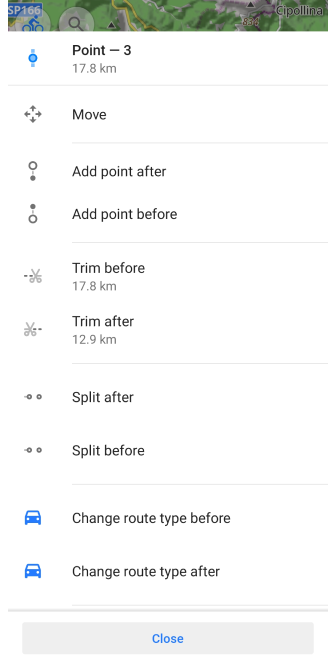
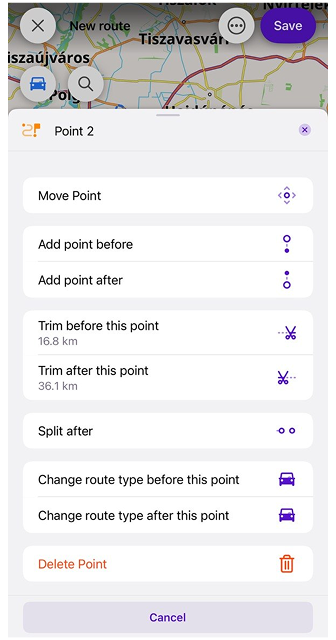
لكل نقطة على مسارك قائمة سياق خاصة بها. تعرض الرقم التسلسلي للنقطة، والمسافة من بداية المسار، ووظيفة نقلها على الخريطة وإزالتها، ومجموعة من الإجراءات مع أقسام المسار قبل وبعد هذه النقطة. للتعديل، انقر على النقطة المطلوبة في قائمة النقاط أو مباشرة على الخريطة.
-
معلومات حول النقطة. عدد النقاط في القائمة. تعتمد المسافة إلى النقطة الأولى على نوع التوجيه المحدد، وقد تتغير المسافة عند إعادة الحساب إلى النوع الجديد إذا تم تغيير معامل المسار بين النقاط.
-
نقل نقطة. يسمح لك بتغيير موضع نقطة على الخريطة. حرك الخريطة باستخدام الإيماءات لتغيير موقع النقطة. سيكون مؤشر النقطة في وسط الجزء المرئي من الخريطة.
-
إضافة نقطة بعد. حرك الخريطة لإضافة نقطة بعد النقطة المحددة. يمكنك إضافة أي عدد تريده من النقاط حتى تنقر على إلغاء أو تطبيق.
-
إضافة نقطة قبل. حرك الخريطة لإضافة أي عدد ضروري من النقاط بعد النقطة المحددة في المقطع بين هذه النقطة والنقطة التالية.
-
قص ما قبل هذه النقطة. يمكنك قص قسم كامل من المسار والنقاط والمقاطع، من بدايته إلى النقطة المحددة. المسافة التي سيتم قصها موضحة تحت اسم الخيار.
-
قص ما بعد هذه النقطة. يمكنك قص مسار ونقاط ومقاطع، من آخر نقطة مضافة إلى النقطة المحددة. المسافة التي سيتم قصها موضحة تحت اسم الخيار.
-
تقسيم قبل. يسمح بتقسيم المسار قبل النقطة المحددة إلى مقاطع منفصلة وغير متصلة.
-
تقسيم بعد. يسمح بتقسيم المسار بعد النقطة المحددة إلى مقاطع منفصلة وغير متصلة.
-
ربط الأجزاء. النقطة الأخيرة في أحد المقاطع المقسمة والنقطة التالية في قائمة النقاط في المقطع الآخر لها هذا الإعداد للاتصال.
-
تغيير نوع المسار قبل هذه النقطة. يمكنك تغيير نوع التوجيه المكون لملف تعريف متاح، بين النقاط في المقطع السابق، أو لجميع المقاطع من بداية المسار إلى النقطة المحددة.
-
تغيير نوع المسار بعد هذه النقطة. يمكنك تغيير نوع التوجيه بين النقاط في المقطع التالي، أو لجميع المقاطع من النقطة المحددة إلى آخر نقطة مضافة.
-
حذف نقطة. إزالة النقطة المحددة من المسار. مشابه لحذف نقطة في قائمة.
المسارات متعددة الوسائط
- أندرويد
- آي أو إس
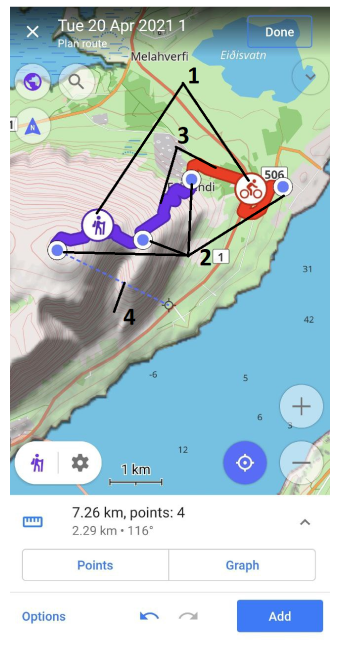
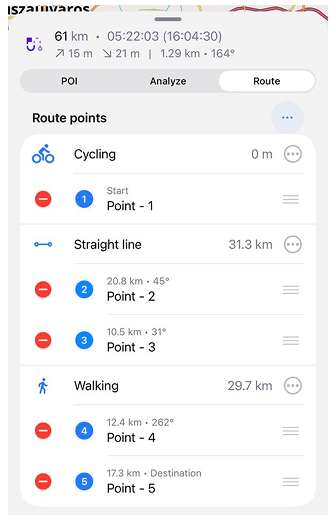
باستخدام أداة تخطيط مسار وخيار المسار بين النقاط، يمكنك إنشاء مسارات متعددة الوسائط حيث، على سبيل المثال، يمكن أن يكون الجزء الأول مسار دراجات، والجزء الثاني مسار خط مستقيم ثم مسار مشاة. لاحظ أن التنقل في المسارات متعددة الوسائط غير متاح، لذا تحتاج إلى تحديد أحد ملفات التعريف الأكثر ملاءمة لتتمكن من اتباع التعليمات خطوة بخطوة.
المحرر
حفظ المسار
- أندرويد
- آي أو إس
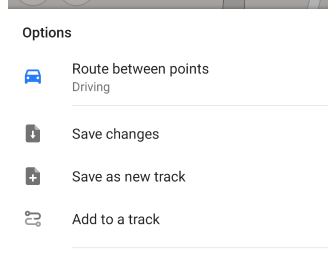
بعد إضافة نقطة واحدة على الأقل إلى الخريطة، يمكنك استخدام خيار الحفظ. يمكن العثور على جميع المسارات المحفوظة في تخطيط مسار في القائمة ← المعالم المفضلة ← المسارات.
هناك أربع طرق للحفظ:
- حفظ سريع. يسمح زر تم / حفظ (للمسارات الموجودة) في الزاوية العلوية اليمنى بحفظ التغييرات بسرعة والخروج من أداة تخطيط مسار. يتم إنشاء الاسم بناءً على التاريخ الحالي.
- حفظ التغييرات في قائمة الخيارات يسمح لك بحفظ التغييرات في ملف ومتابعة تخطيط المسار.
- حفظ كمسار جديد في قائمة الخيارات يفتح مربع حوار حيث تحدد اسم المسار والمجلد الذي سيتم حفظ المسار فيه.
- إضافة التغييرات إلى مسار. يرفق مسارًا تم إنشاؤه كـمقطع منفصل بمسار آخر موجود. التغييرات على مسار محدد لا يمكن التراجع عنها.
عند الحفظ، يرث المسار نوع النشاط لملف التعريف التوجيهي المستخدم في التخطيط. يتم حفظ النشاط في بيانات وصف المسار ويتم الحفاظ عليه بعد تصدير أو استيراد ملف GPX.
عند حفظ مسار جديد، يمكنك تحديد خيار المسار المبسط لجعل المسار متوافقًا مع تطبيقات الطرف الثالث الأخرى. من الناحية الفنية، سيتم حفظ المسار بدون تعليمات التوجيه كمسار هندسي بحت.
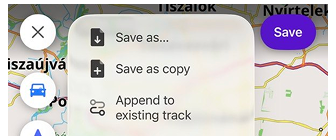
بعد إضافة نقطة واحدة على الأقل إلى الخريطة، يمكنك استخدام خيار الحفظ. يمكن العثور على جميع المسارات المحفوظة في تخطيط مسار في القائمة ← المعالم المفضلة ← المسارات.
لمسار جديد، انقر على حفظ في شريط الأدوات العلوي لحفظ المسار الحالي. يمكنك أيضًا استخدام حفظ باسم… من قائمة الخيارات لإدخال اسم الملف وحفظ المسار.
عند تعديل مسار موجود، يحفظ حفظ التغييرات الحالية. يمكنك أيضًا استخدام الخيارات التالية:
- حفظ باسم… — حفظ المسار باسم ملف جديد.
- حفظ كنسخة — حفظ نسخة مكررة من المسار.
- إلحاق بمسار موجود — إضافة المسار المخطط كمقطع منفصل إلى مسار موجود.
عند الحفظ، يرث المسار نوع النشاط لملف التعريف التوجيهي المستخدم في التخطيط. يتم حفظ النشاط في بيانات وصف المسار ويتم الحفاظ عليه بعد تصدير أو استيراد ملف GPX.
الخيارات
- أندرويد
- آي أو إس
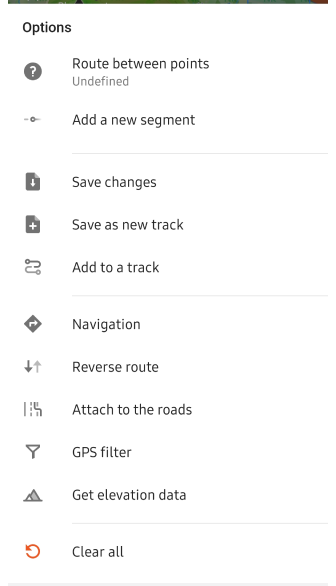
- المسار بين النقاط. يعرض ملف تعريف التطبيق المحدد (الافتراضي هو خط مستقيم). النقر على هذا الإجراء هو نفس النقر على زر ملف التعريف، الذي يفتح قائمة ملفات تعريف التطبيق.
- بدء تسجيل جديد (آي أو إس) أو إضافة شريحة جديدة (أندرويد). يرسم مقاطع مسار جديدة لا تتصل بالمقطع السابق.
- حفظ التعديلات. إذا كان مسارًا جديدًا بدون ربط بالمسار الموجود، تفتح قائمة حفظ كمسار جديد. عند إضافة مقاطع جديدة إلى مسار مفتوح أو مستورد، يظهر إشعار حول حفظ ملف GPS في التخزين، وبعد ذلك يمكنك متابعة إنشاء المقطع التالي.
- حفظ كمسار جديد. يحفظ مسارك كمسار GPX.
- إضافة إلى مسار. أضف مسارك إلى مسار من مجلد المسارات الخاص بك واحفظ المسار الجديد.
- الملاحة. يبدأ الملاحة من موقعك إلى نقطة النهاية باستخدام مسار مرسوم.
- عكس الطريق. يمكنك تبديل نقطة البداية للمسار وآخر نقطة مضافة. لا تتغير إعدادات مقطع المسار عند تطبيق العكس.
- إرفاق بالطرق. ينشئ مسارًا تقريبيًا. تتم مطابقة كل نقطة على المسار مع أقرب طريق مسموح به على الخريطة وفقًا لملف التعريف المحدد والمسافة الحدية.
- مرشح GPS (أندرويد فقط). يمكنك تصفية نقاط المسار التي لا تتطابق مع نوع التوجيه المحدد، أو حذف البيانات غير الضرورية، أو تصحيح البيانات غير الدقيقة. سيعمل مرشح GPS فقط إذا تم تحديد نوع التوجيه كـ خط مستقيم.
- الحصول على بيانات الارتفاع (أندرويد فقط). يتم عرض هذا الخيار فقط في القائمة إذا لم تكن بيانات الارتفاع متاحة. باستخدام هذا الخيار، يمكنك حساب الارتفاع باستخدام بيانات خريطة التضاريس أو استخدام البيانات من الخرائط التي تم تنزيلها للعثور على الطرق القريبة.
- مسح الكل. يقوم بأرشفة جميع أفعالك بالكامل. يبقى "أثر" على الخريطة - الخطوط المتقطعة للمسار الذي تم مسحه للتو. يختفي عند إضافة نقاط جديدة تالية. يمكنك إلغاء وظيفة مسح الكل باستخدام زر إجراء العودة. لا تؤثر الميزة على الأجزاء غير المتغيرة من المسارات المفتوحة في الأداة.
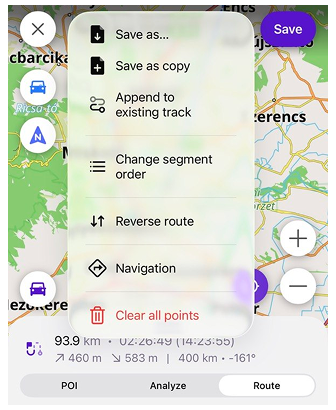
انقر على قائمة النقاط الثلاث في شريط الأدوات العلوي لفتح قائمة الخيارات. تعتمد الإجراءات المتاحة على ما إذا كنت تنشئ مسارًا جديدًا أو تعدل مسارًا موجودًا.
- حفظ باسم… — حفظ المسار باسم ملف جديد. متاح لكل من المسارات الجديدة والمسارات المعدلة.
- حفظ كنسخة — حفظ نسخة مكررة من مسار موجود. متاح عند تعديل مسار موجود.
- إلحاق بمسار موجود — إضافة المسار المخطط كمقطع منفصل إلى مسار موجود.
- تغيير ترتيب المقاطع — تغيير ترتيب مقاطع المسار.
- عكس المسار — عكس اتجاه المسار.
- الملاحة — إغلاق تخطيط المسار وبدء الملاحة باستخدام المسار المخطط.
- مسح جميع النقاط — إزالة جميع النقاط من المسار المخطط.
الرسم البياني / التحليل
- أندرويد
- آي أو إس
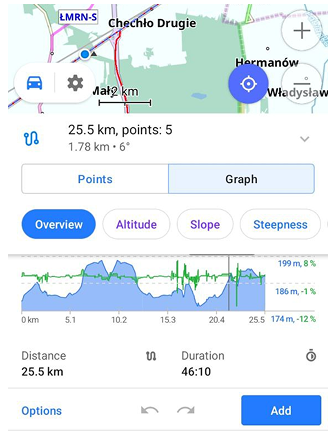
أثناء تخطيط المسار، يعرض الرسم البياني معلومات ارتفاع المسار ونسبة الانحدار، بالإضافة إلى أنه يمكنك النقر في أي مكان على الرسم البياني لعرض مؤشر ببيانات معينة.
يتم عرض الرسم البياني في علامة التبويب الرسم البياني عند إنشاء مسار أو فتحه، وعند الملاحة باستخدام تخطيط مسار.
عند حساب مسار للملاحة في تخطيط مسار، يمكنك معرفة معلومات إضافية عن المسار مثل معلومات الارتفاع وسمات الطريق، واستخدام أداة التحليل على الخريطة. انقر على زر التفاصيل أسفل الرسم البياني.
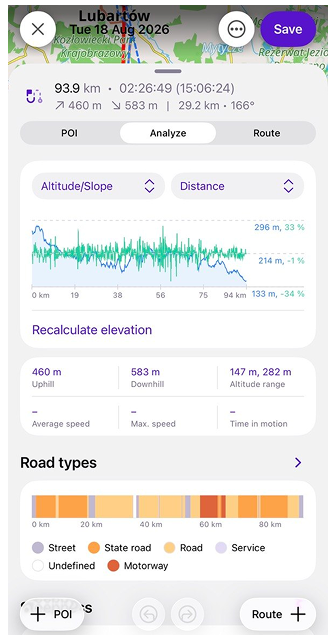
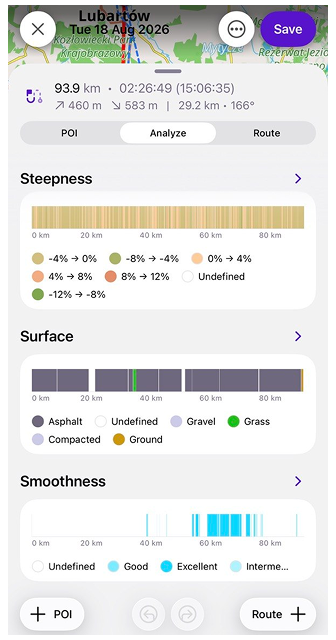
يعرض قسم النظرة العامة رسمًا بيانيًا بناءً على المحور المحدد. استخدم عناصر تحكم اختيار المحور لاختيار البيانات المعروضة على الرسم البياني. إعادة حساب الارتفاع تتيح لك إعادة حساب بيانات الارتفاع عند الحاجة. إذا كانت بيانات الارتفاع غير متاحة، تعرض علامة التبويب التحليل رسالة بعدم وجود بيانات ارتفاع. توضح الرسالة أن OsmAnd يمكنه استرداد بيانات الارتفاع من الطرق القريبة أو خرائط التضاريس. انقر على الحصول على بيانات الارتفاع لحساب بيانات الارتفاع. لمزيد من المعلومات، راجع قسم الحصول على بيانات الارتفاع.
يعرض قسم إحصائيات النظرة العامة الصعود، الهبوط، نطاق الارتفاع، السرعة المتوسطة، السرعة القصوى، والوقت في الحركة. يُعرض شرطة – عندما تكون البيانات غير متاحة. على سبيل المثال، قد تكون السرعة والوقت في الحركة غير متاحين للمسارات المخططة.
تعرض أقسام أنواع الطرق، والانحدار، والسطح، والسلاسة الخصائص المقابلة للمسار. انقر على قسم لتوسيعه وعرض معلومات مفصلة في وسيلة الإيضاح.