Planowanie trasy
Przegląd
Narzędzie Planowanie trasy (Menu → Planowanie trasy) to zaawansowana funkcja aplikacji OsmAnd, która pozwala na tworzenie nowych tras jako śladów GPX, edycję i dodawanie nowych segmentów do już zapisanych śladów, mierzenie odległości na mapie oraz dołączanie śladu do najbliższej dostępnej drogi przy użyciu różnych profili nawigacyjnych. Funkcja ta została zaprojektowana do pracy w trybie offline.
Trasa składa się z zestawu segmentów pomiędzy określonymi punktami. Segmenty mogą być liniami prostymi lub trasami dostosowanymi do wybranego profilu. Trasę można zapisać jako plik GPX w celu późniejszego importu, edycji i nawigacji.
- Android
- iOS
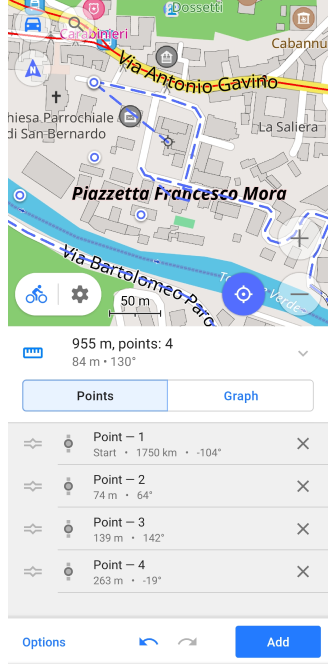
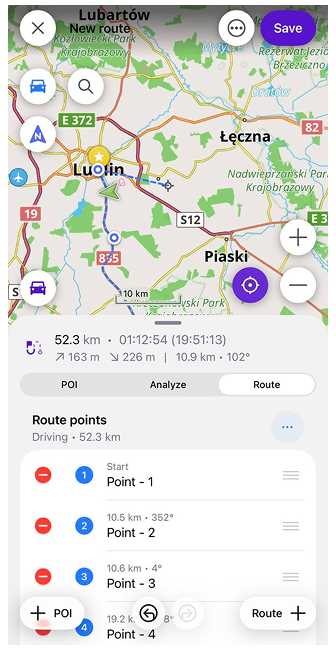
Główne zastosowania
- Android
- iOS
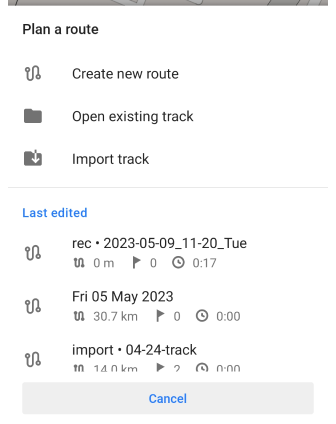
Przejdź do: Menu → Zaplanuj trasę
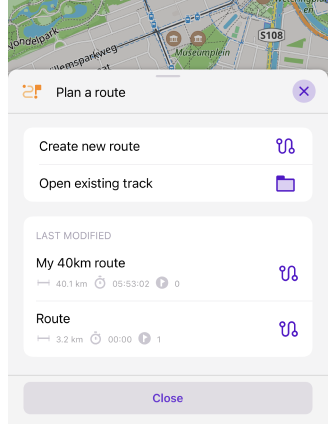
Przejdź do: [object Object] → Planowanie trasy
Tworzenie nowej trasy
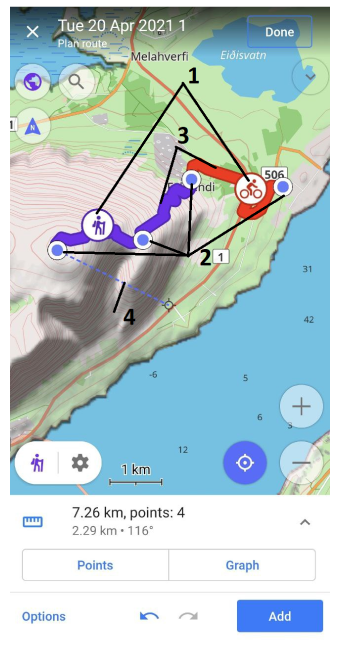
Aby utworzyć nowy ślad w formacie GPX, użyj głównej funkcji narzędzia Planowanie trasy. Wstępne tworzenie trasy ma wiele zalet w porównaniu z nagrywaniem bieżącego śladu za pomocą wtyczki Nagrywanie trasy. Możesz dodać dowolną liczbę punktów do trasy, usuwać je i przesuwać, zmieniać typy tras według segmentów oraz uzyskiwać szczegółowe informacje o trasie.
Domyślnie typ wyznaczania trasy będzie odpowiadał wcześniej wybranemu profilowi. Dotknij ikony wyznaczania trasy, aby wybrać, w jaki sposób aplikacja ma obliczać segment łączący punkty. Dostępny profil należy skonfigurować osobno.
Możesz przybliżać i oddalać mapę, aby ułatwić umieszczanie punktów podczas tworzenia lub edycji śladu. Gdy oddalisz mapę, punkty na śladzie stają się niewidoczne, co zapewnia lepszy widok całej długości śladu i mapy jako całości. Widoczny pozostaje tylko ostatnio dodany punkt i wskaźnik do dodania następnego punktu.
Modyfikowanie istniejącego śladu GPX
- Android
- iOS
Przejdź do: Menu → Zaplanuj trasę → Otwórz istniejącą trasę / Importuj trasę
Przejdź do: [object Object] → Planowanie trasy → Otwórz istniejącą trasę
Narzędzie Planowanie trasy pozwala na modyfikację istniejącego śladu GPX, a także zaimportowanego śladu. Jeśli jednak musisz wykluczyć dużą liczbę punktów na podstawie ogólnych kryteriów, bardziej odpowiednim narzędziem może być Filtr GPS.
Pomiar odległości
- Android
- iOS
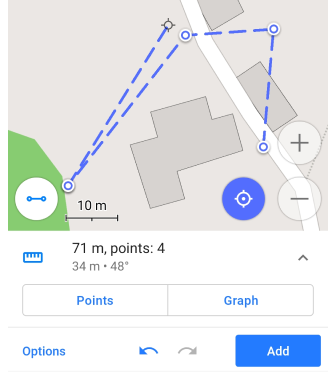
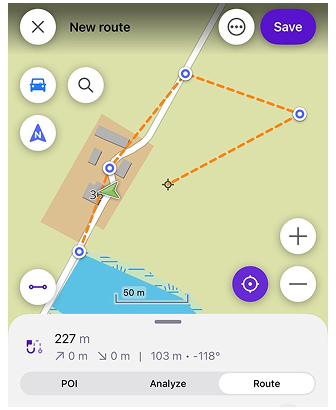
Planowanie trasy to szybki i łatwy sposób na zmierzenie odległości między punktami.
- Wybierz metodę planowania trasy Linia prosta. Między punktami zostanie narysowana linia przerywana.
- Dodaj pierwszy punkt na mapie, od którego będzie rysowana linia.
- Przesuń mapę, aby określić odległość i azymut. Informacje te zostaną wyświetlone w polu z listą punktów pod mapą.
Opcja Linia prosta jest potrzebna i będzie używana na obszarach nieobjętych danymi do wyznaczania tras, takich jak tereny off-road i poza szlakami.
Uzyskiwanie danych o wysokości
- Android
- iOS
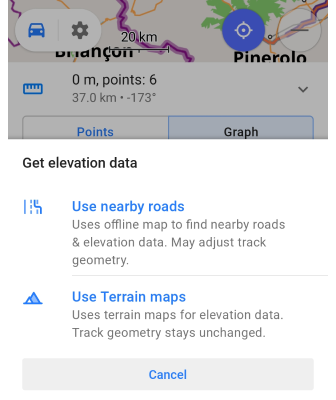
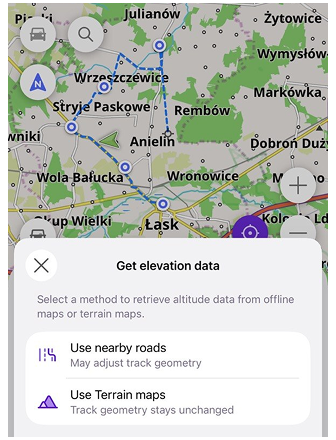
Jeśli w istniejącym śladzie brakuje danych o wysokości, można je dodać za pomocą następujących narzędzi:
- Użyj pobliskich dróg. Ten tryb wykorzystuje mapy offline do znalezienia najbliższych dróg w celu zbudowania śladu, dzięki czemu dane o wysokości zostaną pobrane z dołączonych dróg. Geometria śladu może być dostosowana.
- Użyj map terenu. (OsmAnd Pro) Tryb ten oblicza wysokość na podstawie danych z mapy terenu (3D). Różnica między wysokościami zarejestrowanymi przez urządzenie może być wykorzystana do korekty wysokości. Geometria śladu pozostaje niezmieniona.
Korekta wysokości online (oparta na serwerze) została usunięta w ostatnich wersjach OsmAnd i nie jest dostępna.
W starszych wersjach była przestarzała i niewiarygodna.
Używaj zamiast tego opcji offline: dołącz do dróg lub mapy terenu (Pro).
Dołącz ślad do dróg
- Android
- iOS
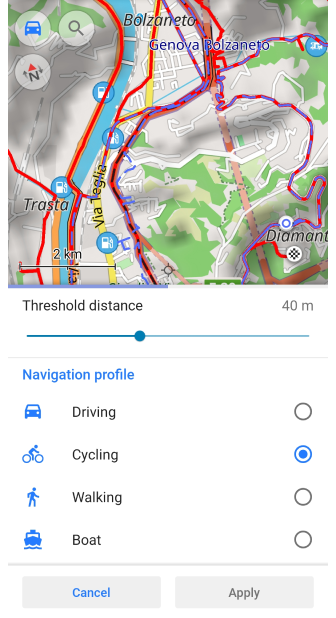
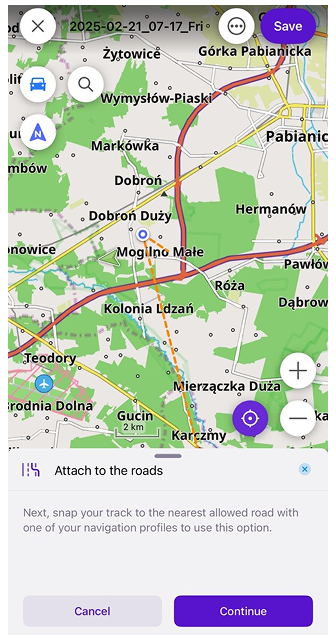
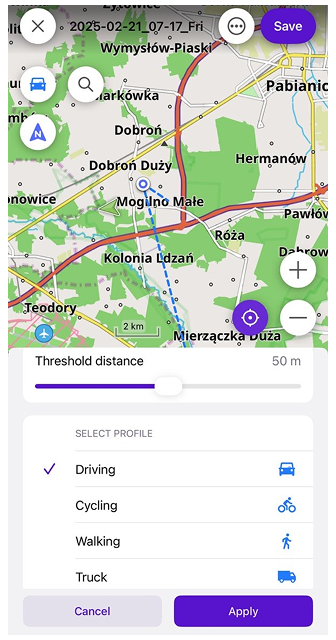
Ustawienie Dołącz do dróg pozwala na dołączenie zarejestrowanego lub zaimportowanego śladu do dróg z map offline OsmAnd w celu uzyskania dodatkowych informacji:
- Poprawne informacje o zakrętach dla opcji Nawiguj po śladzie (szczególnie na rondach).
- Nazwy ulic i informacje o pasach ruchu.
- Dane o wysokości.
- Atrybuty drogi.
- Zaktualizowany profil wysokości na podstawie geometrii drogi.
- Możliwe przeliczenie geometrii śladu (uproszczenie lub dostosowanie punktów do sieci dróg).
Gdy ślad jest dołączany do dróg, następujące parametry mogą ulec zmianie, ponieważ geometria i wysokość śladu są przeliczane: Odległość, Wzniesienie / Zejście, Średnia prędkość (i wykres prędkości), Maksymalna prędkość, Czas w ruchu oraz Czas trwania. Te wartości mogą różnić się od oryginalnego śladu GPX, jeśli przeliczona wysokość oparta na drogach lub geometria znacznie odbiegają od zarejestrowanych danych GPS.
Możesz wybrać wartość progową dla odległości, w jakiej uproszczone punkty śladu mogą znajdować się od oryginalnych punktów śladu.
Jeśli wybierzesz ślad i obok ikony Ustawienia wyświetli się ikona nieokreślonego profilu ("?"), dotknij jej, aby wybrać, czy dołączyć ślad do dróg, czy po prostu połączyć punkty linią prostą i potraktować go jako zarejestrowany ślad.
Punkty i segmenty
Dodawanie punktów
- Android
- iOS
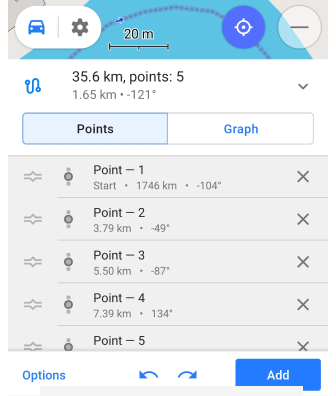
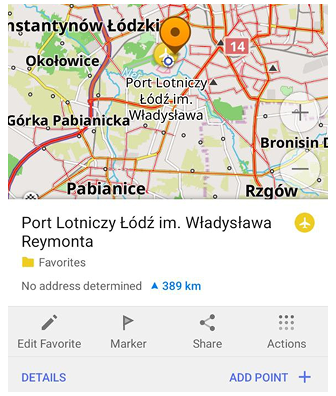
Aby zmierzyć odległość lub zaplanować podróż, dodawaj punkty w lokalizacji Wskaźnika jeden po drugim i dotykaj przycisku Dodaj. Uzyskując dostęp do listy punktów poniżej, możesz zmieniać kolejność punktów, usuwać je lub uzyskać dostęp do menu kontekstowego danego punktu.
Możesz także dodać punkt pośredni bezpośrednio z mapy, dotykając POI lub Ulubionego, aby otworzyć jego menu kontekstowe, a następnie dotykając DODAJ PUNKT. W tym trybie menu kontekstowe dla obiektów niebędących punktami nie są wyświetlane. Podczas dodawania POI/Ulubionego jego nazwa jest zachowywana jako nazwa punktu trasy; jeśli później przesuniesz ten punkt na mapie, nazwa zostanie zresetowana.
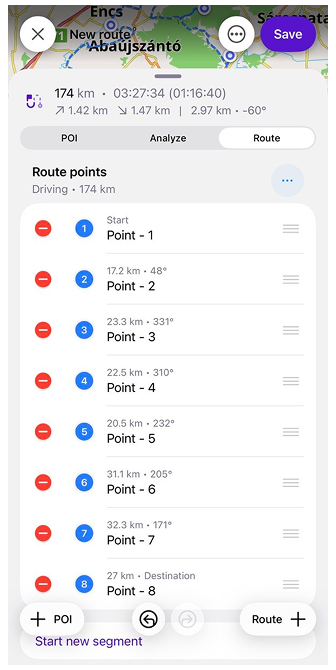
Aby zmierzyć odległość lub zaplanować podróż, dodawaj punkty w lokalizacji Wskaźnika jeden po drugim i dotykaj przycisku Route +. Uzyskując dostęp do listy punktów poniżej, możesz zmieniać kolejność punktów, usuwać je lub uzyskać dostęp do menu kontekstowego danego punktu.
Możesz także Cofnąć/Ponowić każdą czynność wykonaną w planowaniu trasy.
Dodawanie punktów trasy (tylko iOS)
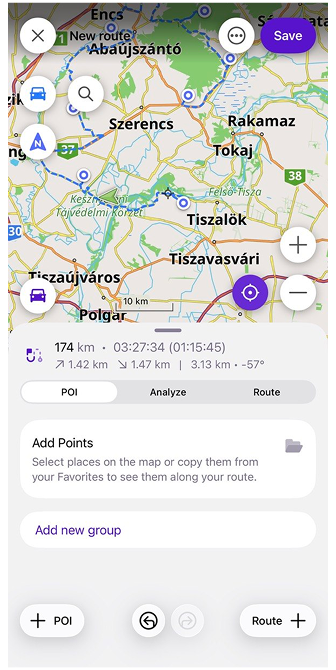
Zakładka POI umożliwia dodawanie i zarządzanie punktami trasy podczas planowania trasy.
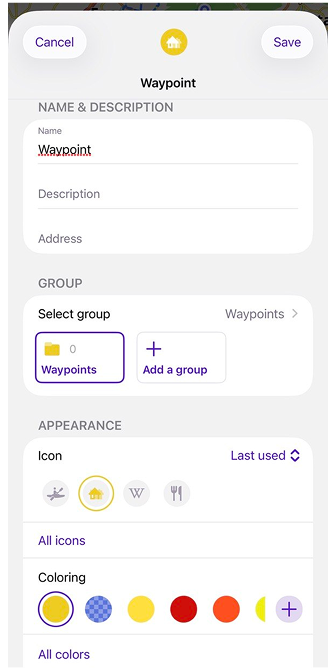
Aby dodać punkt trasy, wybierz lokalizację na mapie i dotknij przycisku + POI. Otworzy się ekran Punktu trasy, w którym możesz wprowadzić nazwę, opis i adres, wybrać grupę oraz dostosować ikonę, kolor i kształt. Możesz wybrać istniejącą grupę lub dotknąć Dodaj grupę, aby utworzyć nową.
Zakładka POI wyświetla dodane punkty pogrupowane według folderów. Każda grupa pokazuje swoją nazwę i liczbę punktów, które zawiera. Dla każdej grupy dotknij menu z trzema kropkami, aby uzyskać dostęp do działań grupowych:
- Zmień nazwę — zmień nazwę grupy.
- Zmień wygląd — zmień wygląd grupy.
- Sortuj — zmień kolejność punktów w grupie.
- Usuń — usuń grupę.
Menu sortowania udostępnia następujące opcje: Ostatnio zmodyfikowane, Nazwa A–Z, Nazwa Z–A, Najnowsza data pierwsza i Najstarsza data pierwsza.
Dotknij punktu w grupie, aby otworzyć jego menu kontekstowe. Możesz:
- Edytuj — otwórz ekran Edytuj punkt trasy.
- Usuń — usuń punkt z grupy.
Trasa między punktami
- Android
- iOS
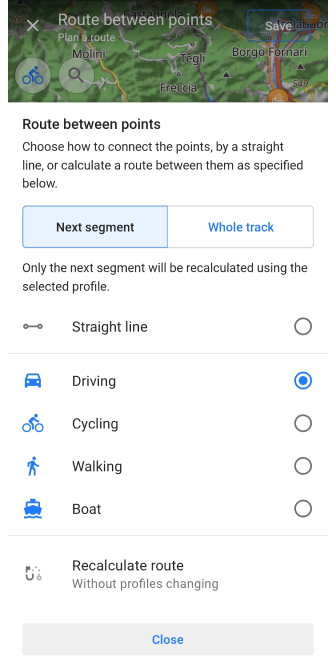
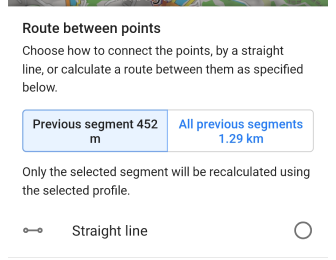
Dodane w edytorze punkty mogą być połączone linią prostą lub jako trasa między punktami wybranego profilu. Dostęp do opcji Trasa między punktami można uzyskać na kilka sposobów:
- Z menu Opcje → Trasa między punktami.
- Dotknij ikony profilu w lewym dolnym rogu ekranu mapy. Nie górnej ikony, która otworzy menu Konfiguruj mapę.
- W Menu kontekstowym punktu → Zmień typ trasy przed/po.
Możesz zmienić trasę między 2 konkretnymi punktami lub między wieloma punktami:
- Cały ślad. Cały ślad zostanie przeliczony przy użyciu wybranego profilu.
- Następny segment. Tylko następny segment zostanie przeliczony przy użyciu wybranego profilu.
- Zmień typ trasy przed/po punkcie. W menu kontekstowym punktu można zmienić sposób obliczania trasy dla odcinka od tego punktu do najbliższego lub do punktu krańcowego. Ustawienie to dostarcza informacji o odległości od tego punktu do początku lub końca trasy, lub do następnego/poprzedniego punktu.
- Przelicz trasy. Możesz użyć przeliczania trasy bez zmiany typu profilu. Ikona profilu pokazana na planowanej trasie w narzędziu nie zmieni się, ale typ trasy będzie odpowiadał wybranemu. Może to być potrzebne do znalezienia alternatywnych tras.
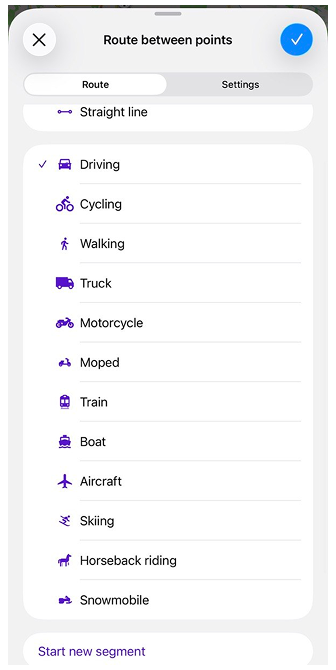
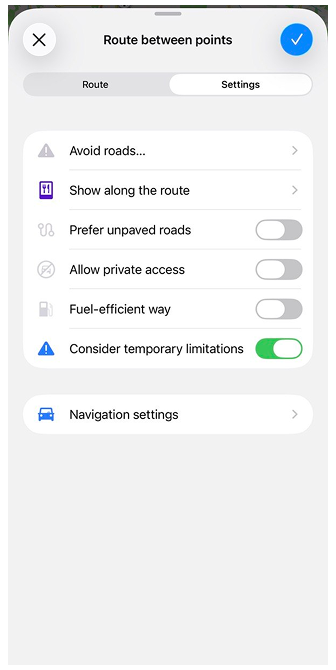
Dodane punkty mogą być połączone linią prostą lub trasą obliczoną przy użyciu wybranego profilu nawigacyjnego. Menu Trasa między punktami umożliwia przeglądanie i zmianę typu nawigacji oraz ustawień dla segmentów i odcinków trasy.
Możesz otworzyć Trasa między punktami, dotykając przycisku Trasa między punktami, który wyświetla ikonę aktualnie wybranego profilu nawigacyjnego, lub z menu Segment lub Sekcja.
W zakładce Typ trasy możesz wybrać profil nawigacyjny dla wybranego segmentu lub sekcji. Linia prosta jest dostępna jako pierwsza opcja, a następnie dostępne profile nawigacyjne.
Gdy trasa zawiera tylko jeden typ nawigacji, wyświetlane jest proste menu Trasa między punktami. Gdy trasa zawiera wiele typów nawigacji, widok złożony pokazuje wszystkie segmenty i sekcje, umożliwiając wybór części trasy do modyfikacji.
Możesz także:
- Rozpocznij nowy segment — utwórz nowy segment i kontynuuj dodawanie punktów trasy. Nowy segment używa tego samego typu trasy co bieżący.
- Zmień dla całego śladu — wybierz typ nawigacji do zastosowania dla całego śladu.
W zakładce Ustawienia możesz wybrać wstępnie zdefiniowane ustawienia nawigacji dla wybranego typu trasy.
Segmenty
- Android
- iOS
Segment śladu to zbiór punktów połączonych bez przerw. W narzędziu do planowania trasy możliwe jest:
- Łączenie segmentów: opcja Połącz segmenty usuwa przerwę do wcześniej oddzielonych segmentów.
- Dzielenie lub tworzenie nowych, niepołączonych odcinków śladu. Aby to zrobić, użyj opcji Rozpocznij nowy segment lub wybierz funkcję Podziel z menu kontekstowego punktu.
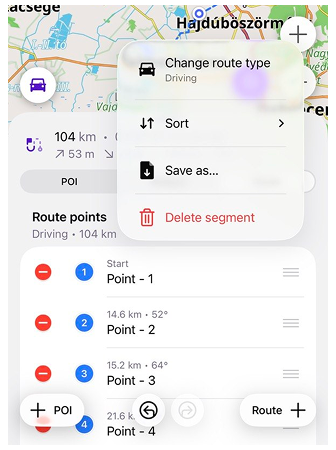
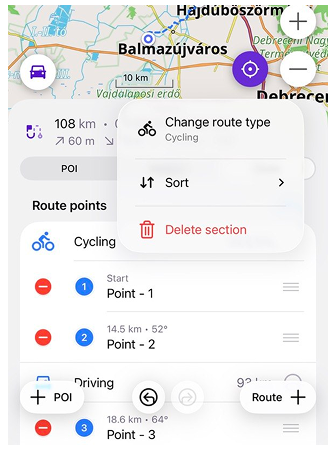
Trasa może zawierać jeden lub więcej segmentów. Segment może używać jednego typu trasy lub zawierać wiele sekcji z różnymi typami trasy.
W zakładce Trasa każdy segment jest wyświetlany wraz z jego typem trasy i odległością. Gdy segment zawiera wiele sekcji, każda sekcja wyświetla swój typ trasy i odległość.
Możesz zarządzać segmentem za pomocą menu z trzema kropkami:
- Zmień typ trasy — dostępne dla segmentu z jednym typem trasy. Otwiera Trasa między punktami, w którym możesz wybrać inny typ trasy.
- Ustaw pojedynczy typ trasy — dostępne, gdy segment zawiera wiele sekcji z różnymi typami trasy. Otwiera Trasa między punktami, w którym możesz zastosować jeden typ trasy do segmentu.
- Sortuj — ręcznie zmień kolejność punktów trasy lub użyj Sortuj door-to-door, aby zmienić ich kolejność w celu zminimalizowania całkowitej odległości podróży.
- Zapisz jako… — zapisz segment jako osobny plik.
- Usuń segment — usuń segment.
Aby utworzyć nowy, niepołączony segment, dotknij Rozpocznij nowy segment u dołu zakładki Trasa.
Segment można podzielić na sekcje, gdy dla różnych części segmentu używane są różne typy trasy. Każda sekcja wyświetla swój typ trasy i odległość.
Dotknij menu z trzema kropkami dla sekcji, aby:
- Zmień typ trasy — otwórz Trasa między punktami i wybierz inny typ trasy.
- Sortuj — uzyskaj dostęp do dostępnych opcji sortowania.
- Usuń sekcję — usuń sekcję.
Menu kontekstowe punktu
- Android
- iOS
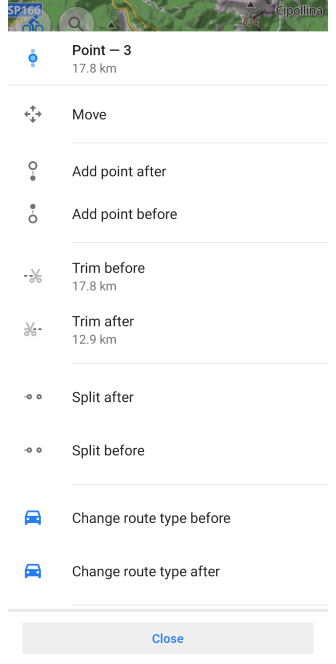
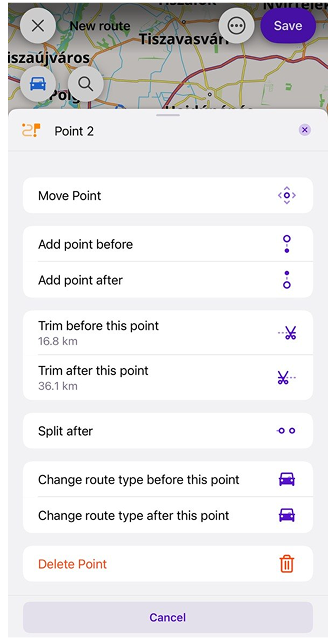
Każdy punkt na trasie ma swoje menu kontekstowe. Pokazuje ono numer porządkowy punktu, odległość od początku trasy, funkcję przesuwania go na mapie i usuwania oraz zestaw działań z odcinkami trasy przed i po tym punkcie. Aby edytować, dotknij wymaganego punktu na liście punktów lub bezpośrednio na mapie.
-
Informacje o punkcie. Numer punktu na liście. Odległość do pierwszego punktu jest oparta na ustawionym typie wyznaczania trasy; odległość może się zmienić po przeliczeniu na nowy typ, jeśli parametr Trasa między punktami zostanie zmieniony.
-
Przesuń punkt. Pozwala na zmianę pozycji punktu na mapie. Przesuwaj mapę za pomocą gestów, aby zmienić lokalizację punktu. Wskaźnik punktu będzie znajdował się w centrum widocznej części mapy.
-
Dodaj punkt dalej. Przesuń mapę, aby dodać punkt po wybranym punkcie. Możesz dodać tyle punktów, ile potrzebujesz, dopóki nie dotkniesz przycisku Anuluj lub Zastosuj.
-
Dodaj punkt wcześniej. Przesuń mapę, aby dodać tyle punktów, ile potrzeba, po wybranym punkcie na segmencie między tym punktem a następnym.
-
Przytnij przed tym punktem. Możesz przyciąć cały odcinek trasy, punkty i segmenty, od jej początku do wybranego punktu. Odległość do przycięcia jest wskazana pod nazwą opcji.
-
Przytnij po tym punkcie. Możesz przyciąć trasę, punkty i segmenty, od ostatnio dodanego punktu do wybranego punktu. Odległość do przycięcia jest wskazana pod nazwą opcji.
-
Podziel przed. Pozwala na podzielenie trasy przed wybranym punktem na oddzielne, niepołączone segmenty.
-
Podziel po. Pozwala na podzielenie trasy po wybranym punkcie na oddzielne, niepołączone segmenty.
-
Połącz segmenty. Ostatni punkt na jednym z podzielonych segmentów i następny na liście punktów na drugim segmencie mają to ustawienie połączenia.
-
Zmień typ trasy przed tym punktem. Możesz zmienić typ wyznaczania trasy skonfigurowany dla dostępnego profilu, między punktami na poprzednim segmencie lub dla wszystkich segmentów od początku trasy do wybranego punktu.
-
Zmień typ trasy po tym punkcie. Możesz zmienić typ wyznaczania trasy między punktami na następnym segmencie lub dla wszystkich segmentów od wybranego punktu do ostatnio dodanego punktu.
-
Usuń punkt. Usuń wybrany punkt z trasy. Podobnie jak usuwanie punktu na liście.
Trasy multimodalne
- Android
- iOS
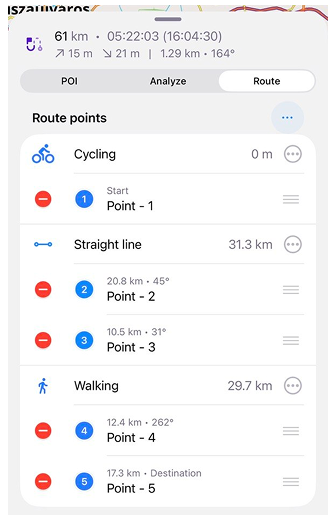
Korzystając z narzędzia Planowanie trasy i opcji Trasa między punktami, można tworzyć trasy multimodalne, w których na przykład pierwsza część może być trasą rowerową, druga część trasą w linii prostej, a następnie trasą pieszą. Należy pamiętać, że nawigacja po trasach multimodalnych nie jest dostępna, więc należy wybrać jeden z najbardziej odpowiednich profili, aby móc podążać za wskazówkami zakręt po zakręcie.
Edytor
Zapisywanie trasy
- Android
- iOS
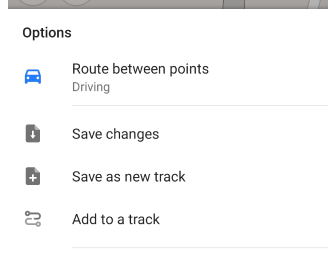
Po dodaniu co najmniej jednego punktu na mapie, można użyć opcji zapisu. Wszystkie ślady zapisane w Planowaniu trasy można znaleźć w głównym menu Menu → Moje miejsca → Trasy.
Istnieją cztery sposoby zapisu:
- Szybki zapis. Przycisk Gotowe / Zapisz (dla istniejących śladów) w prawym górnym rogu pozwala na szybkie zapisanie zmian i wyjście z narzędzia Planowanie trasy. Nazwa jest generowana na podstawie bieżącej daty.
- Zapisz zmiany w menu Opcje pozwala zapisać zmiany w pliku i kontynuować planowanie trasy.
- Zapisz jako nowy ślad w menu Opcje otwiera okno dialogowe, w którym należy podać nazwę śladu i folder, w którym trasa zostanie zapisana.
- Dodaj zmiany do śladu. Dołącza utworzony ślad jako oddzielny segment do innego istniejącego śladu. Zmian w wybranym śladzie nie można cofnąć.
Podczas zapisywania ślad dziedziczy typ aktywności profilu wyznaczania trasy użytego do planowania. Aktywność jest zapisywana w metadanych śladu i jest zachowywana po eksportowaniu lub importowaniu pliku GPX.
Podczas zapisywania nowego śladu można wybrać opcję Uproszczony ślad, aby ślad był kompatybilny z innymi aplikacjami firm trzecich. Technicznie rzecz biorąc, ślad zostanie zapisany bez instrukcji nawigacyjnych jako czysto geometryczny ślad.
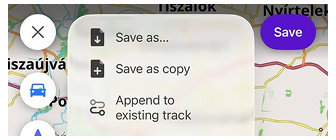
Po dodaniu co najmniej jednego punktu na mapie, można użyć opcji zapisu. Wszystkie ślady zapisane w Planowaniu trasy można znaleźć w głównym menu [object Object] → Moje miejsca → Trasy.
W przypadku nowej trasy dotknij Zapisz na górnym pasku narzędzi, aby zapisać bieżący ślad. Możesz także użyć opcji Zapisz jako… z menu Opcje, aby wprowadzić nazwę pliku i zapisać trasę.
Podczas edycji istniejącego śladu opcja Zapisz zapisuje bieżące zmiany. Możesz także skorzystać z następujących opcji:
- Zapisz jako… — zapisuje ślad z nową nazwą pliku.
- Zapisz jako kopię — zapisuje duplikat śladu.
- Dołącz do istniejącego śladu — dodaje planowany ślad jako osobny segment do istniejącego śladu.
Podczas zapisywania ślad dziedziczy typ aktywności profilu wyznaczania trasy użytego do planowania. Aktywność jest zapisywana w metadanych śladu i jest zachowywana po eksportowaniu lub importowaniu pliku GPX.
Opcje
- Android
- iOS
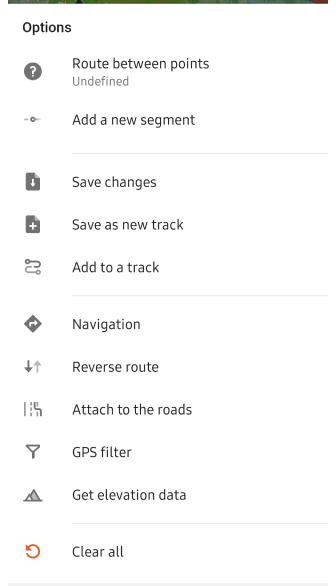
- Droga pomiędzy punktami. Pokazuje wybrany profil aplikacji (domyślnie jest to linia prosta). Dotknięcie tej akcji jest równoznaczne z dotknięciem przycisku Profil, co otwiera menu profili aplikacji.
- Rozpocznij nowy segment (iOS) lub Dodaj nowy segment (Android). Rysuje nowe segmenty trasy, które nie łączą się z poprzednim segmentem.
- Zapisz zmiany. Jeśli jest to nowy ślad bez powiązania z istniejącym, otwiera się menu Zapisz jako nowy ślad. Po dodaniu nowych segmentów do otwartego lub zaimportowanego śladu pojawia się powiadomienie o zapisaniu pliku GPS w pamięci, po czym można kontynuować tworzenie następnego segmentu.
- Zapisz jako nowa trasa. Zapisuje trasę jako ślad GPX.
- Dodaj do trasy. Dodaj swoją trasę do śladu z folderu śladów i zapisz nowy ślad.
- Nawigacja. Rozpoczyna nawigację z Twojej pozycji do punktu końcowego, korzystając z narysowanej trasy.
- Odwróć trasę. Zamienia punkt Startowy trasy z ostatnio dodanym punktem. Ustawienia segmentów trasy nie zmieniają się po zastosowaniu funkcji Odwróć.
- Dołącz do dróg. Tworzy przybliżoną trasę. Każdy punkt na śladzie jest dopasowywany do najbliższej dozwolonej drogi na mapie zgodnie z wybranym profilem i odległością progową.
- Filtr GPS (tylko Android). Możesz odfiltrować punkty trasy, które nie pasują do wybranego typu wyznaczania trasy, usunąć niepotrzebne dane lub poprawić niedokładne dane. Filtr GPS będzie działał tylko wtedy, gdy typ wyznaczania trasy jest określony jako Linia prosta.
- Uzyskaj dane dotyczące wysokości (tylko Android). Ta opcja jest wyświetlana w menu tylko wtedy, gdy dane o wysokości nie są dostępne. Za pomocą tej opcji można obliczyć wysokość, korzystając z danych mapy terenu lub użyć danych z pobranych map, aby znaleźć pobliskie drogi.
- Wyczyść wszystko. Całkowicie archiwizuje wszystkie działania. Na mapie pozostaje "artefakt" - przerywane linie właśnie wyczyszczonej trasy. Znika on przy następnym dodaniu nowych punktów. Funkcję Wyczyść wszystko można anulować za pomocą przycisku Cofnij. Funkcja ta nie wpływa na niezmienione części tras otwartych w narzędziu.
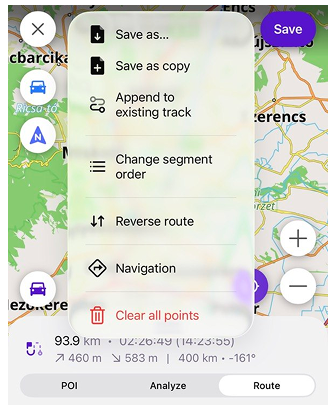
Dotknij menu z trzema kropkami na górnym pasku narzędzi, aby otworzyć menu Opcje. Dostępne działania zależą od tego, czy tworzysz nową trasę, czy edytujesz istniejący ślad.
- Zapisz jako… — zapisz trasę z nową nazwą pliku. Dostępne zarówno dla nowych tras, jak i edytowanych śladów.
- Zapisz jako kopię — zapisz duplikat istniejącego śladu. Dostępne podczas edycji istniejącego śladu.
- Dołącz do istniejącego śladu — dodaj planowaną trasę jako osobny segment do istniejącego śladu.
- Zmień kolejność segmentów — zmień kolejność segmentów trasy.
- Odwróć trasę — odwróć kierunek trasy.
- Nawigacja — zamknij Planowanie trasy i rozpocznij nawigację przy użyciu zaplanowanej trasy.
- Wyczyść wszystkie punkty — usuń wszystkie punkty z zaplanowanej trasy.
Wykres / Analiza
- Android
- iOS
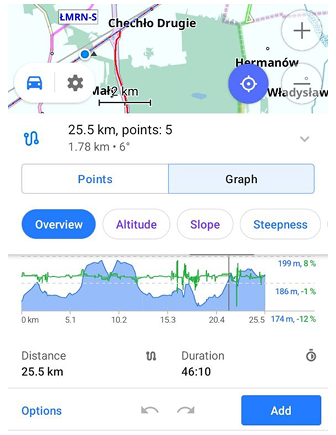
Podczas planowania trasy wykres wyświetla informacje o wysokości trasy i procentowym nachyleniu, a ponadto można dotknąć dowolnego miejsca na wykresie, aby wyświetlić wskaźnik z określonymi danymi.
Wykres jest wyświetlany w zakładce Wykres podczas tworzenia lub otwierania śladu oraz podczas nawigacji z użyciem Planowania trasy.
Podczas obliczania trasy do nawigacji w Planowaniu trasy można znaleźć dodatkowe informacje o śladzie, takie jak informacje o wysokości i atrybuty drogi, a także skorzystać z narzędzia Analizuj na mapie. Dotknij przycisku Szczegóły pod wykresem.
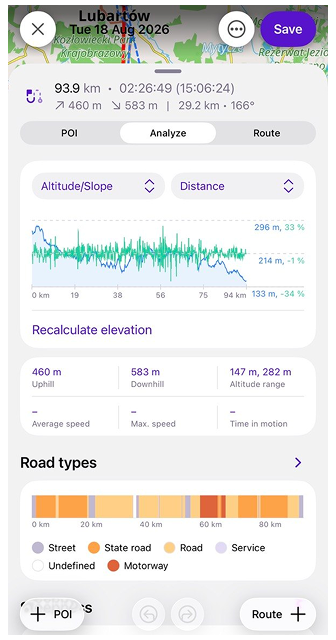
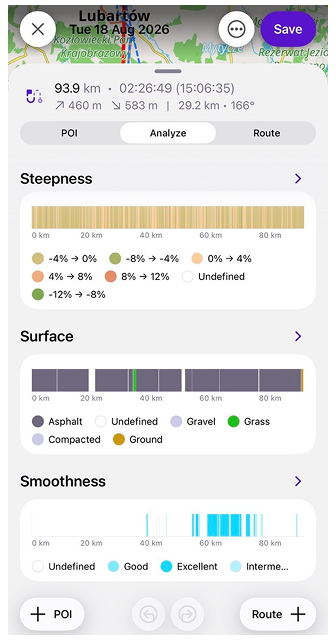
Sekcja Przegląd wyświetla wykres na podstawie wybranej osi. Użyj elementów sterujących wyboru osi, aby wybrać dane wyświetlane na wykresie. Przelicz wysokość umożliwia ponowne przeliczenie danych wysokości, gdy jest to konieczne. Jeśli dane wysokości są niedostępne, zakładka Analiza wyświetla komunikat Brak danych wysokości. Komunikat wyjaśnia, że OsmAnd może pobrać dane wysokości z pobliskich dróg lub map terenu. Dotknij Pobierz dane wysokości, aby obliczyć dane wysokości. Więcej informacji znajdziesz w sekcji Uzyskiwanie danych o wysokości.
Sekcja Statystyki przeglądu wyświetla Wzniesienie, Zejście, Zakres wysokości, Średnia prędkość, Maks. prędkość i Czas w ruchu. Myślnik – jest wyświetlany, gdy dane są niedostępne. Na przykład prędkość i czas w ruchu mogą być niedostępne dla zaplanowanych tras.
Sekcje Typy dróg, Nachylenie, Nawierzchnia i Gładkość pokazują odpowiednie cechy trasy. Dotknij sekcji, aby ją rozwinąć i wyświetlić szczegółowe informacje w legendzie.