Ślady
Przegląd
OsmAnd ma wiele zaawansowanych funkcji do wyświetlania różnych tras na mapie. Trasy mogą być budowane w ramach Nawigacji, tworzone za pomocą Planowania trasy, importowane jako ślady GPX, nagrywane za pomocą wtyczki Nagrywanie podróży lub przeglądane i wybierane z danych OpenStreetMap.
Rodzaje śladów
Ślady (GPX) - zarejestrowana lub zaplanowana podróż zapisana w formacie GPX. Tego rodzaju trasa może być zaimportowana z zewnętrznego źródła, utworzona w aplikacji lub nagrana przez Ciebie. Plik GPX może zawierać jeden z 3 różnych typów danych lub wszystkie z nich:
- Ślad jako linia (Geometria). Plik zawiera tablicę punktów
<trkpt>, z których każdy ma lokalizację oraz opcjonalnie czas, prędkość, wysokość i inne atrybuty. Takie ślady są wyświetlane na mapie jako ciągłe linie. - Ślad jako trasa (Trasa). Plik zawiera tablicę punktów
<rtept>, z których każdy jest opisany jako punkt pośredni trasy. Sposób połączenia punktów w trasie zależy od tego, czy mają być one połączone jako małe segmenty trasy, czy za pomocą linii prostej. Takie ślady są wyświetlane na mapie jako linie przerywane. - Punkty trasy (Punkty). Plik zawiera punkty
<wpt>z atrybutami. Punkty trasy są wyświetlane na mapie jako okrągłe punkty. Możesz je dotknąć, aby uzyskać dodatkowe informacje.
OsmAnd może tworzyć ślady z 1–3 kombinacji. Planowanie trasy tworzy ślad z Geometrią i Trasą, jeśli zapiszesz go jako Uproszczony ślad, zachowana zostanie tylko Geometria. Nagrywanie śladu tworzy tylko Geometrię, ale możesz również dodać do niej Punkty za pomocą menu kontekstowego.
Wyświetlanie śladów na mapie
Możesz zarządzać widocznością śladów, wybierając, które z nich mają być wyświetlane lub ukryte w kilku menu: menu Moje miejsca, menu Konfiguruj mapę oraz menu kontekstowe Śladu. Ta elastyczność pozwala na szybkie przełączanie się między różnymi śladami, zapewniając, że na mapie w danym momencie widoczne są tylko te istotne.
Konfiguruj mapę
- Android
- iOS
Przejdź do: Menu → Skonfiguruj mapę → Wyświetl → Trasy
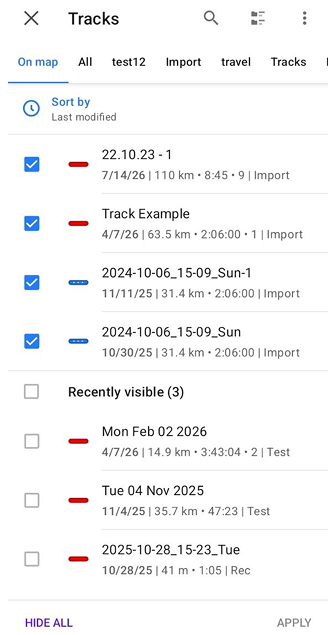
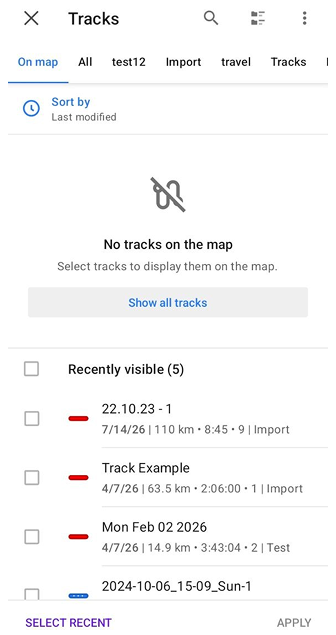
Przejdź do: [object Object] → Skonfiguruj mapę → Trasy
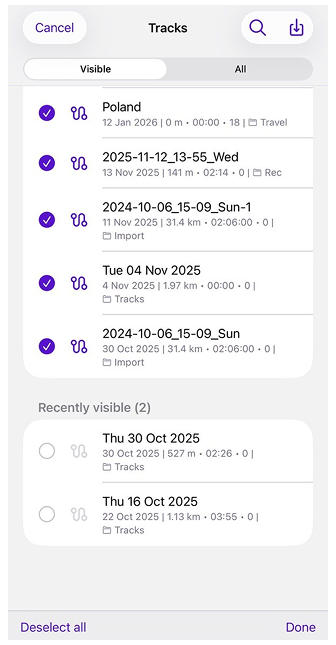
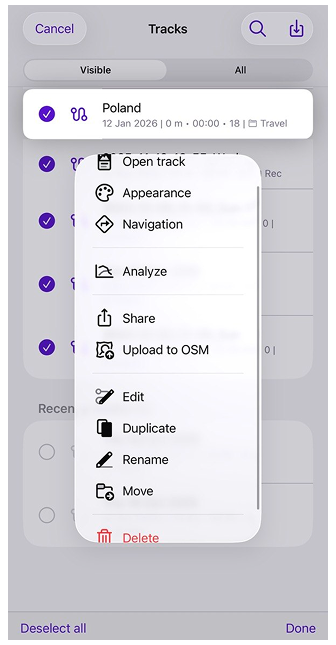
Opcja Konfiguruj mapę umożliwia szybkie zarządzanie wyświetlaniem wszystkich ostatnio wyświetlanych śladów, pozwalając na przełączanie widoczności dla grupy śladów. Sortowanie śladów odbywa się zgodnie z kolejnością skonfigurowaną w zakładce Moje miejsca → Ślady. Możesz uzyskać dostęp do Menu śladu, długo dotykając elementu śladu. Dodatkowo w tym menu można jednocześnie modyfikować wygląd wielu zaznaczonych śladów.
Moje miejsca
- Android
- iOS
Przejdź do: Menu → Moje miejsca → Trasy → ⋮ → Wyświetlanie na mapie
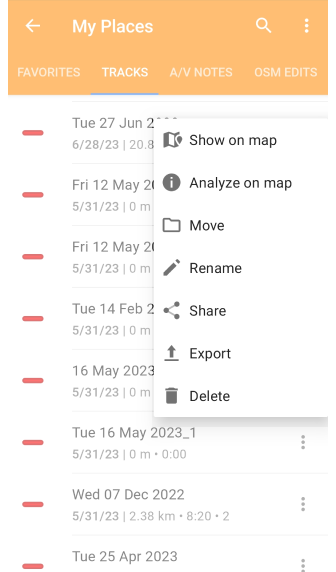
Przejdź do: [object Object] → Moje miejsca → Trasy → długie dotknięcie wybranego śladu GPX → Pokaż na mapie
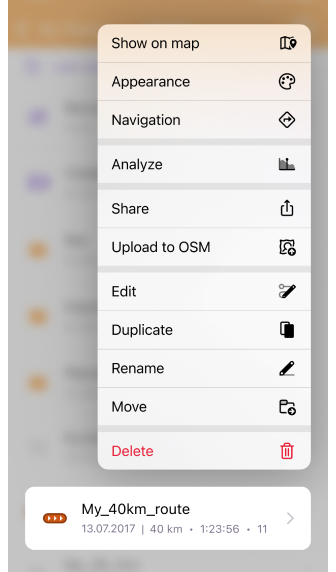
W Moje miejsca → zakładka Ślady, aby wyświetlić ślad na mapie, należy:
- Android - dotknąć menu z trzema kropkami w polu z wymaganym śladem.
- iOS - długo dotknąć wymaganego śladu na liście.
Menu kontekstowe śladu
- Android
- iOS
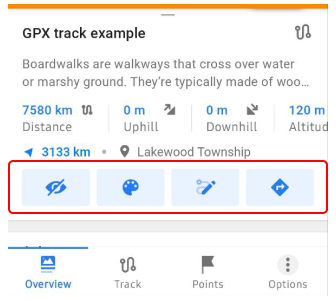
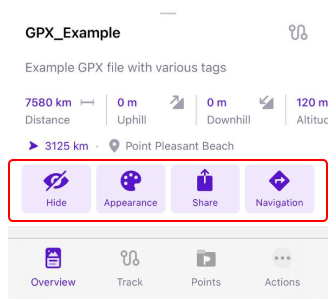
Po wybraniu śladu na mapie lub otwarciu menu kontekstowego śladu po nagraniu lub zaimportowaniu śladu, można kontrolować jego widoczność na mapie. Wystarczy użyć przycisków Pokaż lub Ukryj, aby wyświetlić lub usunąć ślad z widoku mapy.
Analiza śladu na mapie
- Android
- iOS
Przejdź do: Dotknij śladu → zakładka Ślad → Analizuj na mapie
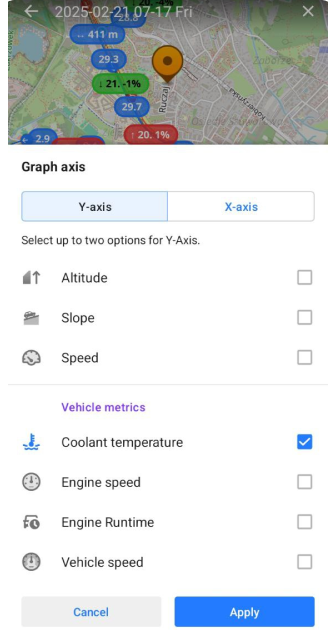
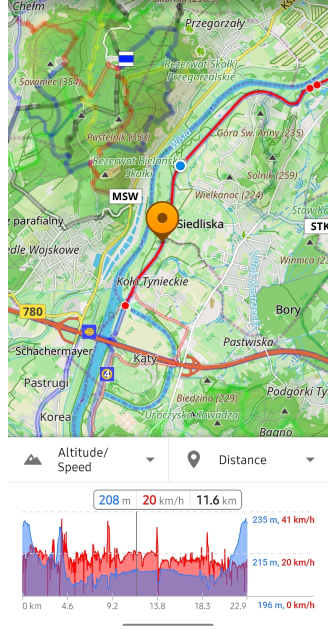
Przejdź do: Dotknij śladu → zakładka Ślad → Analizuj na mapie
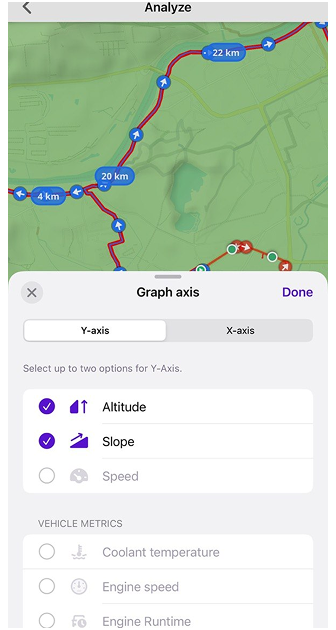
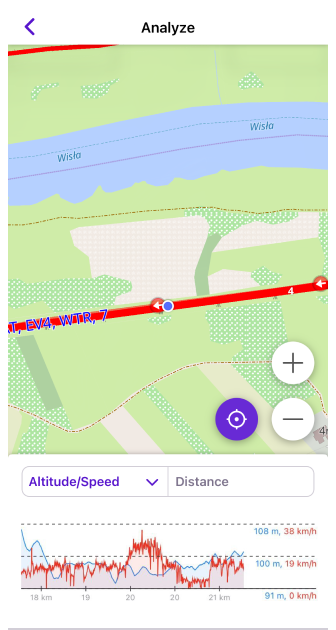
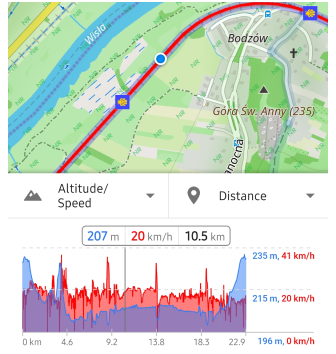
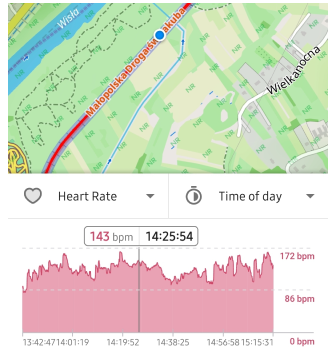
To narzędzie zapewnia szczegółową analizę danych śladu za pomocą wykresów i map.
- Dane wykresu (oś Y) wyświetlają: Wysokość, Nachylenie, Prędkość, Dane z czujników zewnętrznych oraz kombinacje do dwóch opcji, jeśli są zawarte w danych śladu. Dla śladów samochodowych nagranych z danymi OBD-II, oś Y dodatkowo udostępnia metryki pojazdu, takie jak obroty silnika, temperatura płynu chłodzącego i inne.
- Wymiar wykresu (oś X) reprezentuje: Odległość, Czas i Pora dnia.
- Interakcja przez dotknięcie/przesunięcie. Dotknij wykresu, aby wyświetlić informacje o konkretnym punkcie na śladzie. Przesuwanie po wykresie podświetla odpowiednią lokalizację na mapie i pokazuje szczegóły na pasku informacyjnym.
- Etykieta odległości. Po dotknięciu lub przesunięciu wzdłuż wykresu w podpowiedzi wyświetlany jest również dokładny dystans wzdłuż śladu. Wartość podąża za bieżącymi ustawieniami jednostek profilu (km lub mi). Użyj jej, aby szybko oszacować, jak daleko punkt jest od początku śladu, lub aby obliczyć odległość między dwoma pozycjami, porównując ich wartości.
- Skalowanie. Użyj gestu dwoma palcami, aby skalować wykres w celu bardziej szczegółowego widoku.
Podążaj za moją pozycją
- Android
- iOS
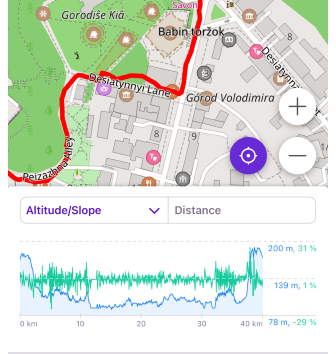
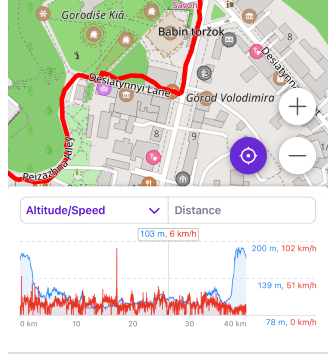
Dotknij przycisku Moja pozycja, aby zsynchronizować widok mapy i wykres z Twoją lokalizacją.
- Skala wykresu pozostaje taka sama, a pasek informacyjny jest ustalony na 1/4 po lewej stronie.
- W miarę poruszania się wykres będzie się przesuwał od lewej do prawej, wyświetlając informacje przed Tobą na śladzie.
- Na tym ekranie nie są wyświetlane żadne inne widżety.
- Ta funkcja jest przydatna podczas pieszych wędrówek i jazdy na rowerze podczas nawigacji po śladzie.