Trasy
Przegląd
OsmAnd ma wiele zaawansowanych funkcji do wyświetlania różnych tras na mapie. Domyślnie trasy te są częścią map wektorowych (dane OpenStreetMap), jednak podobną funkcjonalność zapewniają ślady, które można utworzyć za pomocą narzędzia Zaplanuj trasę, zaimportować jako ślady GPX lub nagrać za pomocą wtyczki Nagrywanie podróży. Legenda map tras znajduje się tutaj.
Wyświetlanie tras na mapie
- Android
- iOS
Przejdź do: Menu → Skonfiguruj mapę → Trasy
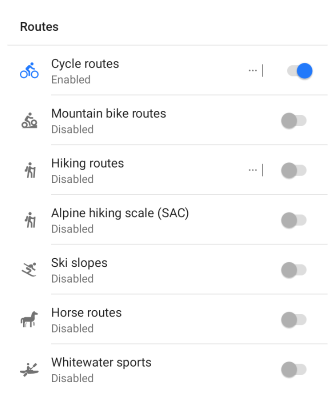
- Aby wyświetlić wymagane trasy na mapie, włącz je na liście Tras w menu Konfiguruj mapę.
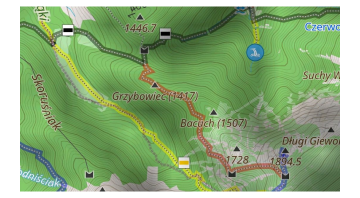
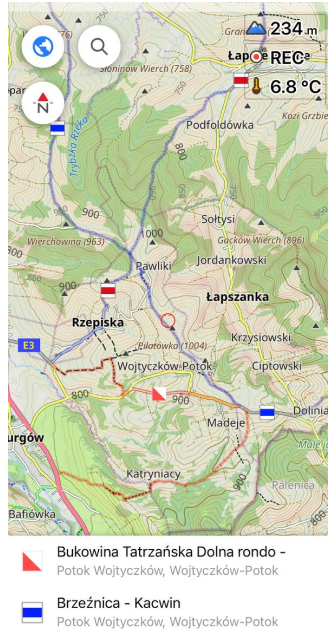
- OsmAnd może wyróżniać trasy obecne w OpenStreetMap. Można je wybrać, dotykając symbolu na trasie, a jeśli widoczny zestaw tras jest poprawnie skonfigurowany, można podążać za kolorem i ikonami.
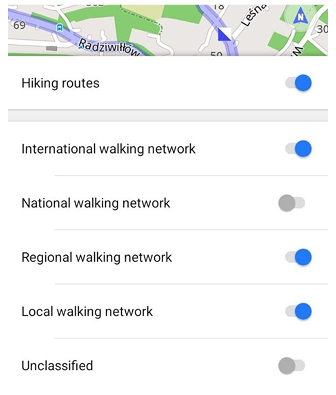
- Główne typy tras można również filtrować według klas i podklas, co pozwala wyświetlać tylko określone grupy w ramach każdego typu. Na przykład można wyświetlać trasy piesze według symboli OSMC jako klas oraz według sieci międzynarodowych, krajowych, regionalnych lub lokalnych, a także tras niesklasyfikowanych jako podklas. Podobne filtry klasyfikacji sieci są dostępne dla tras rowerowych. Te opcje są obecnie dostępne po włączeniu wtyczki OsmAnd Development. Gdy wiele sieci tras nakłada się, można włączać lub wyłączać poszczególne klasyfikacje, aby wyświetlać tylko wybrane poziomy tras.
- Możesz utworzyć ślad na podstawie tras za pomocą narzędzia Zaplanuj trasę.
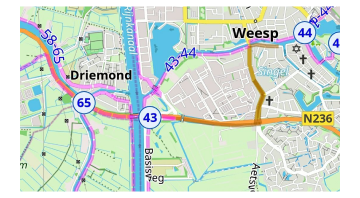
- Gdy kilka tras przebiega tą samą drogą, każda trasa jest wyświetlana jako oddzielna półprzezroczysta linia umieszczona nad innymi.
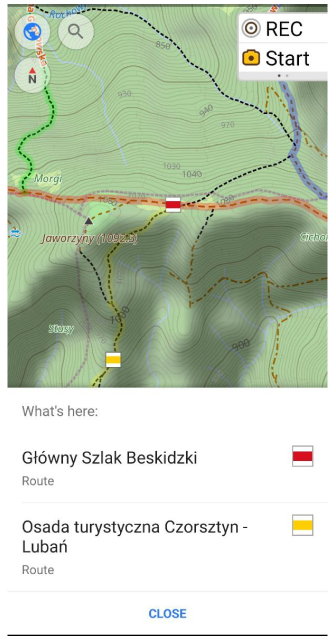
- Po dotknięciu miejsca, w którym nakładają się liczne trasy, wyświetlane jest menu kontekstowe ze wszystkimi trasami przechodzącymi przez ten punkt.
- Do wyświetlenia wszystkich elementów nowego schematu renderowania tras wymagane są zaktualizowane mapy wektorowe.
Przejdź do: [object Object] → Skonfiguruj mapę → Trasy
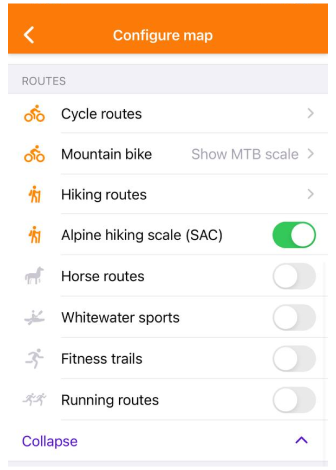
- Aby wyświetlić wymagane trasy na mapie, włącz je na liście Tras w menu Konfiguruj mapę.
- OsmAnd może wyróżniać trasy obecne w OpenStreetMap. Można je wybrać, dotykając symbolu na trasie, a jeśli widoczny zestaw tras jest poprawnie skonfigurowany, można podążać za kolorem i ikonami.
- Możesz utworzyć ślad na podstawie tras za pomocą narzędzia Zaplanuj trasę.
- Gdy kilka tras przebiega tą samą drogą, każda trasa jest wyświetlana jako oddzielna półprzezroczysta linia umieszczona nad innymi.
Działania na trasach
- Android
- iOS
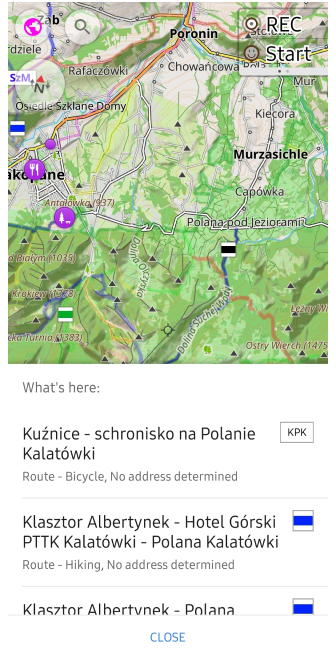
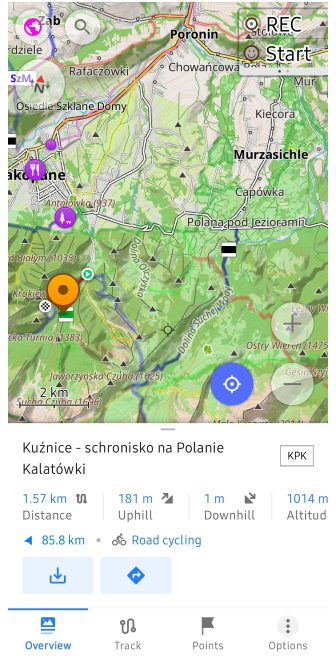
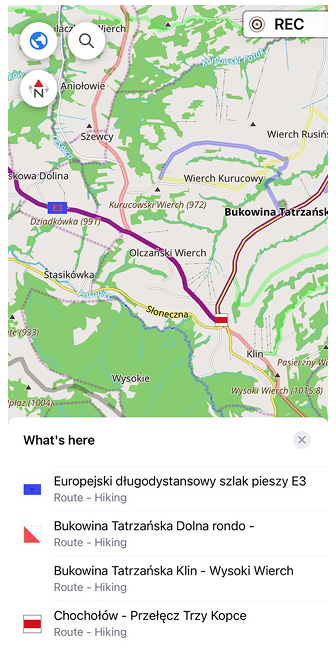
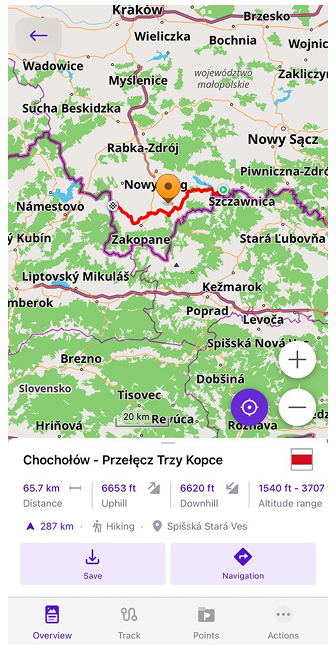
Na mapie możesz wybrać trasy piesze, rowerowe, narciarskie, MTB, na motocykl terenowy, podróżnicze i inne. Tam, gdzie jest to dostępne, trasy piesze wyświetlają swoje oznakowanie za pomocą symboli OSMC; inne typy tras używają własnych oznaczeń.
Po dotknięciu symbolu trasy na mapie:
- Wyświetlana jest lista pobliskich tras w tym miejscu.
- Po wybraniu trasy z listy otwiera się menu kontekstowe dla tej trasy, wyświetlające szczegółowe informacje i dostępne działania.
- Wybrana trasa jest otwierana w widoku śladu, umożliwiając interakcję z nią w taki sam sposób jak ze śladem GPX.
W menu kontekstowym możesz:
- Wyświetlić dodatkowe informacje o wybranej trasie.
- Zapisać trasę jako ślad GPX.
- Rozpocząć nawigację wzdłuż trasy.
Szczegóły obszaru wspinaczkowego i skały
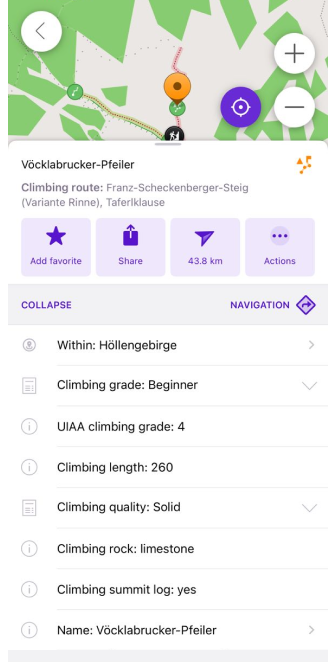
Po wybraniu obszaru wspinaczkowego lub skały OsmAnd udostępnia szczegółowe podsumowanie lokalizacji wspinaczkowej, w tym: nazwę i lokalizację, ocenę trudności wspinaczki (UIAA, francuska, YDS itp.), rodzaj skały, wysokość i długość trasy, jakość wspinaczki oraz warunki powierzchni.
Informacje o trasie i profil wysokościowy
- Android
- iOS
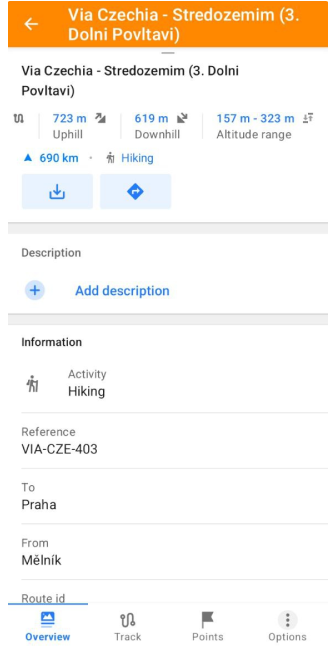
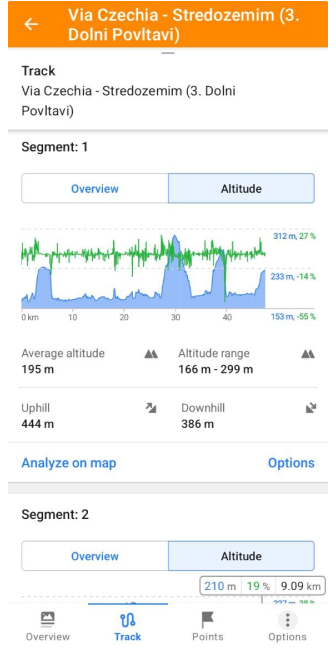
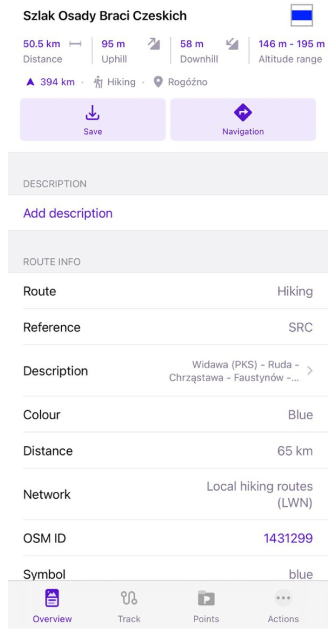
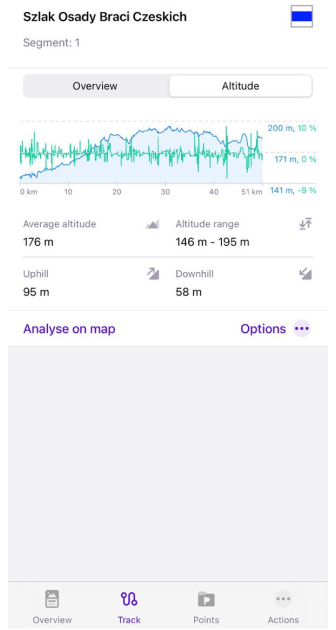
W menu kontekstowym widoczne będą następujące informacje:
- Informacje o trasie: nazwa trasy, link OSM (wymagana wtyczka OSM Editing), typ, opis, odległość, kierunek, podjazd/zjazd, zakres wysokości, sieć, operator, stan, kolor, trasa w obie strony, punkty początkowy/końcowy i inne.
- Ogólne: rozmiar, lokalizacja, data utworzenia.
- Dodatkowe informacje. Wyświetla typ aktywności.
- przyciski akcji: Zapisz jako i Rozpocznij nawigację.
- Informacje o wysokości. Wyświetla informacje o danych wysokościowych na trasie.
- Analizuj ślad na mapie. Wyświetla szczegółową analizę danych śladu za pomocą wykresów i map.
Aby wyświetlić wykres wysokości, nachylenia lub szczegółów wysokości dla wybranej trasy, po prostu dotknij dowolnej z następujących wartości w menu kontekstowym: Odległość, Podjazd, Zjazd lub Wysokość.
Możesz również otworzyć zakładkę Ślad i przełączyć się na widok Wysokość, aby zobaczyć pełny wykres wysokości trasy.
Uwaga: Dane wysokościowe są generowane automatycznie i mogą nieznacznie różnić się w zależności od dostępnych danych.
Zapisz jako ślad
- Android
- iOS
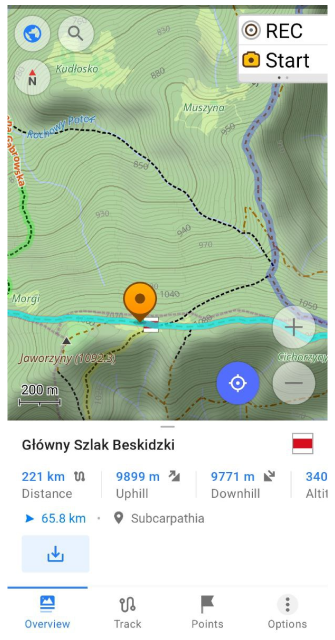
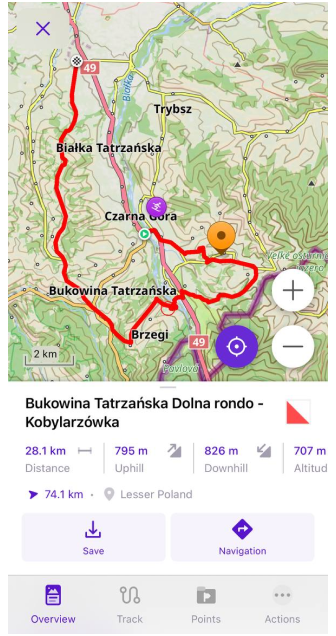
Aby zapisać trasę jako plik GPX, dotknij przycisku Zapisz (Pobierz) w panelu Informacje. Spowoduje to otwarcie panelu przycisków Szybkie działania, gdzie będziesz mieć dostęp do działań na śladzie, takich jak zmiana Wyglądu, Nawigacji lub edycji Zaplanuj trasę. Zapisane trasy zachowują się tak samo jak inne ślady i są dostępne w Twojej kolekcji śladów.
Rozpocznij nawigację
- Android
- iOS
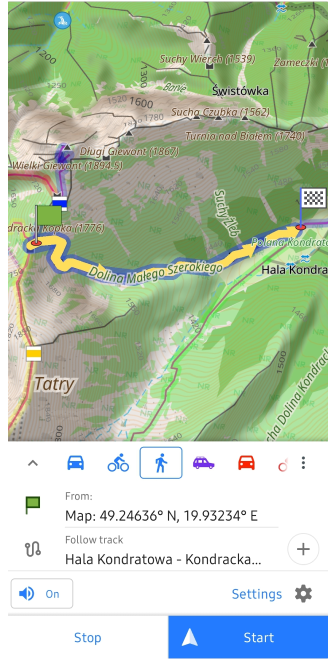
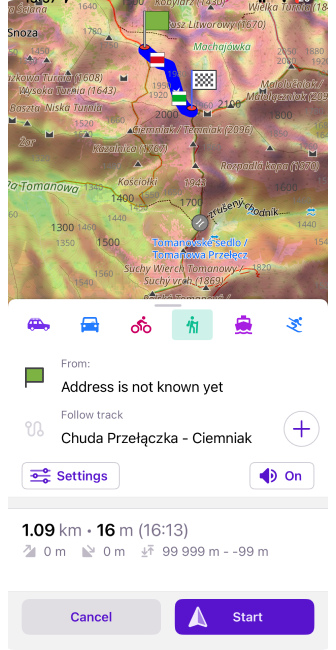
Aby rozpocząć nawigację wzdłuż wybranej trasy OSM, dotknij przycisku Rozpocznij nawigację w panelu Informacje.
Spowoduje to uruchomienie trybu Nawigacja po śladzie, umożliwiając podążanie trasą z podpowiedziami głosowymi i funkcjami nawigacji.
Szybkie działania
Możesz dostosować, czy trasy są włączone czy wyłączone, za pomocą widżetu Szybkie działanie.
Wyszukiwanie tras
- Android
- iOS
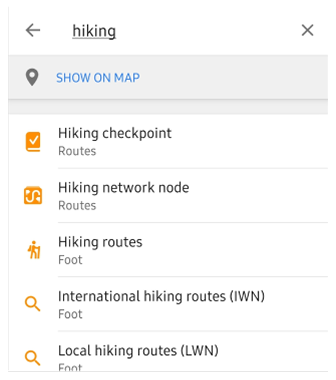
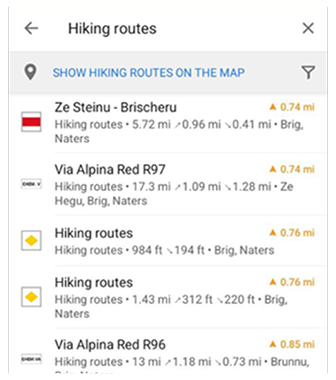
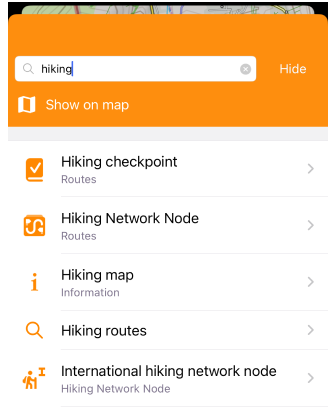
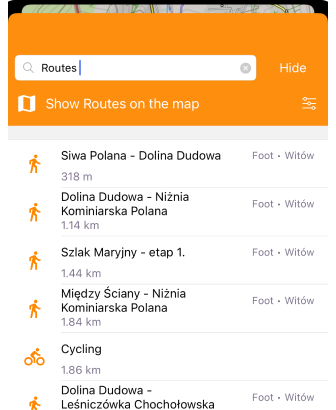
Znajdź trasy za pomocą funkcji Wyszukiwania według nazwy lub wybierając „Trasy” w sekcji Kategorie.
Aby wyszukać, przejdź do menu Wyszukaj lub Wyszukaj → Kategorie i wpisz swoją aktywność.
Przejdź do Wyszukaj → Kategorie → Trasy aby znaleźć żądane trasy. Wyniki wyszukiwania tras wyświetlają nazwę trasy, typ aktywności, długość, lokalizację, podjazd/zjazd (na Androidzie) oraz odległość do najbliższego punktu.
Filtry tras
- Android
- iOS
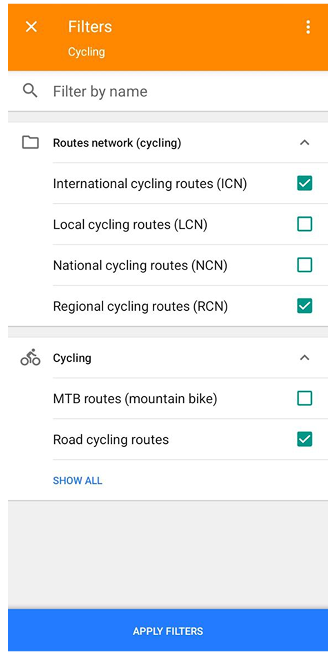
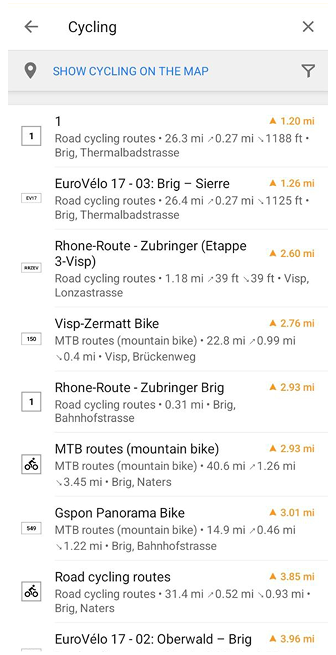
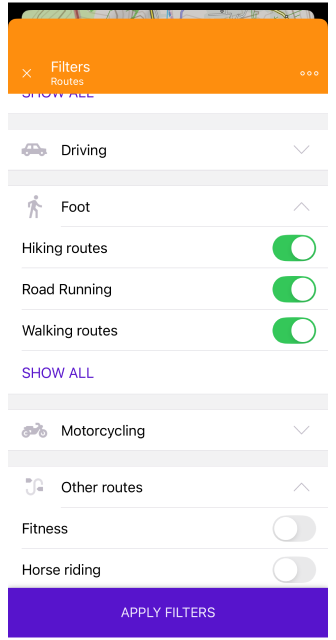
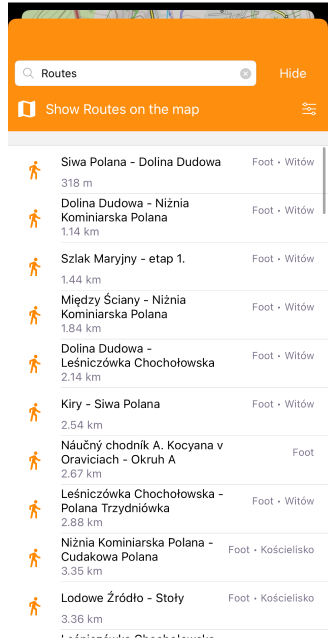
W wynikach wyszukiwania tras dotknij przycisku Filtry w prawym górnym rogu, aby zawęzić listę. Ekran filtrów zawiera pole Filtruj według nazwy oraz dodatkowe kryteria, które zależą od wybranej kategorii trasy lub aktywności, ponieważ każda kategoria może udostępniać własne cechy i wartości filtrów.
Możesz włączać lub wyłączać filtry za pomocą przełączników, a niektóre sekcje zawierają opcję Pokaż wszystko, aby wyświetlić dodatkowe wartości.