Rotas
Visão Geral
O OsmAnd possui muitos recursos avançados para exibir diferentes rotas no mapa. Por padrão, essas rotas fazem parte dos mapas vetoriais (dados do OpenStreetMap), no entanto, funcionalidade semelhante é fornecida por trilhas que podem ser criadas com Planejar uma Rota, importadas como trilhas GPX, gravadas com o plug-in Gravação de Viagem. A Legenda do Mapa de Rotas está aqui.
Exibir Rotas no Mapa
- Android
- iOS
Acesse: Menu → Configurar mapa → Rotas
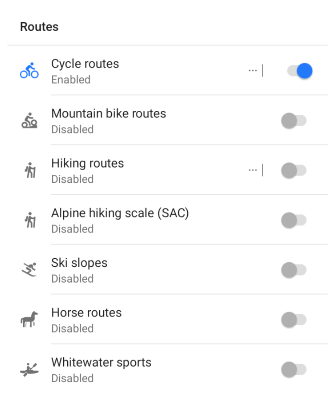
- Para exibir as rotas desejadas no mapa, ative-as na lista de Rotas do menu Configurar Mapa.
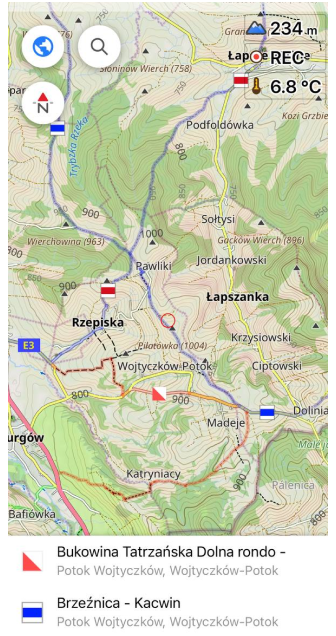
- O OsmAnd pode destacar rotas presentes no OpenStreetMap. Elas podem ser selecionadas tocando no símbolo da rota e, se o conjunto visível de rotas estiver configurado corretamente, você poderá seguir a cor e os ícones.
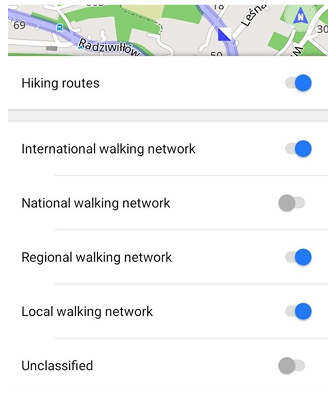
- Os principais tipos de rota também podem ser filtrados por classes e subclasses, permitindo exibir apenas grupos específicos dentro de cada tipo. Por exemplo, você pode mostrar rotas de caminhada por símbolos OSMC como classes e por redes internacionais, nacionais, regionais ou locais, bem como rotas não classificadas como subclasses. Filtros de classificação de rede semelhantes estão disponíveis para rotas de ciclismo. Essas opções estão atualmente disponíveis quando o plug-in Desenvolvimento OsmAnd está ativado. Quando várias redes de rotas se sobrepõem, classificações individuais podem ser ativadas ou desativadas para exibir apenas os níveis de rota desejados.
- Você pode criar uma trilha sobre as rotas usando a ferramenta Planejar uma Rota.
- Quando várias rotas seguem a mesma estrada, cada rota é exibida como uma linha semitransparente separada, colocada acima das outras.
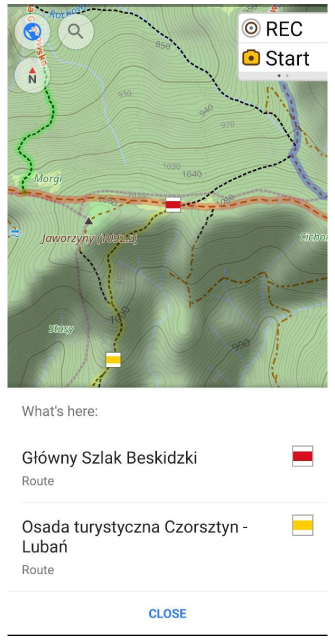
- Ao tocar em um local onde várias rotas se sobrepõem, é exibido um menu de contexto com todas as rotas que passam por esse ponto.
- São necessários mapas vetoriais atualizados para exibir todos os elementos do novo esquema de renderização de rotas.
Acesse: Menu → Configurar mapa → Rotas
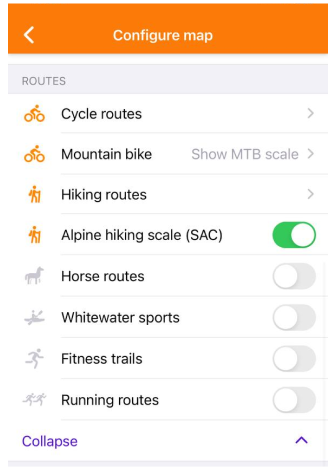
- Para exibir as rotas desejadas no mapa, ative-as na lista de Rotas do menu Configurar Mapa.
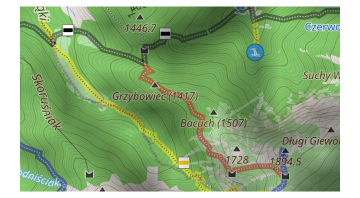
- O OsmAnd pode destacar rotas presentes no OpenStreetMap. Elas podem ser selecionadas tocando no símbolo da rota e, se o conjunto visível de rotas estiver configurado corretamente, você poderá seguir a cor e os ícones.
- Você pode criar uma trilha sobre as rotas usando a ferramenta Planejar uma Rota.
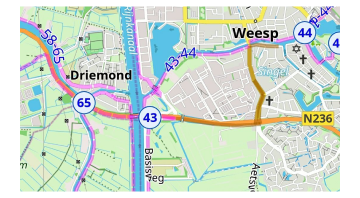
- Quando várias rotas seguem a mesma estrada, cada rota é exibida como uma linha semitransparente separada, colocada acima das outras.
Ações com Rotas
- Android
- iOS
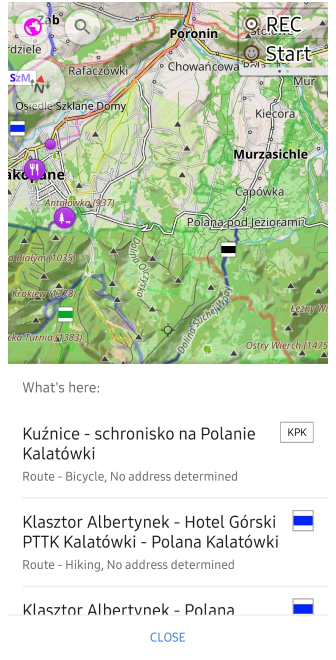
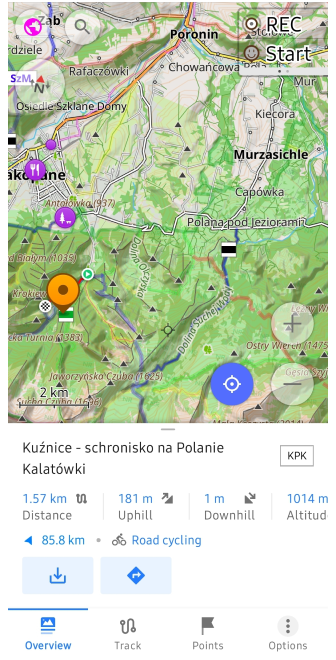
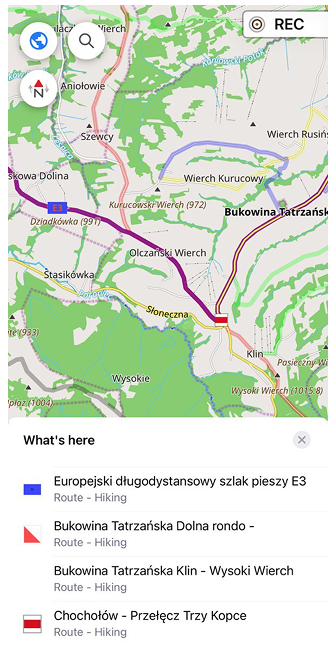
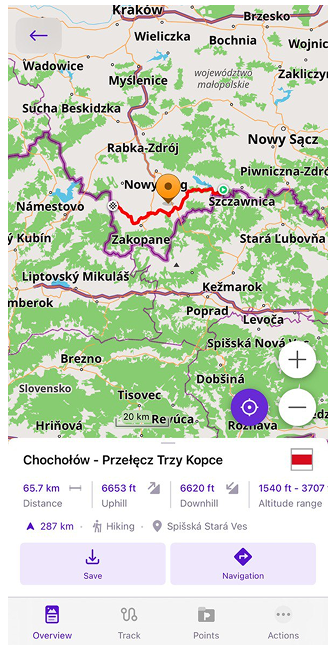
No mapa, você pode selecionar rotas para caminhada, ciclismo, esqui, MTB, moto de terra, viagem e mais. Quando disponíveis, as rotas de caminhada exibem suas marcações usando símbolos OSMC; outros tipos de rota usam suas próprias marcações.
Ao tocar em um símbolo de rota no mapa:
- É exibida uma lista das rotas próximas naquele local.
- Após selecionar uma rota da lista, é aberto um menu de contexto para essa rota, exibindo informações detalhadas e ações disponíveis.
- A rota selecionada é aberta em uma visualização de trilha, permitindo interagir com ela da mesma forma que com uma trilha GPX.
No menu de contexto, você pode:
- Visualizar informações adicionais sobre a rota selecionada.
- Salvar a rota como uma trilha GPX.
- Iniciar navegação ao longo da rota.
Detalhes de Área de Escalada e Paredão
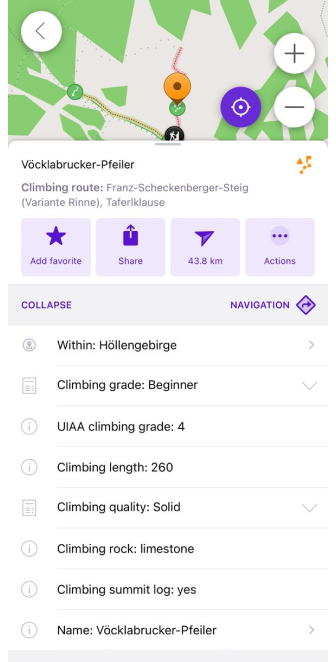
Ao selecionar uma área de escalada ou paredão, o OsmAnd fornece um resumo detalhado do local de escalada, incluindo: nome e localização, classificação de dificuldade de escalada (UIAA, Francês, YDS, etc.), tipo de rocha, altura e comprimento da rota, qualidade da escalada e condições da superfície.
Informações da Rota e Elevação
- Android
- iOS
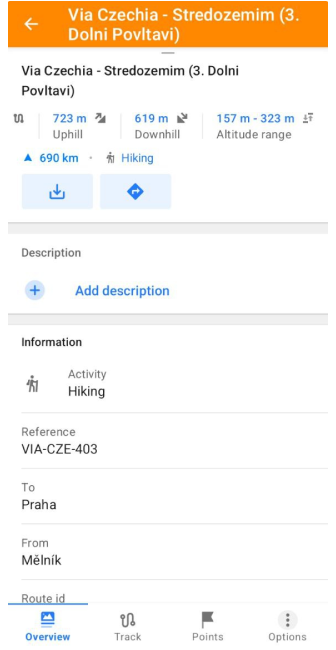
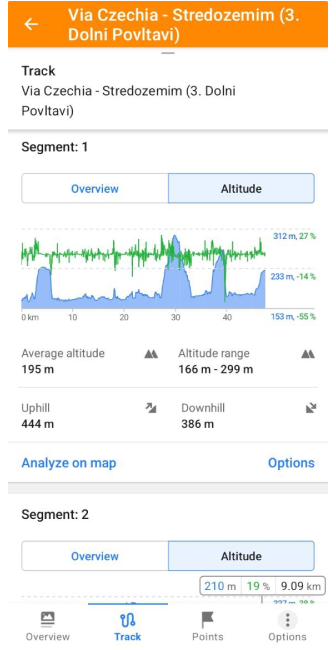
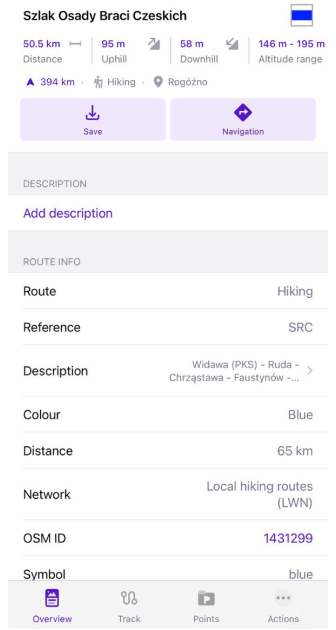
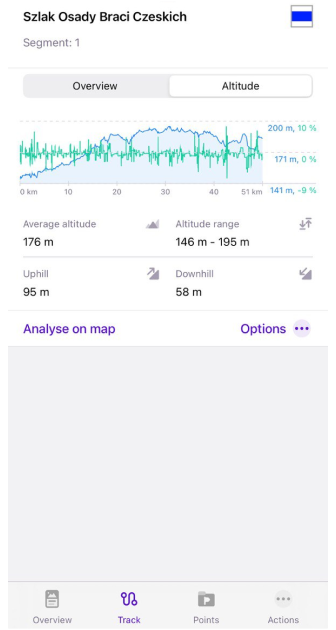
As seguintes informações estarão visíveis no menu de contexto:
- Informações da rota: Nome da rota, link OSM (plug-in OSM Editing necessário), Tipo, Descrição, Distância, Direção, Subida/Descida, Faixa de altitude, Rede, Operador, Estado, Cor, Ida e volta, Pontos de início/fim e mais.
- Geral: Tamanho, Localização, Criado em.
- Informações adicionais. Exibe o tipo de atividade.
- botões de ação: Salvar como e Iniciar Navegação.
- Informações de elevação. Exibe informações sobre os dados de elevação na rota.
- Analisar Trilha no Mapa. Exibe análise detalhada dos dados da trilha usando gráficos e mapas.
Para visualizar o gráfico de elevação, inclinação ou detalhes de altitude de uma rota selecionada, basta tocar em qualquer um dos seguintes valores no menu de contexto: Distância, Subida, Descida ou Altitude.
Você também pode abrir a aba Trilha e alternar para a visualização de Altitude para ver o gráfico completo de elevação da rota.
Nota: Os dados de elevação são gerados automaticamente e podem diferir ligeiramente dependendo dos dados disponíveis.
Salvar como Trilha
- Android
- iOS
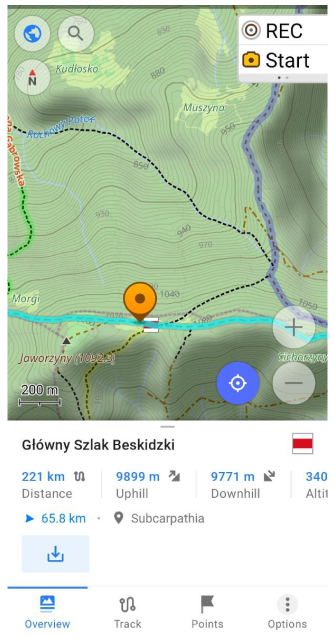
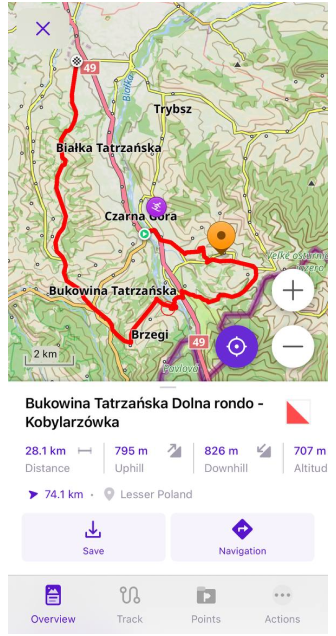
Para salvar a rota como um arquivo GPX, toque no botão Salvar (Baixar) no painel de Informações. Isso abrirá o painel de botões de Ações rápidas, onde você terá acesso a ações de trilha como alterar a Aparência, Navegação ou editar Planejar uma rota. As rotas salvas se comportam da mesma forma que outras trilhas e estão disponíveis na sua coleção de trilhas.
Iniciar Navegação
- Android
- iOS
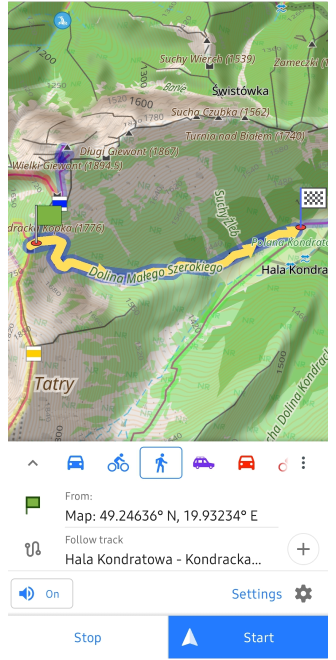
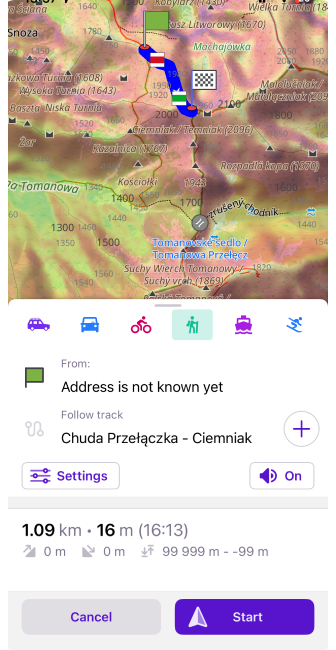
Para iniciar a navegação ao longo da rota OSM selecionada, toque no botão Iniciar Navegação no Painel de Informações.
Isso iniciará o modo Navegação por trilha, permitindo que você siga a rota com orientação por voz e recursos de navegação.
Ações Rápidas
Você pode personalizar se as rotas estão ativadas ou desativadas usando o widget de Ação Rápida.
Pesquisa de Rotas
- Android
- iOS
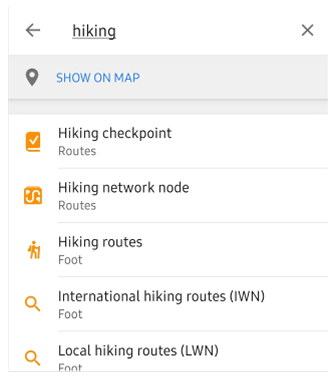
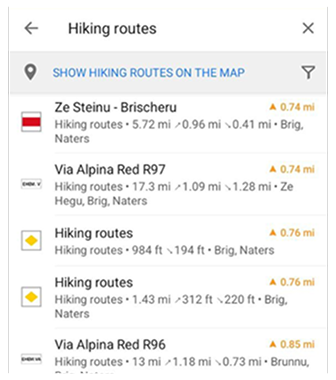
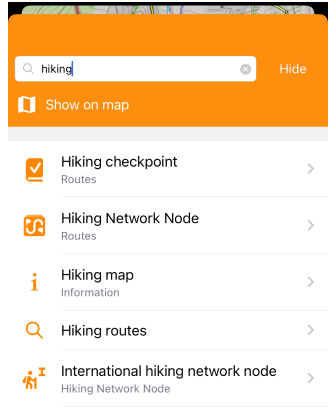
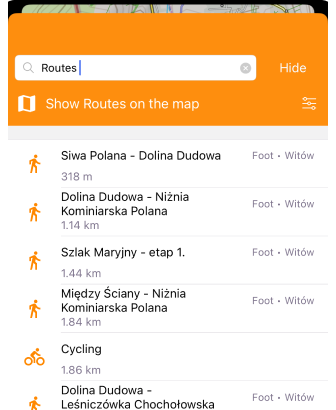
Encontre rotas usando a função de Pesquisa por nome ou selecionando "Rotas" na seção Categorias.
Para pesquisar, acesse o menu Pesquisar ou Pesquisar → Categorias e insira sua atividade.
Navegue até Pesquisar → Categorias → Rotas para encontrar as rotas desejadas. Os resultados da pesquisa de rotas exibem o nome da rota, tipo de atividade, comprimento, localização, subida/descida (no Android) e distância até o ponto mais próximo.
Filtros de Rotas
- Android
- iOS
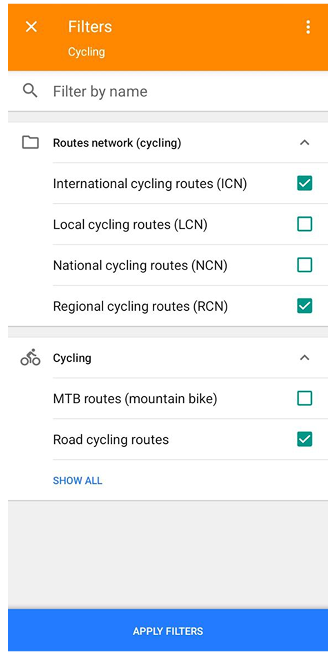
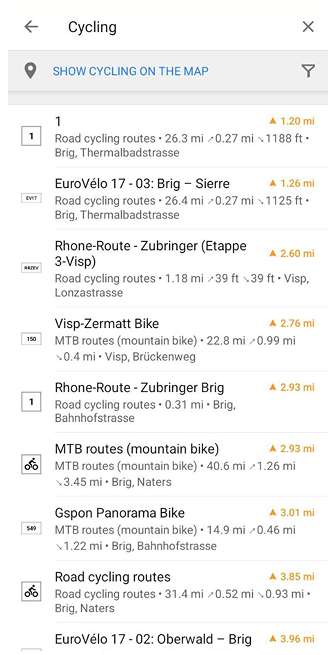
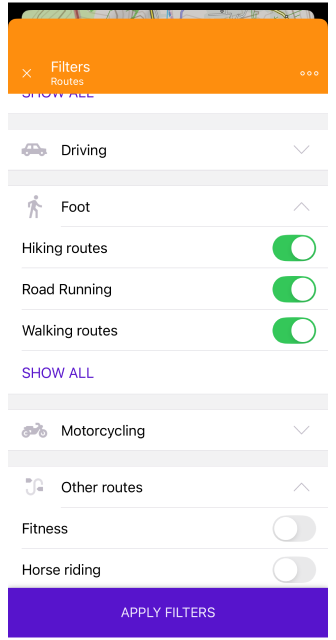
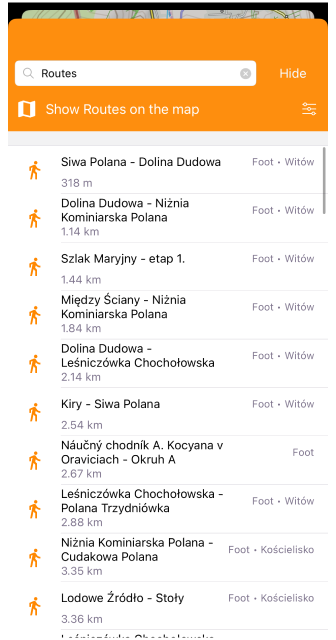
Nos resultados da pesquisa de rotas, toque no botão Filtros no canto superior direito para restringir a lista. A tela de Filtros inclui um campo Filtrar por nome e critérios extras que dependem da categoria de rota ou atividade selecionada, pois cada categoria pode expor suas próprias características e valores de filtro.
Você pode ativar ou desativar filtros usando os interruptores e algumas seções incluem Mostrar tudo para exibir valores adicionais.