Menu de Contexto da Trilha
Visão Geral
O menu de contexto da trilha fornece informações sobre a Trilha em formato de texto e gráfico. Ele permite adicionar informações, fazer alterações, editar e realizar várias outras ações com a trilha. Você pode acessar o menu de contexto da trilha simplesmente tocando na trilha desejada no mapa ou usando o menu Meus locais (Menu → Meus locais → Trilhos). Pode ser necessário abrir a pasta da trilha e selecionar a trilha desejada tocando nela.
- Android
- iOS
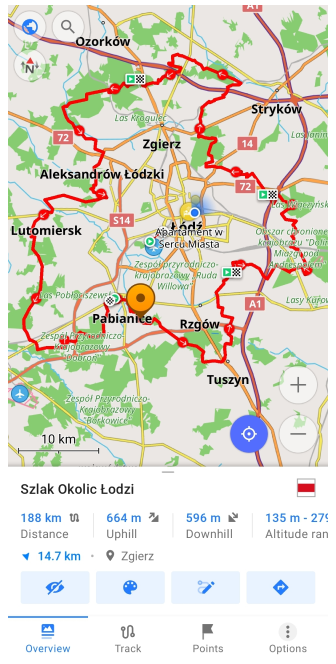
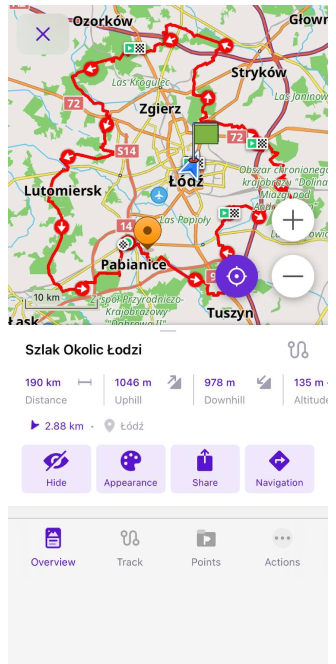
Visão Geral da Trilha
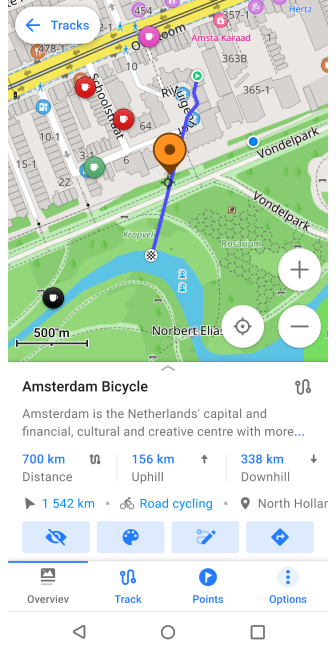
Ao tocar em uma trilha, a primeira tela do Menu de contexto da trilha é aberta - a aba Visão Geral. Nesta aba, você pode encontrar um resumo sobre a trilha escolhida (Painel de informações) e realizar as ações mais comuns com a trilha usando o Menu de ações da trilha. Você pode ver descrição e informações de serviço sobre sua trilha se você puxar a aba Visão Geral para cima.
Painel de Informações
- Android
- iOS
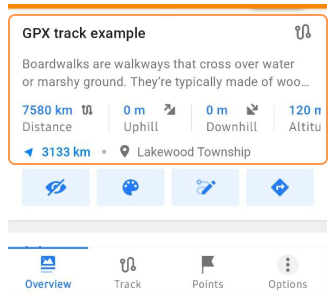
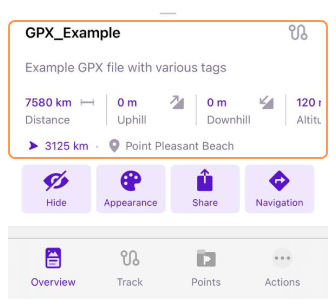
Na parte superior do painel de informações, você pode ver o nome da trilha e o símbolo usado para marcá-la (somente Android). O nome da trilha pode ser alterado usando a função de renomear no menu Opções. Algumas trilhas (principalmente os Guias de viagem) podem ter uma breve descrição e (ou) uma imagem abaixo do Nome da trilha. Uma seta mostra a Direção para o ponto mais próximo da trilha a partir de Minha posição.
O painel de informações também fornece informações sobre o seguinte:
- Distância. Mostra o comprimento da trilha.
- Subida / Descida. Exibe a soma total de subidas e descidas durante a viagem.
- Amplitude da altitude. Indica a altitude mínima e máxima em uma trilha.
Caso sua trilha tenha sido criada no OsmAnd ou em qualquer outro aplicativo de rastreamento (portanto, seus pontos possuem tags de tempo e velocidade), o painel informativo também conterá informações sobre Velocidade média, Velocidade máxima, Duração (o tempo total entre os pontos inicial e final da trilha) e Tempo em movimento (a soma do tempo em movimento).
Nota: Para trilhas gravadas, Duração mostra o tempo real de viagem com base nos carimbos de data/hora. Para trilhas planejadas, Duração mostra o tempo estimado calculado a partir do comprimento da rota e da velocidade média do perfil de navegação selecionado, se toda a rota usar um perfil e não contiver segmentos em linha reta.
Ações da Trilha
- Android
- iOS
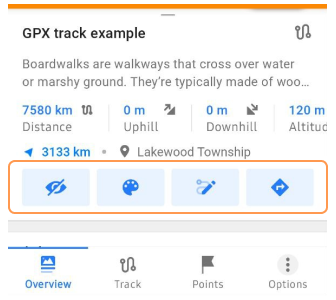
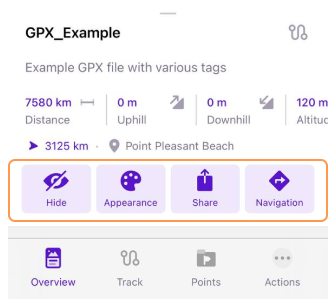
- Botões Mostrar / ocultar. Altera a visibilidade da trilha no mapa.
- Aparência. Personalize a aparência da sua trilha.
- Editar trilha (Android). Abre a trilha na ferramenta Planejar uma rota.
- Exportar (iOS). Permite exportar uma trilha.
- Direções. Abre a trilha no modo Navegação.
Opções
- Android
- iOS
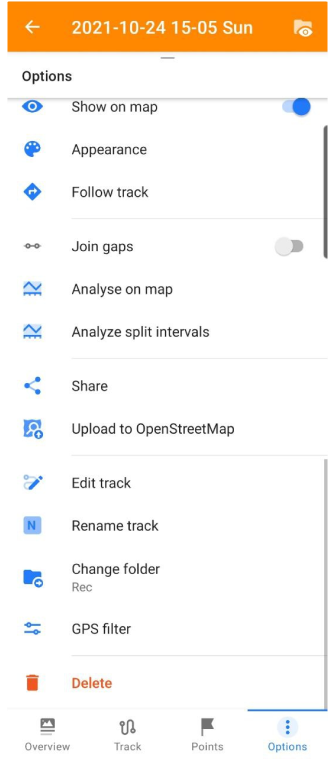
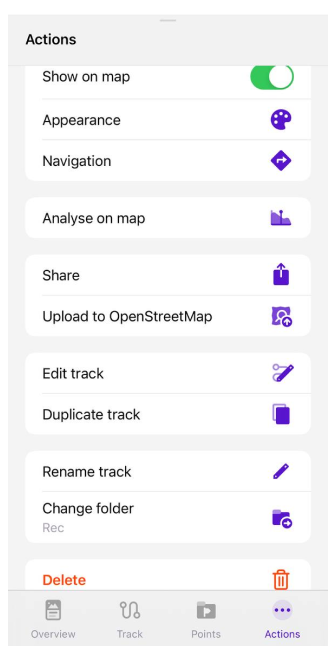
O menu Opções permite gerenciar e modificar a trilha selecionada com várias ferramentas e configurações.
- Mostrar no mapa – Controla a visibilidade da trilha no mapa.
- Aparência – Abre o menu Aparência para personalizar a cor, largura e transparência da trilha.
- Seguir o trilho (Android) / Navegação (iOS) – Inicia a navegação por trilha, alinhando sua rota com a trilha selecionada.
- Unir segmentos (Somente Android) – Mescla segmentos de trilha para preencher lacunas.
- Analisar no mapa. Abre a ferramenta Analisar no mapa para inspecionar a elevação, velocidade, distância e quaisquer dados adicionais contidos na trilha (como dados de sensores externos ou métricas de veículos) da trilha.
- Analisar por intervalos (Somente Android) - Analisa a trilha por intervalos.
- Partilhar – Exporta a trilha selecionada no formato GPX via o menu Compartilhar do sistema.
- Enviar para OpenStreetMap - Carrega a trilha selecionada para o OpenStreetMap.
- Editar trilho - Abre a ferramenta Planejar rota para modificar a trilha.
- Duplicar trilha (Somente iOS) – Cria e salva uma cópia da trilha.
- Alterar nome do trilho – Permite alterar o nome da trilha.
- Mudar pasta – Move a trilha para outra pasta ou cria uma nova.
- Filtro GPS (Somente Android) - Permite filtrar pontos da trilha para refinar a precisão.
- Correção de elevação (Somente Android) - Para receber dados de elevação, anexe sua trilha às estradas ou calcule-a offline (necessário Mapas de terreno).
- Simular a minha posição (Somente Android) - Simula sua posição usando uma trilha GPX.
- Eliminar. Exclui a trilha.
Descrição e Informações
- Android
- iOS
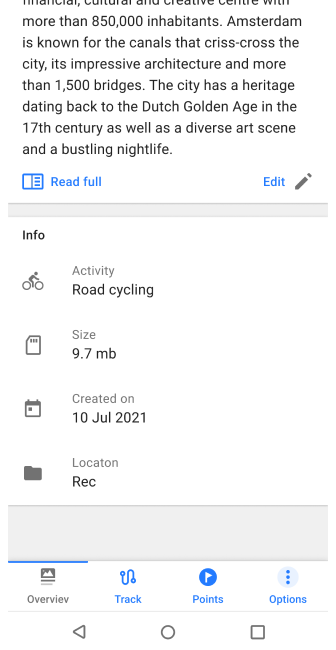
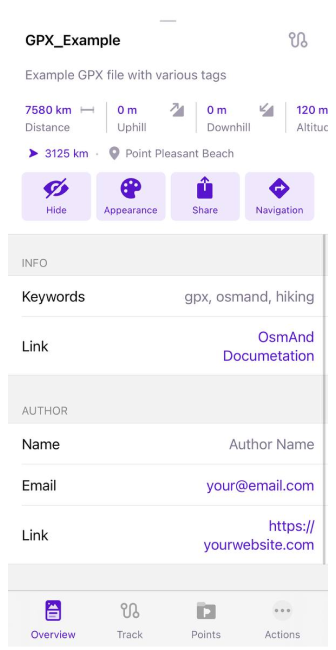
Esta seção da aba Visão Geral exibe dados de tags e todas as informações gerais.
-
Descrição. Editar (Android) / Editar descrição (iOS) botão é usado para editar a descrição da trilha. Tag
desc. -
Geral. Contém informações sobre o tamanho do arquivo GPX, pasta do arquivo e data de criação com a tag
time. -
Informações. Tags: Palavras-chave -
keywords, Link -link, Atividade -activities. -
Autor. Tags: Autor -
author, Nome -name, Endereço de e-mail -email, Link -link. -
Direitos autorais. Tags: Direitos autorais -
copyright, Autor -author, Ano -year, Licença -license. -
Adicional. Todas as tags da seção extensões:
address,icon,background,color,country,state,telephone,postcode,start_date,desc.
Exemplo de código XML de arquivo GPX
 <metadata>
    <name>GPX File Example</name>
    <desc>Example GPX file with various tags</desc>
    <author>
      <name>Author Name</name>
      <email id="your" domain="email.com" />
      <link href="https://yourwebsite.com" />
    </author>
    <copyright author="OsmAnd B.V">
      <year>2023</year>
      <license>https://github.com/osmandapp/OsmAnd/blob/master/LICENSE</license>
    </copyright>
    <link href="https://osmand.net" />
    <time>2023-12-13T12:00:00Z</time>
    <keywords>gpx, osmand, hiking</keywords>
    <extensions>
      <osmand:address>Floyd Avenue (The Fan) 907, Richmond</osmand:address>
      <osmand:icon>place_town</osmand:icon>
      <osmand:background>circle</osmand:background>
      <osmand:color>#ff4e4eff</osmand:color>
      <osmand:country>United States</osmand:country>
      <osmand:state>Virginia</osmand:state>
      <osmand:telephone>(804) 828-0100</osmand:telephone>
      <osmand:postcode>23284</osmand:postcode>
      <osmand:start_date>Thursday, June 8, 2023</osmand:start_date>
      <osmand:desc>Boardwalks are walkways that cross over water or marshy ground. They are typically made of wood or other smooth materials and are accessible to wheelchairs. Please check with your park to see if there are accessible trails available. Boardwalks are often near parking lots, so expect large crowds.</osmand:desc>
    </extensions>
  </metadata>
Tipo de Atividade da Trilha
- Android
- iOS
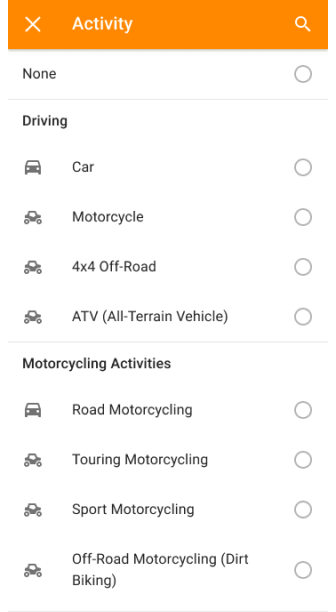
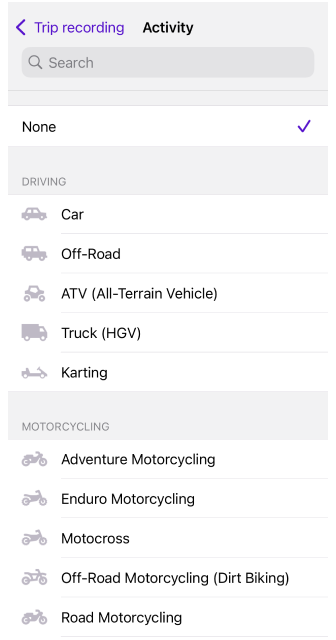
O recurso Atividade no OsmAnd permite que você marque trilhas GPX gravadas com atividades específicas para análise e organização futuras em pastas.
- Tags de atividade para trilhas GPX. Trilhas gravadas e trilhas salvas via Planejar uma rota recebem automaticamente um tipo de atividade com base no perfil usado para criá-las. Isso ajuda a categorizá-las e filtrá-las posteriormente. Você pode alterar a atividade manualmente, se necessário.
- Filtro de atividade. Você pode filtrar as trilhas GPX gravadas por atividade, o que permite focar na localização de tipos específicos de gravações, como todas as trilhas de ciclismo ou caminhada.
- Gerenciar tipos de atividade. Você pode alterar o tipo de atividade para pastas ou trilhas selecionadas usando o modo de seleção na aba Trilhas do menu Meus Locais.
- Lista de atividades. As categorias e grupos de atividades são definidos nos recursos do OsmAnd. Para desenvolvedores e colaboradores, a lista de atividades é mantida em um formato estruturado em activities.json, que detalha os grupos e tipos de atividades disponíveis.
Gráficos de Altitude / Velocidade
Na aba Trilho , você pode encontrar informações sobre a trilha em formato gráfico. Usando o seletor, você pode escolher quais dados exibir no gráfico: dados separados sobre Altitude, sobre a Velocidade (esta opção está disponível apenas para trilhas gravadas) ou exibir tudo junto (Visão geral).
Interação com o gráfico:
- Colocar um ponto no gráfico. Se você quiser ver as informações em um ponto específico de uma trilha, pode tocar em qualquer lugar do gráfico e um ponteiro com os valores aparecerá. Ao mesmo tempo, um marcador azul aparecerá no mapa, apontando para aquele local na trilha.
- Aumentar/diminuir o zoom. Você pode usar movimentos com dois dedos para aumentar e diminuir o zoom para uma visualização mais detalhada. Após aumentar o zoom, você pode mover o gráfico para a direita e para a esquerda, correspondendo a avançar e retroceder ao longo da rota.
- Informações adicionais. O lado direito do gráfico contém dados sobre a altitude mais baixa, mais alta e média, inclinação e velocidade. Na parte inferior do gráfico, você pode ver as marcas de distância.
Informações Gerais
- Android
- iOS
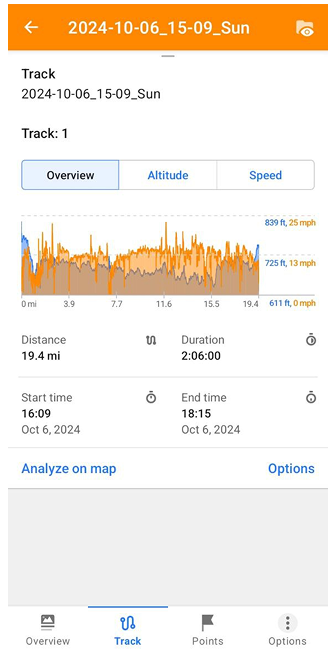
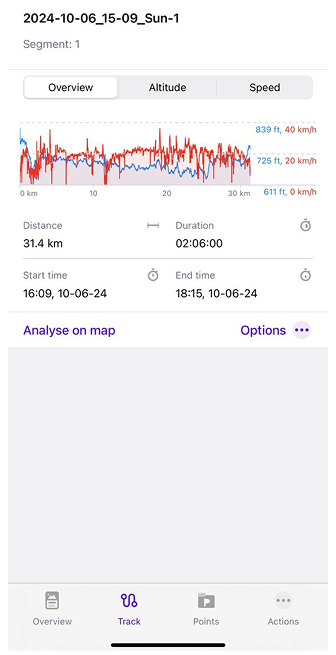
Na aba Visão Geral, você pode ver parâmetros como:
- Distância. A soma da distância total percorrida na trilha, ou o comprimento da própria trilha.
- Duração. O intervalo de tempo entre os pontos inicial e final da trilha.
- Hora de início O horário exato em que a gravação da trilha começa.
- Hora de fim. O horário de término da gravação da trilha.
Os botões ativos dão acesso a ações como:
-
O botão Analisar no mapa abre o menu Analisar trilha para a trilha.
-
O botão Opções abre um menu com:
- Editar abre a trilha na ferramenta Planejar rota.
- Excluir permite remover o elemento da trilha selecionado.
- Dividir intervalo abre a função Dividir intervalo para a trilha.
Velocidade
Esta aba só pode ser visível em trilhas gravadas. Os pontos neste tipo de trilha possuem tags de velocidade.
- Android
- iOS
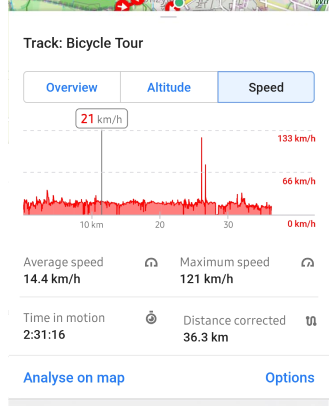
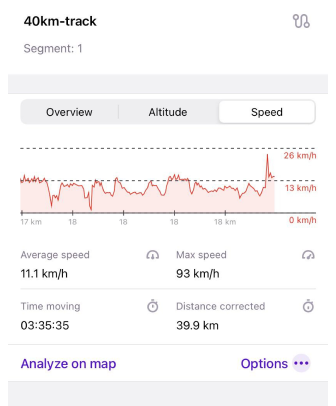
O gráfico de Velocidade exibe métricas como:
- Velocidade média. Indica a velocidade média durante a viagem.
- Velocidade máxima. Mostra a velocidade máxima durante a viagem.
- Tempo em movimento. Mostra o tempo total durante a viagem apenas em movimento.
- Distância corrigida. Indica a distância ajustada da viagem.
Altitude
- Android
- iOS
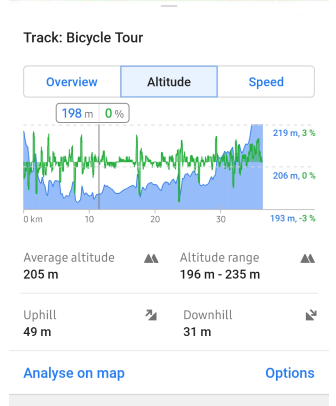
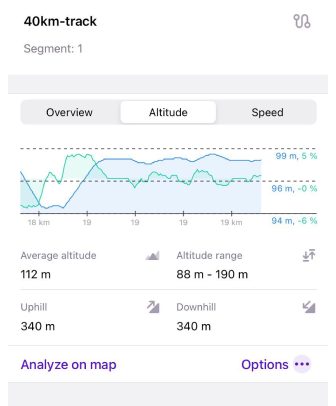
O gráfico de Altitude exibe métricas como:
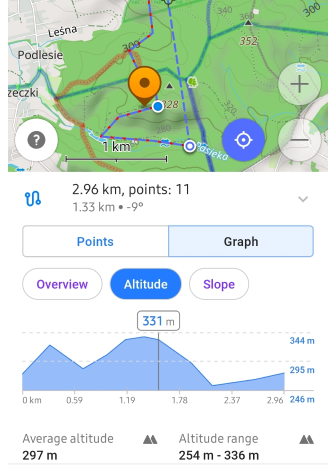
- Altitude média. Indica a altitude média acima do nível do mar na rota.
- Amplitude da altitude. A altitude mais alta e mais baixa registrada na rota.
- Subida. O ganho cumulativo de altitude acima do nível do mar ao longo da rota.
- Descida. A perda cumulativa de altitude ao longo da rota.
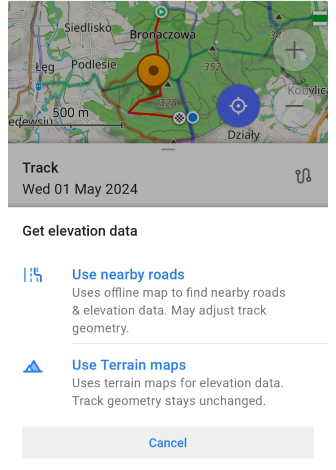
Obter dados de elevação.
Se não houver informações de elevação na rota, você pode adicioná-las das seguintes maneiras:
- Botão Calcular elevação → Usar estradas próximas. Utiliza um mapa offline para encontrar estradas próximas e dados de elevação. Permite personalizar a geometria da trilha.
- Usar mapas de terreno. Utiliza mapas de terreno para obter dados de elevação. A geometria da trilha permanece inalterada.
Calcular Elevação Faltante
Calcular elevação offline é um recurso pago do OsmAnd Pro  .
.
- Android
- iOS
Este recurso permite calcular o perfil de elevação para trilhas GPX offline para qualquer terreno entre 70 graus de latitude norte e 70 graus de latitude sul, com base nos dados do mapa de terreno. Os mapas de terreno (3D) devem ter sido baixados previamente.
-
Baixe Mapas de terreno (3D) para a região desejada.
-
Se a trilha não contiver dados de altitude, vá para o menu de contexto da trilha (Menu de contexto da trilha → Trilho → Altitude → Calcular a elevação), selecione Usar mapas de terreno e, após o cálculo, você obterá um gráfico da trilha com base nos dados de terreno.
-
Se você estiver criando uma rota com a ferramenta Planejar uma rota usando o método Linha reta e não houver dados de elevação no gráfico, você precisa:
- Tocar em Obter dados de elevação e, em seguida, selecionar Usar mapas de terreno.
- Após o cálculo, você obterá o gráfico completo de Altitude/Inclinação da sua rota com base nos dados de terreno.
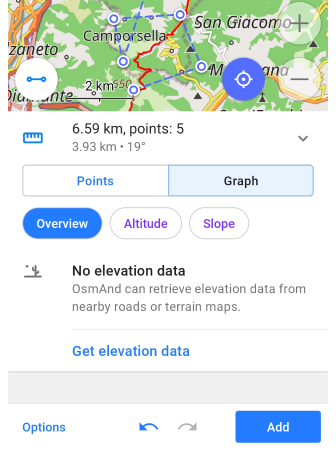
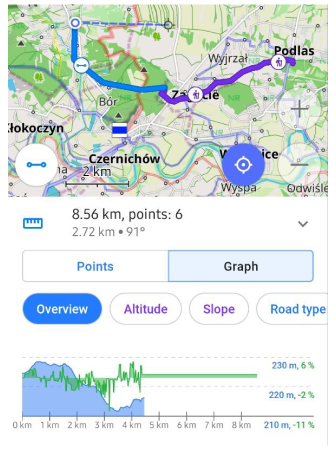
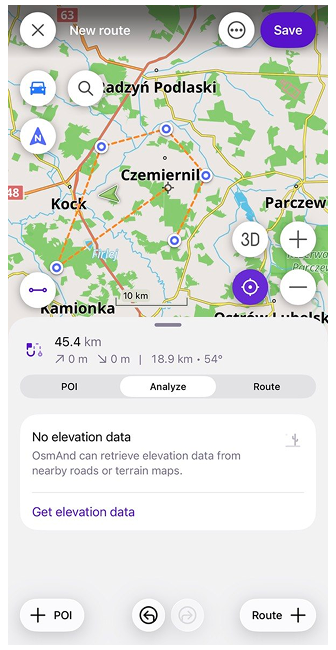
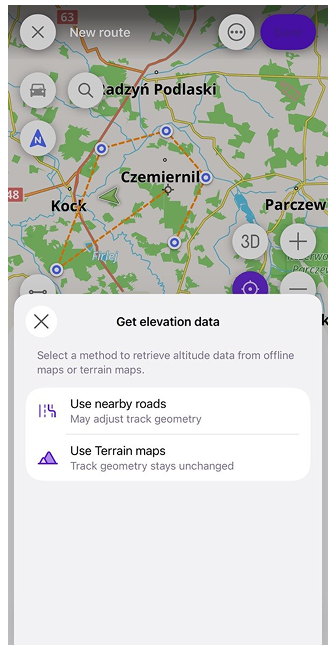
Este recurso permite calcular dados de elevação ausentes para uma rota planejada ou uma trilha GPX existente.
Se você criar uma rota usando o método Linha reta e os dados de elevação não estiverem disponíveis, toque em Obter dados de elevação na aba Analisar e selecione Usar mapas de terreno. Os Mapas de terreno (3D) baixados previamente são necessários. O perfil de elevação é então calculado com base nos dados do terreno, enquanto a geometria da rota permanece inalterada.
Para uma trilha GPX existente, você pode selecionar Usar estradas próximas. O OsmAnd anexa a trilha às estradas permitidas mais próximas usando um perfil de navegação selecionado e recupera os dados de elevação das estradas anexadas. Esta opção pode ajustar a geometria da trilha. Se necessário, você também pode selecionar Usar mapas de terreno para calcular a elevação mantendo a geometria da trilha inalterada.
Pontos / Waypoints
Waypoints são um dos tipos de pontos disponíveis no mapa. Em geral, eles podem ser pontos de trilha que fazem parte de arquivos GPX. Uma descrição detalhada está disponível no artigo pontos no mapa.
- Android
- iOS
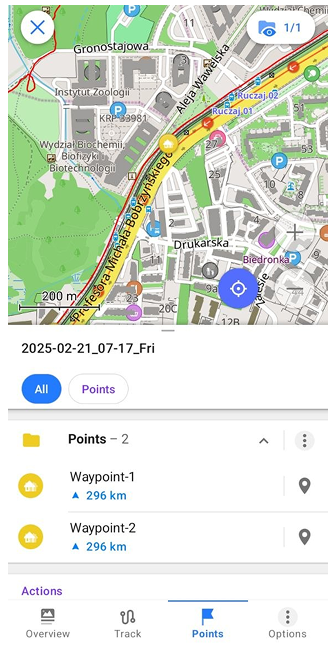
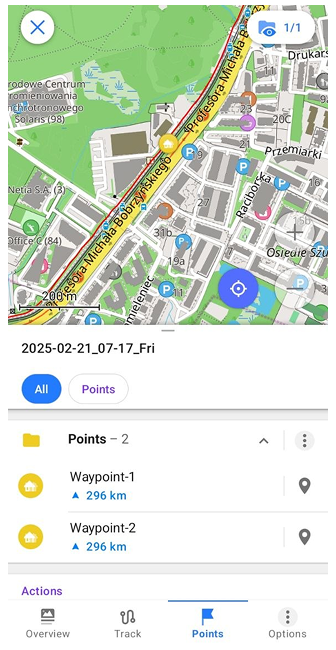
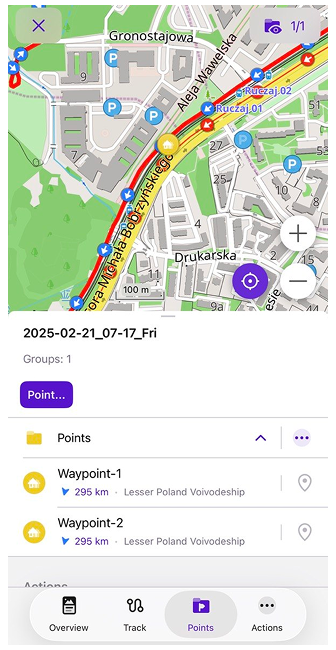
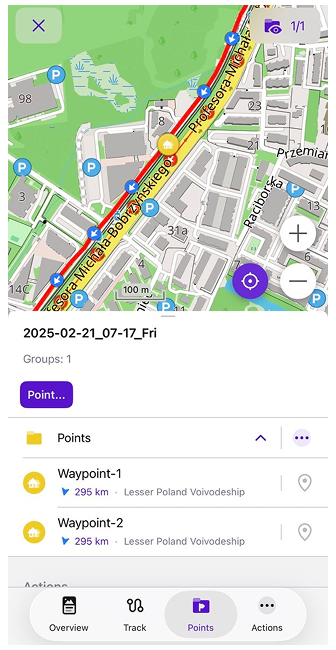
Nesta aba Pontos:
- Mostrar dados de pontos da trilha e modificar seus pontos da trilha (waypoints e pontos de rota), excluí-los e adicionar waypoints a uma trilha.
- Criar e modificar Grupo (pasta) de pontos.
- Mostrar um waypoint no mapa usando o ícone de alfinete na lista de waypoints. O mapa centraliza no waypoint sem fechar a lista ou alterar o nível de zoom atual.
Adicionar Waypoint a uma Trilha
Waypoints podem ser adicionados à trilha atualmente gravada ou a qualquer trilha da Meus Locais → Lista de trilhas:
-
Use o menu de contexto do mapa.
- Waypoints são exibidos automaticamente se a trilha selecionada estiver ativada no mapa.
- Toque longo no mapa em qualquer local escolhido para criar um waypoint.
- Você pode definir informações sobre o waypoint no menu de contexto do mapa aberto.
-
Use o botão Adicionar Waypoint do menu de contexto da trilha.
-
Adicione um waypoint como um botão de Ação rápida.
Criar Waypoint
- Android
- iOS
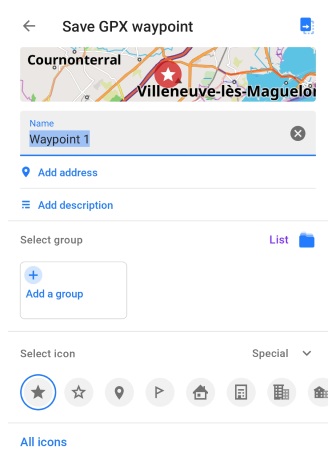
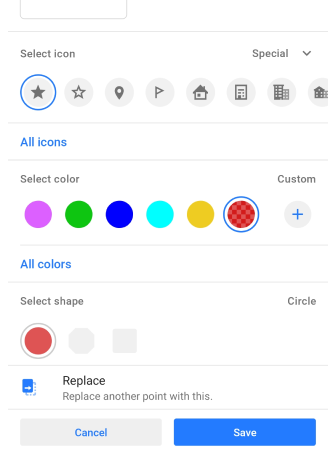
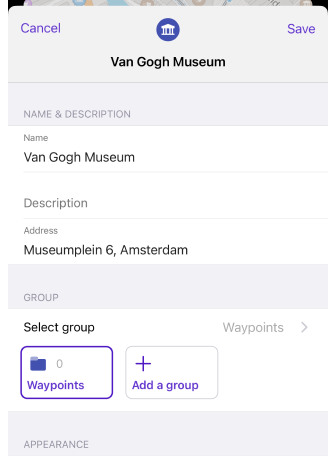
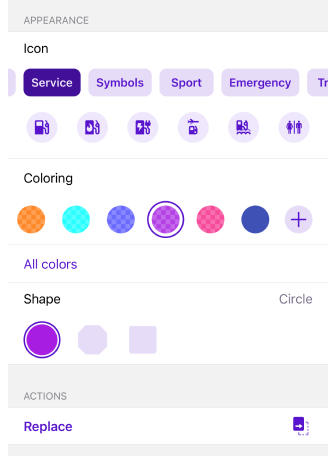
Toque no botão Adicionar Waypoint para abrir a tela de criação de waypoint (esta tela é familiar ao menu de contexto de Favoritos).
-
Adicione Nome do waypoint, Endereço do local selecionado e Descrição para ele (opcional).
-
Selecione Grupo.
- Selecione categorias de grupo criadas anteriormente ou crie uma nova.
- Crie um nome e aparência para o novo grupo de waypoints. Isso também é chamado de nova categoria no aplicativo.
- O ícone, cor do ícone e forma serão usados para todos os novos waypoints adicionados ao grupo.
-
Configuração de Aparência:
- Selecione um ícone da lista de todos os ícones de categorias de POI.
- Selecione a Cor do ícone.
- Em seguida, selecione a Forma do ícone: Círculo, Octógono, Quadrado.
-
Substitua outro ponto por este, se necessário.
Ações com Grupos
- Android
- iOS
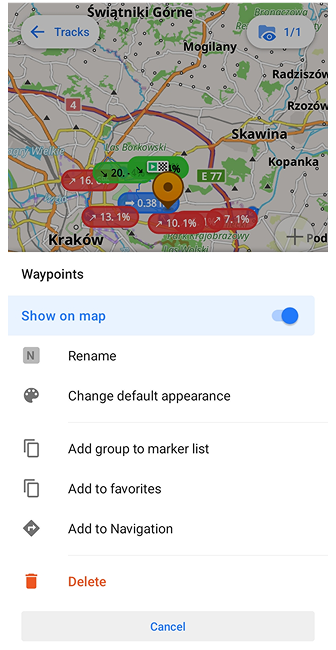
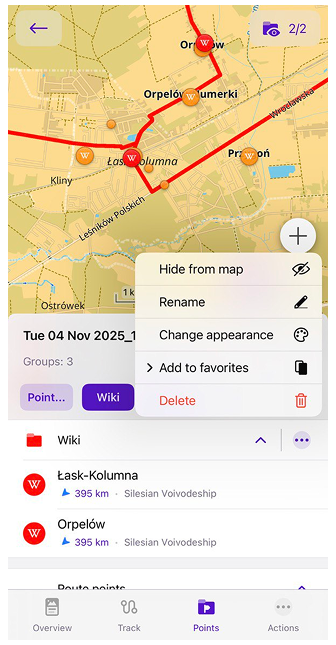
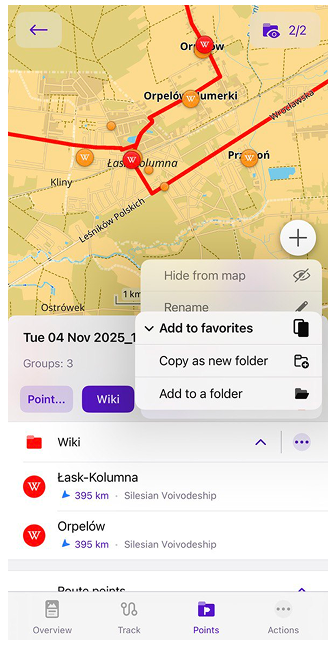
O menu de três pontos ( ⁝ ) abre o menu de Grupo de waypoints.
Ações:
- Mostrar no mapa - Permite exibir ou não waypoints de grupo no mapa. Ou você pode usar o botão da tela para exibir ou omitir waypoints de grupo no mapa.
- Mudar o nome - Altera o nome do grupo.
- Alterar aparência predefinida (Android) / Alterar aparência (iOS) - Altera as opções de exibição para um grupo de waypoints.
- Adicionar grupo à lista de marcadores ou Remover (Somente Android) - Move waypoints de grupo para a lista de Marcadores de mapa.
- Adicionar aos favoritos - Permite copiar o grupo de Waypoints selecionado para Favoritos. Você pode escolher uma de duas opções: Copiar como nova pasta ou Adicionar a uma pasta.
- Adicionar à navegação (Somente Android) - Cria uma rota entre waypoints. Os pontos inicial e final se tornam o início e o fim da rota, e o restante é convertido em pontos intermediários.
- Eliminar - Exclui um grupo de waypoints.
Grupos de Waypoints
- Android
- iOS
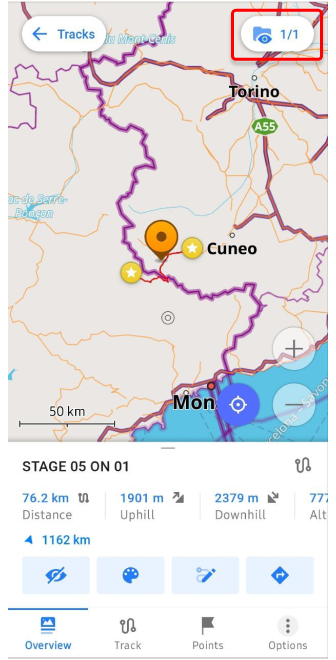
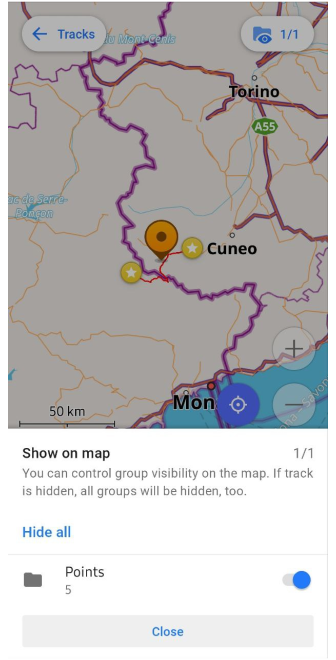
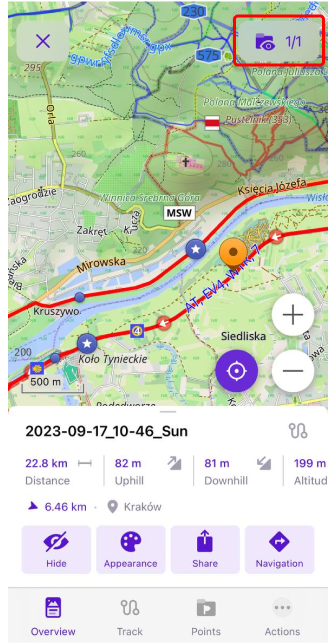
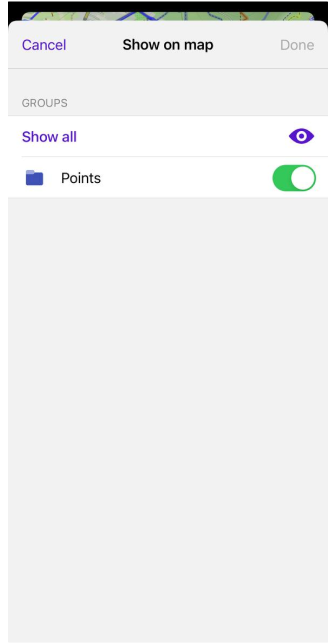
Gerencie a visibilidade dos grupos no mapa: se você ocultar uma trilha, o grupo inteiro também será ocultado.
Você pode ativar ou desativar os waypoints do grupo no mapa usando o botão no canto superior direito do menu de contexto da trilha no mapa. Toque nele e selecione a ação desejada.
Exibir Tags GPX Personalizadas
- Android
- iOS
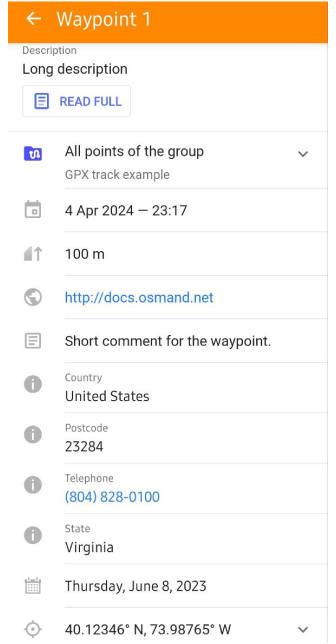
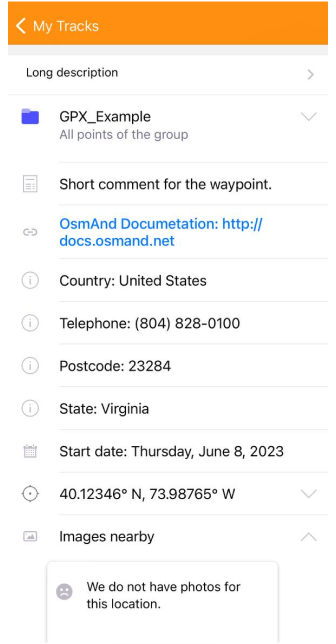
Exemplo de código XML de tags de Waypoint
  <wpt lat="40.123456" lon="-73.987654">
    <ele>100</ele>
    <time>2024-04-04T13:12:11Z</time>
    <name>Waypoint 1</name>
    <desc>Long description</desc>
    <link href="https://osmand.net" />
    <type></type>
    <cmt>Short comment for the waypoint.</cmt>
    <extensions>
      <osmand:country>United States</osmand:country>
      <osmand:address>Floyd Avenue (The Fan) 907, Richmond</osmand:address>
      <osmand:color>#ff4e4eff</osmand:color>
      <osmand:background>circle</osmand:background>
      <osmand:icon>place_town</osmand:icon>
      <osmand:postcode>23284</osmand:postcode>
      <osmand:telephone>(804) 828-0100</osmand:telephone>
      <osmand:state>Virginia</osmand:state>
      <osmand:start_date>Thursday, June 8, 2023</osmand:start_date>
    </extensions>
  </wpt>
Exemplo de código XML de tags de ponto de rota
  <rte>
    <name>Route 1</name>
    <desc>A sample route</desc>
    <rtept lat="40.123456" lon="-73.987654">
      <ele>110</ele>
      <name>Route Point 1</name>
      <desc>Point 1 of the route</desc>
      <extensions>
        <osmand:country>United States</osmand:country>
        <osmand:address>Floyd Avenue (The Fan) 907, Richmond</osmand:address>
        <osmand:color>#ff4e4eff</osmand:color>
        <osmand:background>circle</osmand:background>
        <osmand:icon>place_town</osmand:icon>
        <osmand:postcode>23284</osmand:postcode>
        <osmand:telephone>(804) 828-0100</osmand:telephone>
        <osmand:state>Virginia</osmand:state>
        <osmand:start_date>Thursday, June 8, 2023</osmand:start_date>
      </extensions>
    </rtept>
  </rte>
Tags:
| Parâmetro | Descrição |
|---|---|
lat | Latitude é uma das coordenadas geográficas pelas quais você pode determinar uma localização. |
lon | Longitude é outra das coordenadas geográficas pelas quais você pode determinar uma localização. |
time | Timestamp é a data e hora em que o ponto foi registrado. |
name | Nome é o nome do ponto. Quaisquer caracteres são permitidos. |
desc | Descrição contém informações adicionais sobre o ponto. |
type | Selecionar grupo é o nome da pasta OsmAnd na qual este waypoint é salvo. |
cmt | Comentário é um breve comentário sobre um ponto. |
link | Link é um link para quaisquer fontes. |
ele | Elevação é a elevação do ponto. |
Extensões:
| Extensão | Descrição |
|---|---|
osmand:icon | Ícone é o nome do ícone que você selecionou. |
osmand:color | Cor é a cor no formato HEX. |
osmand:background | Fundo é a forma do ícone, como um círculo, octógono ou quadrado. |
osmand:country | País é o nome do país. |
osmand:address | Endereço é o endereço. |
osmand:postcode | CEP é o código postal. |
osmand:telephone | Telefone é o número de telefone. |
osmand:state | Estado é o nome do estado. |
osmand:start_date | Data de início são os dados de agendamento de um ponto. |
Waypoints são registrados com a trilha no arquivo GPX. Cada um desses waypoints tem seu próprio conjunto de tags para descrição. Todas as tags diretamente relacionadas à descrição de waypoints que podem ser editadas diretamente no aplicativo OsmAnd estão listadas nesta seção.
Para alterar a descrição do Waypoint, você pode seguir um dos seguintes caminhos:
-
Encontre a trilha desejada na lista da aba Menu → Meus locais → Trilhos.
-
Toque na trilha no mapa, se ela estiver incluída na lista de visíveis.
-
Toque no waypoint desejado se ele estiver visível no mapa.
Em seguida, no menu de contexto de Trilhas, toque em pontos, no campo da pasta desejada com os waypoints disponíveis e no Waypoint que você está procurando. Selecione o menu Ações → Editar waypoint GPX e faça as alterações. Você não pode alterar a data de criação de um ponto, timestamp, no aplicativo.
As tags de amenidade que descrevem informações adicionais, como horário de funcionamento ou número de telefone, específicas para o POI, obtêm essas informações dos dados do OpenStreetMap ou dos dados que você inseriu ao criar o POI. Você pode editar essas tags e tags personalizadas apenas no código do arquivo GPX, que você pode abrir com qualquer editor de texto em seu dispositivo.
Analisar por Intervalos
This feature is currently not available for the iOS version of the OsmAnd app.
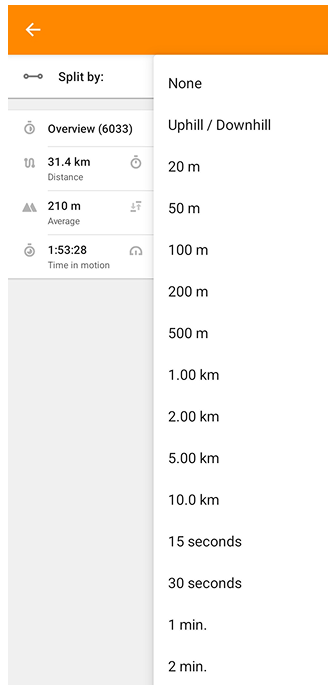
A opção Analisar por Intervalos permite dividir uma trilha em seções e visualizar estatísticas detalhadas para cada parte da rota. As trilhas podem ser divididas por parâmetros de distância, tempo ou subida/descida.
Para abrir esta opção:
Opções → Analisar por intervalos → escolha o modo de divisão desejado
Dividir por Distância
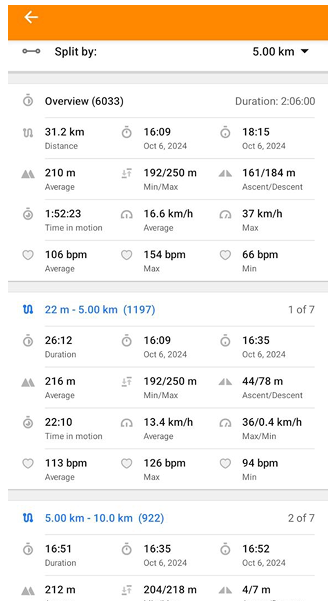
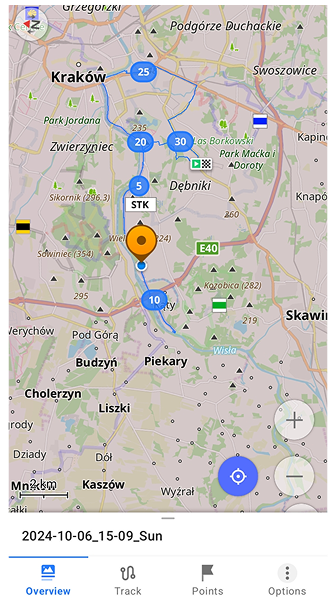
Esta opção permite dividir uma trilha em intervalos de distância fixa e analisar estatísticas detalhadas para cada segmento. Os intervalos de distância disponíveis são 20 m, 50 m, 100 m, 200 m, 500 m, 1 km, 2 km, 5 km e 10 km. Após escolher um intervalo de distância, a trilha é exibida como uma lista de segmentos.
Para cada segmento, você pode visualizar:
- Distância percorrida.
- Duração.
- Altitude média, mínima e máxima.
- Subida e descida.
- Tempo em movimento.
- Velocidade média e máxima.
Ao tocar em qualquer segmento na lista, a visualização do mapa mostra a trilha completa com seus intervalos e abre o menu de contexto para a trilha na parte inferior da tela. No mapa, os rótulos de intervalo suportam duas ações: toque para abrir o painel de visão geral da trilha e toque longo para abrir o menu de contexto da trilha.
Dividir por Tempo
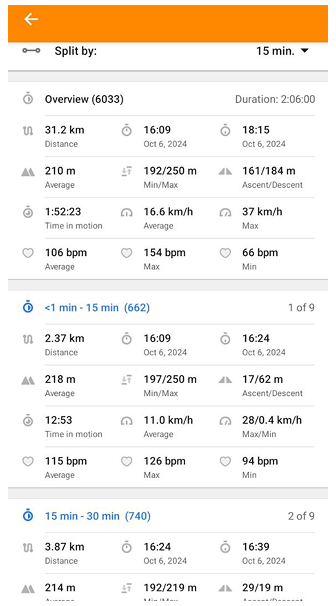
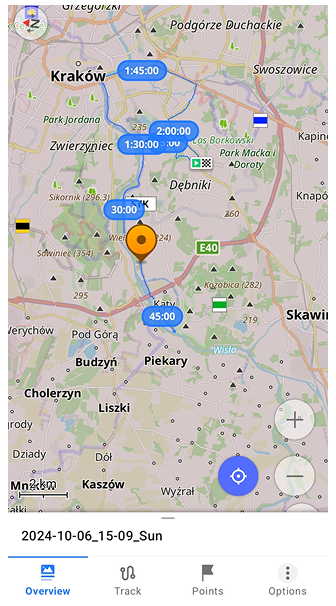
A opção Dividir por Tempo divide uma trilha em intervalos de duração igual. Você pode escolher entre 1 min, 2 min, 2,5 min, 5 min, 10 min, 15 min, 30 min e 60 min. A forma como os intervalos são exibidos, as estatísticas fornecidas para cada segmento e como eles aparecem no mapa são as mesmas da seção Dividir por Distância.
Dividir por Subida/Descida

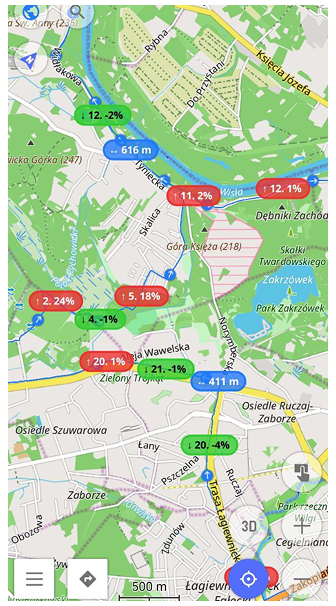
Esta opção divide uma trilha em segmentos com base em mudanças de elevação. Cada intervalo é classificado como subida, descida ou plano. Os intervalos são exibidos na ordem em que aparecem ao longo da trilha, e cada seção de subida, descida ou plana recebe seu próprio número de índice. A lista de intervalos fornece as mesmas estatísticas principais da seção Dividir por Distância.
No mapa, os segmentos são marcados com rótulos coloridos no início de cada intervalo:
- Segmentos de subida (rótulos vermelhos) mostram uma seta para cima, o índice do segmento e a inclinação média em porcentagem (por exemplo, ↑ 11. 2%).
- Segmentos de descida (rótulos verdes) mostram uma seta para baixo, o índice do segmento e a inclinação média em porcentagem (por exemplo, ↓ 12. -2%).
- Segmentos planos (rótulos azuis) mostram a distância da seção plana (por exemplo, 616 m, 411 m).
Toque em um rótulo para abrir o painel de detalhes do segmento de subida, descida ou plano selecionado. O painel de detalhes exibe estatísticas para o segmento selecionado, como distância, duração, subida e descida, altitude, velocidade e dados relacionados ao tempo.
Métricas de Frequência Cardíaca
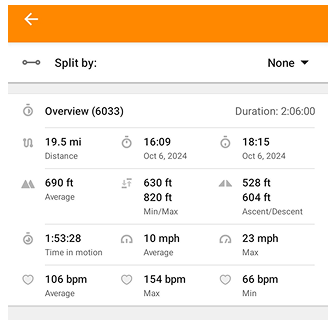
Esta opção permite visualizar os valores de frequência cardíaca média, mínima e máxima (batimentos por minuto, bpm) para cada intervalo da sua trilha. Os dados de frequência cardíaca são obtidos do arquivo GPX da trilha ou gravados diretamente de um sensor de frequência cardíaca externo conectado (BLE). Se não houver dados de frequência cardíaca disponíveis, esta linha é ocultada na tabela de intervalos.
Nota: Você pode conectar um monitor de frequência cardíaca BLE via Complemento → Sensores externos para gravar dados de FC diretamente no OsmAnd.
Filtro GPS
This feature is currently not available for the iOS version of the OsmAnd app.
Opções → Filtro GPS
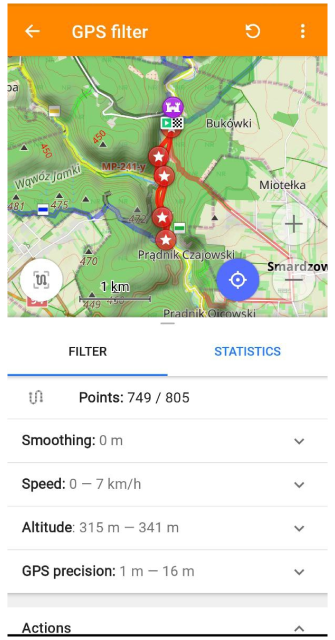
Este filtro permite melhorar as estatísticas da sua trilha, excluindo dados desnecessários ou incorretos. Você pode filtrar pontos da trilha que não se encaixam nos parâmetros da sua trilha e, como resultado, obter um gráfico e uma linha de rota visual mais precisos, sem distorção ou ruído de gravação. Você pode fazer alterações com filtros como Suavização, Velocidade, Altitude e Precisão GPS, que ocultam os pontos filtrados da trilha atual. Além disso, no menu Estatísticas, você pode verificar como suas alterações são exibidas no gráfico antes de salvá-las. Você também pode Redefinir para o original e Salvar como cópia da sua trilha neste filtro sem salvar o original.
A página do aplicativo Filtro GPS para Android inclui o seguinte:
- Um mapa com uma trilha salva e um botão extra, Minha localização da trilha (ele alinha uma trilha ao centro de um mapa).
- Botões Atualizar e Menu na parte superior (Menu abre o campo Ação na parte inferior da página).
- Blocos Filtro, Estatísticas, Ação.
Menu de Filtro
Neste menu, você pode alterar alguns parâmetros da sua trilha, como Suavização, Velocidade, Altitude ou Precisão GPS, usando filtros. O menu é dividido em uma parte de Pontos e uma parte de Ações.
| Pontos |
|---|
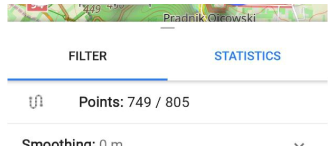
| Esta parte mostra o número de pontos após a filtragem e o número total de pontos na trilha selecionada antes que os filtros fossem usados. |
 |
| Ações |
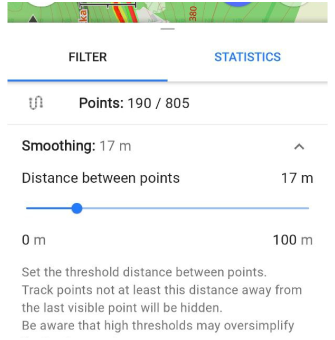
| Suavização. Define a distância limite entre os pontos. Os pontos da trilha que estão a pelo menos essa distância do último ponto visível são ocultados. Todos os pontos da trilha que estão a uma distância um do outro menor que a distância selecionada pelo filtro serão ocultados. Os pontos da trilha são contados a partir do último ponto visível. Observe que limiares altos podem simplificar demais a geometria da trilha. |
 |
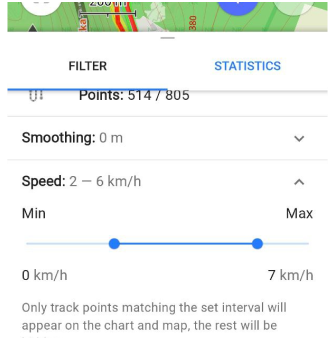
| Velocidade. Apenas os pontos da trilha correspondentes ao intervalo de velocidade selecionado são exibidos no gráfico e no mapa, os outros são ocultados. |
 |
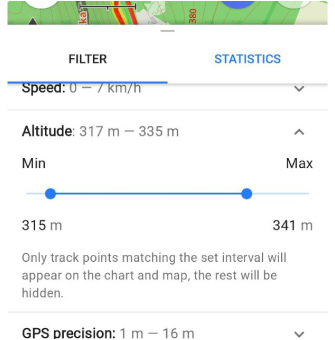
| Altitude. Apenas os pontos da trilha correspondentes ao intervalo de altitude selecionado são exibidos no gráfico e no mapa, os outros são ocultados. |
 |
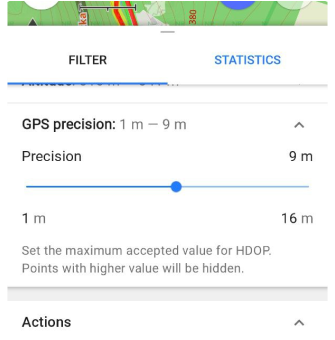
| Precisão GPS. Define o valor máximo permitido para HDOP. Pontos com um valor mais alto são ocultados. |
 |
Estatísticas
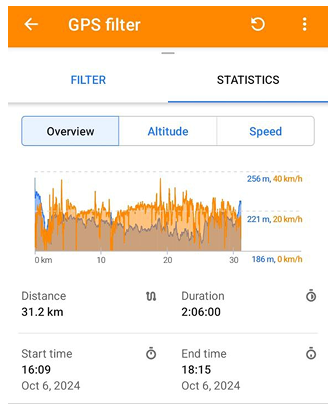
A aba Estatísticas exibe informações sobre a trilha modificada, ou seja, a trilha sem valores filtrados. Ela é exibida nos blocos de estatísticas e nos dados do gráfico.
- A parte Dados mostra estatísticas semelhantes ao menu Filtro.
- A parte Gráfico exibe três tipos de gráficos por parâmetros: Visão Geral, Altitude e Velocidade. Esta funcionalidade é uma cópia do Gráfico da trilha.
Ações
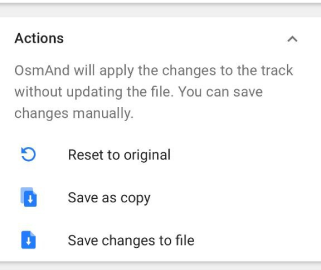
A lista de ações está disponível na parte inferior da aba Filtro ou Estatísticas. O OsmAnd aplica todas as alterações feitas na trilha sem atualizar o arquivo, mas você pode salvar as alterações manualmente.
- Repor o original. Permite retornar os parâmetros ao seu estado original.
- Guardar como cópia. Permite salvar a trilha como uma nova.
- Guardar alterações no ficheiro. Permite reescrever a trilha com os novos parâmetros.