Menu Contestuale Traccia
Panoramica
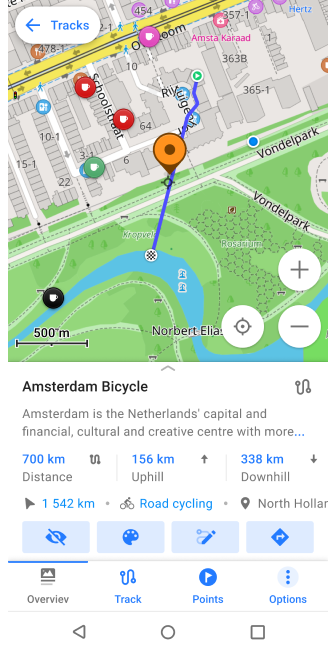
Il Menu contestuale della traccia fornisce informazioni sulla Traccia sia in forma testuale che grafica. Consente di aggiungere informazioni, apportare modifiche, modificare ed eseguire varie altre azioni con la traccia. È possibile accedere al menu contestuale della traccia semplicemente toccando la traccia desiderata sulla mappa o utilizzando il menu I miei luoghi (Menù → I miei luoghi → Tracce). Potrebbe essere necessario aprire la cartella della traccia e selezionare la traccia desiderata toccandola.
- Android
- iOS
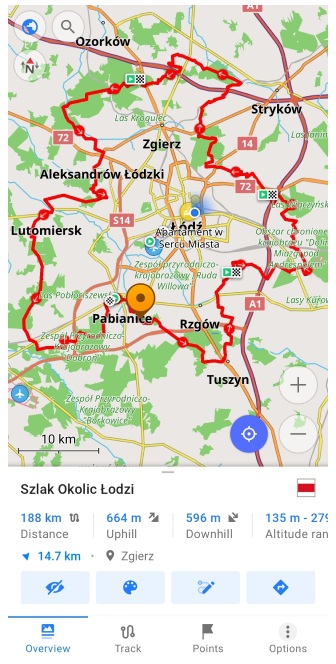
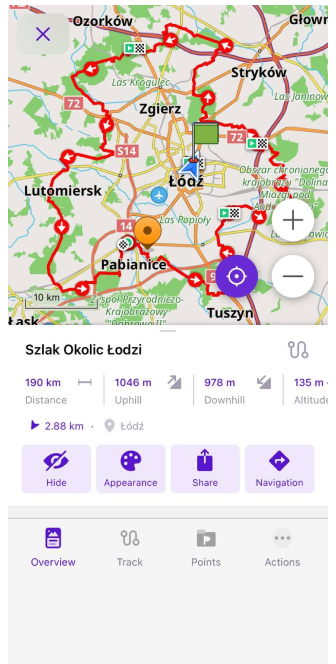
Panoramica Traccia
Quando si tocca una traccia, si apre la prima schermata del Menu contestuale della traccia - la scheda Panoramica. In questa scheda è possibile trovare un riepilogo della traccia scelta (Pannello informazioni) ed eseguire le azioni più comuni con la traccia utilizzando il Menu azioni traccia. È possibile visualizzare la descrizione e le informazioni di servizio sulla traccia tirando verso l'alto la scheda Panoramica.
Pannello Informazioni
- Android
- iOS
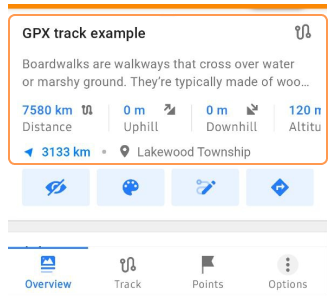
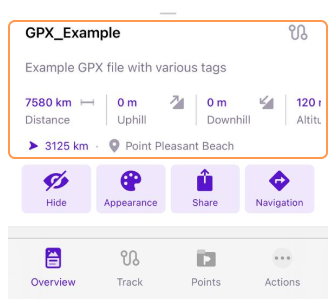
Nella parte superiore del pannello informativo, è possibile visualizzare il nome della traccia e il simbolo utilizzato per contrassegnarla (solo Android). Il nome della traccia può essere modificato utilizzando la funzione di ridenominazione nel menu Opzioni. Alcune tracce (principalmente le Guide di viaggio) possono avere una breve descrizione e/o un'immagine sotto il Nome della traccia. Una freccia mostra la Direzione verso il punto più vicino della traccia dalla Mia posizione.
Il pannello informativo fornisce anche informazioni su quanto segue:
- Distanza. Mostra la lunghezza della traccia.
- Salita / Discesa. Visualizza la somma totale delle salite e delle discese durante il viaggio.
- Gamma altitudini. Indica l'altitudine minima e massima di una traccia.
Nel caso in cui la traccia sia stata creata in OsmAnd o in qualsiasi altra app di tracciamento (quindi i suoi punti hanno i tag time e speed), il pannello informativo conterrà anche informazioni su Velocità media, Velocità massima, Durata (l'intervallo di tempo tra il punto iniziale e finale della traccia) e In movimento (la somma del tempo durante la guida).
Nota: Per le tracce registrate, la Durata mostra il tempo di viaggio effettivo basato sui timestamp. Per le tracce pianificate, la Durata mostra il tempo stimato calcolato dalla lunghezza del percorso e dalla velocità media del profilo di navigazione selezionato, se l'intero percorso utilizza un profilo e non contiene segmenti in linea retta.
Azioni Traccia
- Android
- iOS
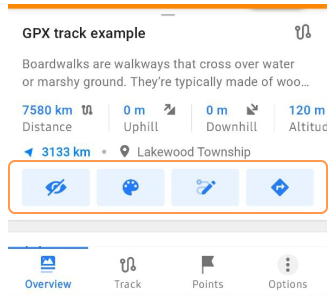
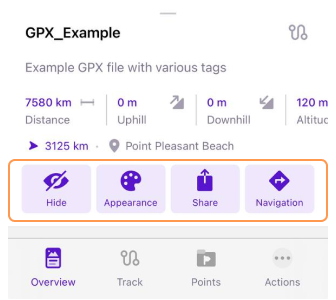
- Pulsanti Mostra / nascondi. Modifica la visibilità della traccia sulla mappa.
- Aspetto. Personalizza l'aspetto della tua traccia.
- Modifica traccia (Android). Apre la traccia nello strumento Pianifica un percorso.
- Esporta (iOS). Consente di esportare una traccia.
- Indicazioni. Apre la traccia in modalità Navigazione.
Opzioni
- Android
- iOS
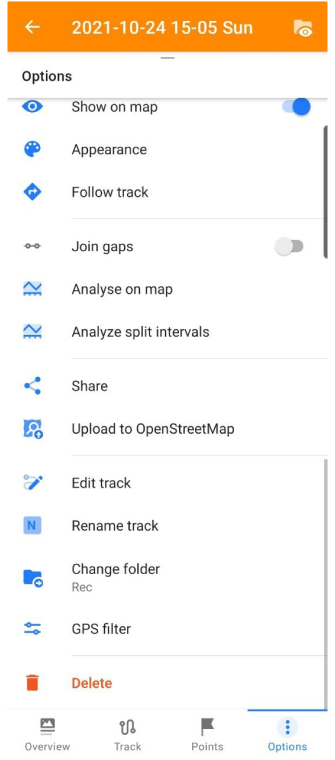
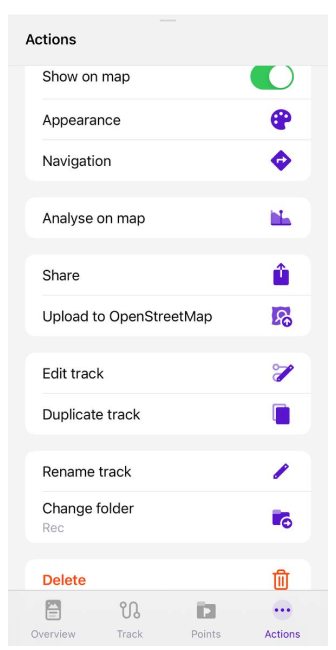
Il menu Opzioni consente di gestire e modificare la traccia selezionata con vari strumenti e impostazioni.
- Mostra sulla mappa – Controlla la visibilità della traccia sulla mappa.
- Aspetto – Apre il menu Aspetto per personalizzare il colore, la larghezza e la trasparenza della traccia.
- Segui la traccia (Android) / Navigazione (iOS) – Avvia la navigazione per traccia, allineando il percorso con la traccia selezionata.
- Unisci segmenti (Solo Android) – Unisce i segmenti di traccia per riempire le lacune.
- Analizza sulla mappa. Apre lo strumento Analizza sulla mappa per ispezionare l'altitudine, la velocità, la distanza e qualsiasi dato aggiuntivo contenuto nella traccia (come dati di sensori esterni o metriche del veicolo) della traccia.
- Analizza per intervalli (Solo Android) - Analizza la traccia per intervalli di tempo o distanza.
- Condividi – Esporta la traccia selezionata in formato GPX tramite il menu Condividi del sistema.
- Carica in OpenStreetMap - Carica la traccia selezionata su OpenStreetMap.
- Modifica la traccia - Apre lo strumento Pianifica percorso per modificare la traccia.
- Duplica traccia (Solo iOS) – Crea e salva una copia della traccia.
- Rinomina la traccia – Consente di modificare il nome della traccia.
- Cambia cartella – Sposta la traccia in un'altra cartella o ne crea una nuova.
- Filtro GPS (Solo Android) - Consente di filtrare i punti della traccia per affinare la precisione.
- Correzione dell'altitudine (Solo Android) - Per ricevere i dati di altitudine, collegare la traccia alle strade o calcolarla offline (sono necessarie le Mappe del terreno).
- Simula la tua posizione (Solo Android) - Simula la tua posizione utilizzando una traccia GPX.
- Elimina. Elimina la traccia.
Descrizione e Informazioni
- Android
- iOS
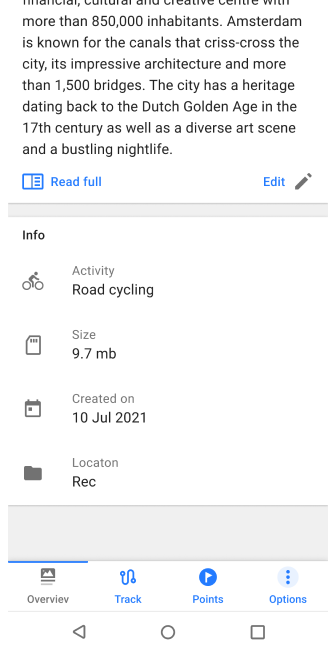
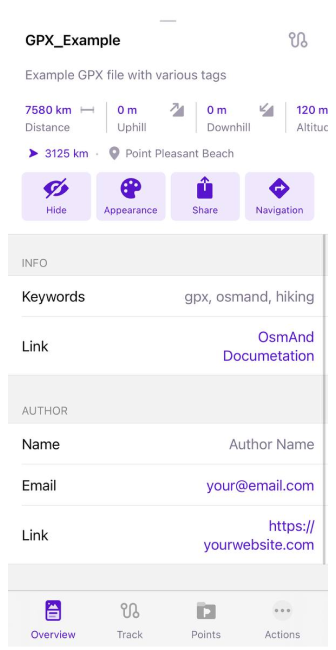
Questa sezione della scheda Panoramica visualizza i dati dei tag e tutte le informazioni generali.
-
Descrizione. Il pulsante Modifica (Android) / Modifica descrizione (iOS) viene utilizzato per modificare la descrizione della traccia. Tag
desc. -
Generale. Contiene informazioni sulla dimensione del file GPX, sulla cartella del file e sulla data di creazione con il tag
time. -
Info. Tag: Parole chiave -
keywords, Link -link, Attività -activities. -
Autore. Tag: Autore -
author, Nome -name, Indirizzo e-mail -email, Link -link. -
Copyright. Tag: Copyright -
copyright, Autore -author, Anno -year, Licenza -license. -
Aggiuntivo. Tutti i tag della sezione estensioni:
address,icon,background,color,country,state,telephone,postcode,start_date,desc.
Esempio di codice XML di un file GPX
 <metadata>
    <name>GPX File Example</name>
    <desc>Example GPX file with various tags</desc>
    <author>
      <name>Author Name</name>
      <email id="your" domain="email.com" />
      <link href="https://yourwebsite.com" />
    </author>
    <copyright author="OsmAnd B.V">
      <year>2023</year>
      <license>https://github.com/osmandapp/OsmAnd/blob/master/LICENSE</license>
    </copyright>
    <link href="https://osmand.net" />
    <time>2023-12-13T12:00:00Z</time>
    <keywords>gpx, osmand, hiking</keywords>
    <extensions>
      <osmand:address>Floyd Avenue (The Fan) 907, Richmond</osmand:address>
      <osmand:icon>place_town</osmand:icon>
      <osmand:background>circle</osmand:background>
      <osmand:color>#ff4e4eff</osmand:color>
      <osmand:country>United States</osmand:country>
      <osmand:state>Virginia</osmand:state>
      <osmand:telephone>(804) 828-0100</osmand:telephone>
      <osmand:postcode>23284</osmand:postcode>
      <osmand:start_date>Thursday, June 8, 2023</osmand:start_date>
      <osmand:desc>Boardwalks are walkways that cross over water or marshy ground. They are typically made of wood or other smooth materials and are accessible to wheelchairs. Please check with your park to see if there are accessible trails available. Boardwalks are often near parking lots, so expect large crowds.</osmand:desc>
    </extensions>
  </metadata>
Tipo di Attività della Traccia
- Android
- iOS
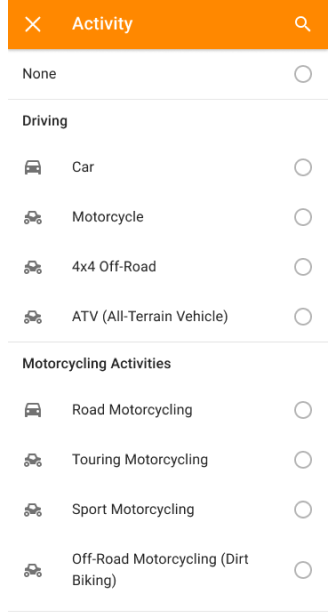
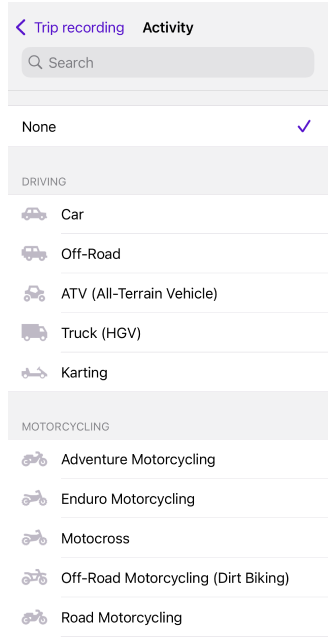
La funzione Attività in OsmAnd consente di etichettare le tracce GPX registrate e le tracce salvate tramite Pianifica un percorso con attività specifiche per ulteriori analisi e organizzazione in cartelle.
- Tag di attività per tracce GPX. Le tracce registrate e le tracce salvate tramite Pianifica un percorso ricevono automaticamente un tipo di attività in base al profilo utilizzato per crearle. Ciò aiuta a categorizzarle e filtrarle in seguito. È possibile modificare l'attività manualmente se necessario.
- Filtro attività. È possibile filtrare le tracce GPX registrate per attività, il che consente di concentrarsi sulla ricerca di tipi specifici di registrazioni, come tutte le tracce di ciclismo o escursionismo.
- Gestisci tipi di attività. È possibile modificare il tipo di attività per cartelle o tracce selezionate utilizzando la modalità di selezione nella scheda Tracce del menu I miei luoghi.
- Elenco attività. Le categorie e i gruppi di attività sono definiti nelle risorse di OsmAnd. Per sviluppatori e contributori, l'elenco delle attività è mantenuto in un formato strutturato su activities.json, che dettagli i gruppi e i tipi di attività disponibili.
Grafici Altitudine / Velocità
Nella scheda Traccia, è possibile trovare informazioni sulla traccia in forma grafica. Utilizzando l'interruttore, è possibile scegliere quali dati visualizzare sul grafico: dati separati su Altitudine, sulla Velocità (questa opzione è disponibile solo per le tracce registrate) o visualizzarli tutti insieme (Panoramica).
Interazione con il grafico:
- Posizionare un punto sul grafico. Se si desidera visualizzare le informazioni in un punto particolare di una traccia, è possibile toccare un punto qualsiasi del grafico e apparirà un puntatore con i valori. Allo stesso tempo, sulla mappa apparirà un indicatore blu che punta a quella posizione sulla traccia.
- Zoom avanti/indietro. È possibile utilizzare i movimenti a due dita per ingrandire e ridurre per una visualizzazione più dettagliata. Dopo aver ingrandito, è possibile spostare il grafico a destra e a sinistra, corrispondente allo spostamento in avanti e indietro lungo il percorso.
- Informazioni aggiuntive. Il lato destro del grafico contiene dati sull'altitudine più bassa, più alta e media, sulla pendenza e sulla velocità. Nella parte inferiore del grafico, è possibile vedere i segni della distanza.
Informazioni di Panoramica
- Android
- iOS
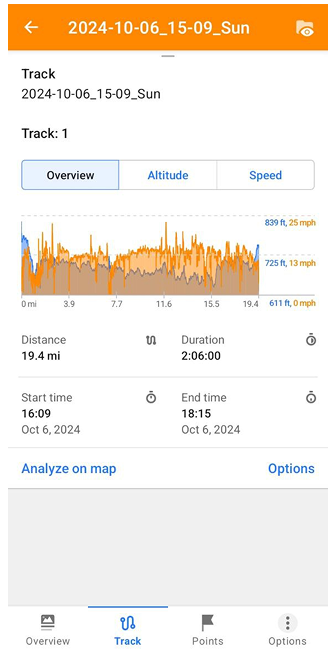
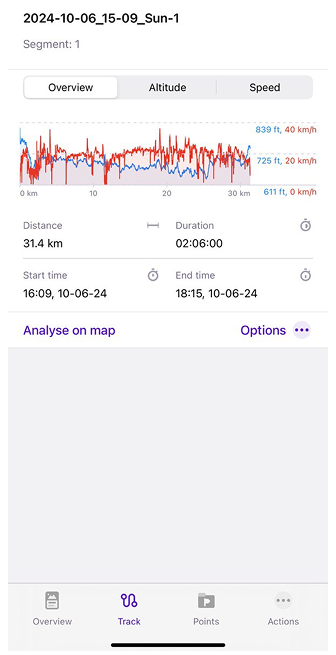
Nella scheda Panoramica, è possibile vedere parametri come:
- Distanza. La somma della distanza totale percorsa sulla traccia, o la lunghezza della traccia stessa.
- Durata. L'intervallo di tempo tra il punto iniziale e finale della traccia.
- Ora d'inizio L'ora esatta in cui inizia la registrazione della traccia.
- Ora di fine. L'ora di fine della registrazione della traccia.
I pulsanti attivi danno accesso ad azioni come:
-
Il pulsante Analizza sulla mappa apre il menu Analizza traccia per la traccia.
-
Il pulsante Opzioni apre un menu con:
- Modifica apre la traccia nello strumento Pianifica percorso.
- Elimina consente di rimuovere l'elemento della traccia selezionato.
- Dividi intervallo apre la funzione Dividi intervallo per la traccia.
Velocità
Questa scheda può essere visibile solo sulle tracce registrate. I punti su questo tipo di traccia hanno i tag speed.
- Android
- iOS
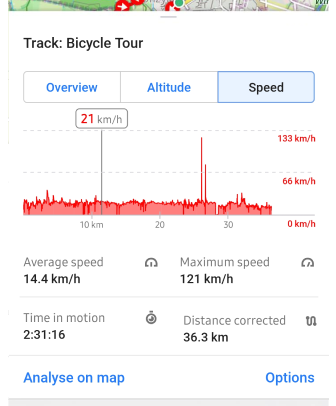
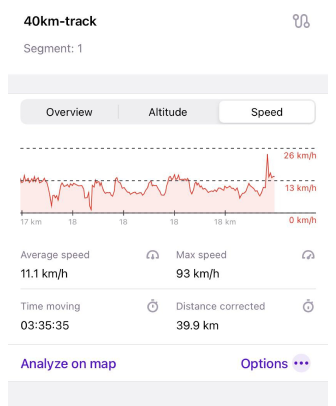
Il grafico Velocità visualizza metriche come:
- Velocità media. Indica la velocità media durante il viaggio.
- Velocità massima. Mostra la velocità massima durante il viaggio.
- Tempo in movimento. Mostra il tempo totale durante il viaggio solo in movimento.
- Distanza corretta. Indica la distanza corretta del viaggio.
Altitudine
- Android
- iOS
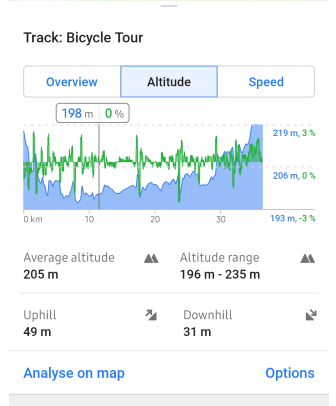
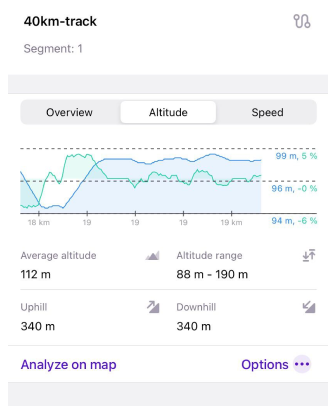
Il grafico Altitudine visualizza metriche come:
- Altitudine media. Indica l'altitudine media sul livello del mare lungo il percorso.
- Gamma altitudini. L'altitudine più alta e più bassa registrata sul percorso.
- Salita. Il guadagno cumulativo di altitudine sul livello del mare lungo il percorso.
- Discesa. La perdita cumulativa di altitudine lungo il percorso.
Ottieni dati di altitudine.
Se non ci sono informazioni sull'altitudine sul percorso, è possibile aggiungerle nei seguenti modi:
- Pulsante Calcola altitudine → Usa strade vicine. Utilizza una mappa offline per trovare strade vicine e dati di altitudine. Consente di personalizzare la geometria della traccia.
- Usa mappe del terreno. Utilizza le mappe del terreno per ottenere i dati di altitudine. La geometria della traccia rimane invariata.
Calcola Altitudine Mancante
Calcola altitudine offline è una funzionalità a pagamento di OsmAnd Pro  .
.
- Android
- iOS
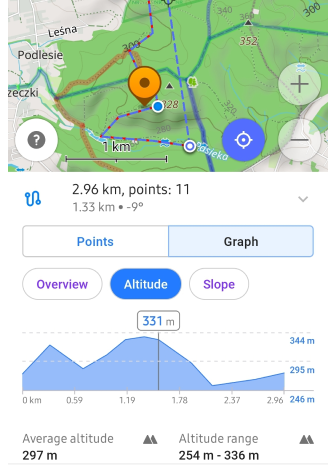
Questa funzione consente di calcolare il profilo altimetrico per una traccia GPX offline per qualsiasi terreno tra 70 gradi di latitudine nord e 70 gradi di latitudine sud, basandosi sui dati delle mappe del terreno. Le mappe del terreno (3D) devono essere state scaricate in precedenza.
-
Scarica le Mappe del terreno (3D) per la regione richiesta.
-
Se la traccia non contiene dati di altitudine, vai al menu contestuale della traccia (Menu contestuale traccia → Traccia → Altitudine → Calcola l'altitudine), seleziona Usa mappe del terreno e, dopo il calcolo, otterrai un grafico della traccia basato sui dati del terreno.
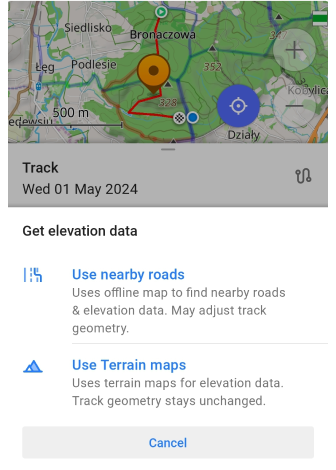
-
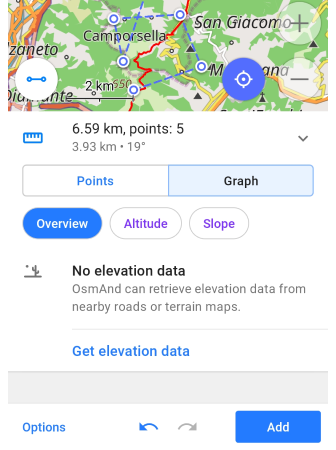
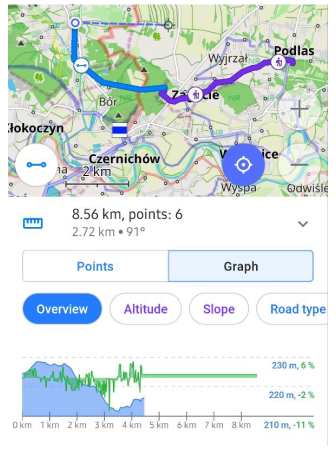
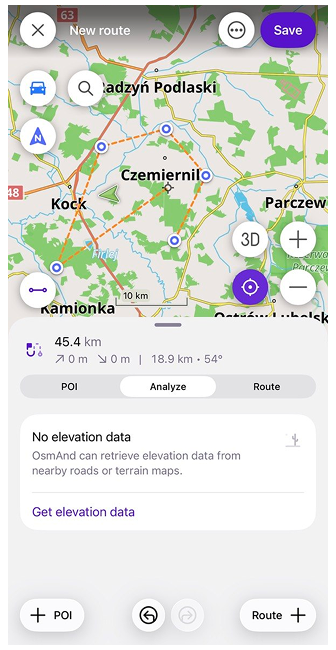
Se stai creando un percorso con lo strumento Pianifica un percorso utilizzando il metodo Linea retta e non ci sono dati di altitudine sul grafico, devi:
- Tocca Ottieni dati di altitudine, quindi seleziona Usa mappe del terreno.
- Dopo il calcolo, otterrai il grafico completo Altitudine/Pendenza del tuo percorso basato sui dati del terreno.
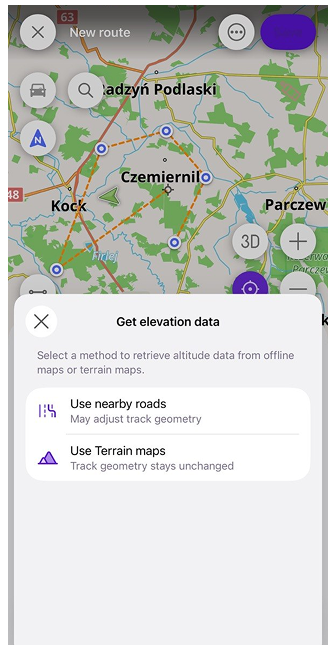
Questa funzione consente di calcolare i dati di altitudine mancanti per un percorso pianificato o una traccia GPX esistente.
Se crei un percorso utilizzando il metodo Linea retta e i dati di altitudine non sono disponibili, tocca Ottieni dati di altitudine nella scheda Analizza e seleziona Usa mappe del terreno. È necessario aver precedentemente scaricato le Mappe del terreno (3D). Il profilo altimetrico viene quindi calcolato in base ai dati del terreno, mentre la geometria del percorso rimane invariata.
Per una traccia GPX esistente, puoi selezionare Usa strade vicine. OsmAnd collega la traccia alle strade consentite più vicine utilizzando un profilo di navigazione selezionato e recupera i dati di altitudine dalle strade collegate. Questa opzione può modificare la geometria della traccia. Se necessario, puoi anche selezionare Usa mappe del terreno per calcolare l'altitudine mantenendo invariata la geometria della traccia.
Punti / Waypoint
I waypoint sono uno dei tipi di punti disponibili sulla mappa. In generale, possono essere punti di traccia che fanno parte di file GPX. Una descrizione dettagliata è disponibile nell'articolo punti sulla mappa.
- Android
- iOS
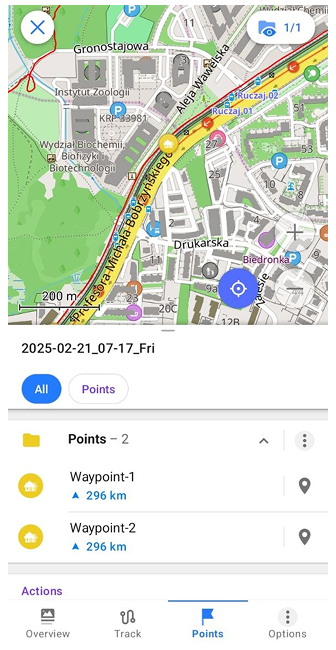
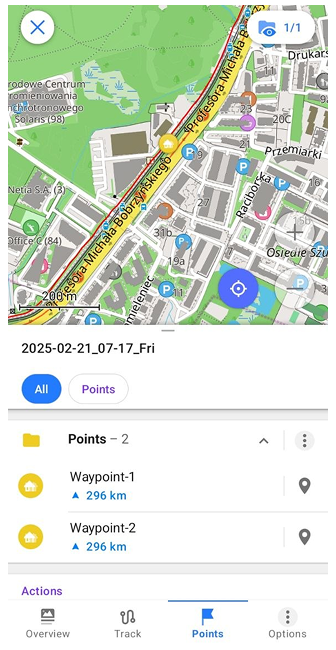
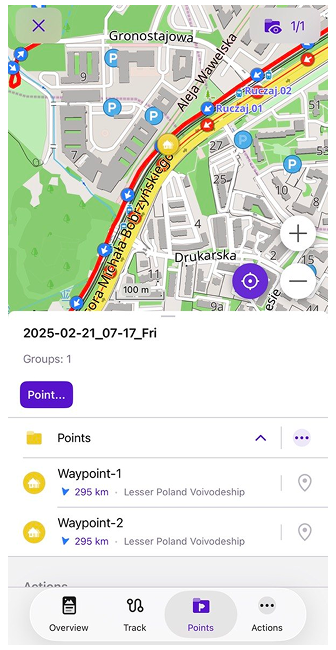
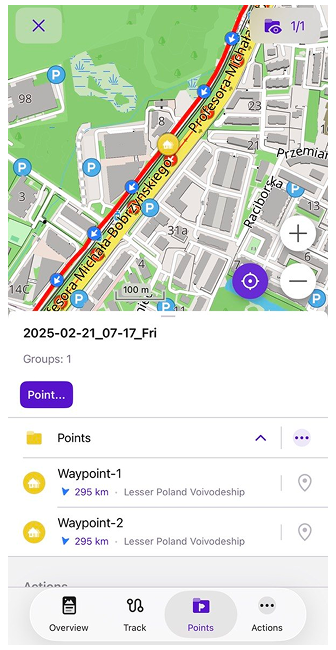
In questa scheda Punti:
- Mostra i dati dei punti della traccia e modifica i punti della traccia (waypoint e punti del percorso), eliminali e aggiungi waypoint a una traccia.
- Crea e modifica Gruppo (cartella) di punti.
- Mostra un waypoint sulla mappa utilizzando l'icona della spilla nell'elenco dei waypoint. La mappa si centra sul waypoint senza chiudere l'elenco o modificare il livello di zoom corrente.
Aggiungi Waypoint a una Traccia
I waypoint possono essere aggiungi alla traccia attualmente in registrazione o a qualsiasi traccia da I miei luoghi → Elenco tracce:
-
Usa il menu contestuale della mappa.
- I waypoint vengono visualizzati automaticamente se la traccia selezionata è abilitata sulla mappa.
- Tocca a lungo la mappa in una posizione scelta per creare un waypoint.
- È possibile impostare le informazioni sul waypoint nel menu contestuale della mappa che si apre.
-
Usa il pulsante Aggiungi Waypoint del menu contestuale della traccia.
-
Aggiungi un waypoint come pulsante di Azione rapida.
Crea Waypoint
- Android
- iOS
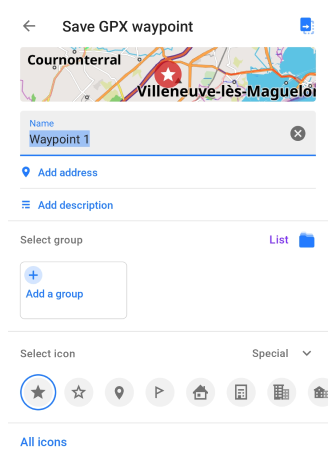
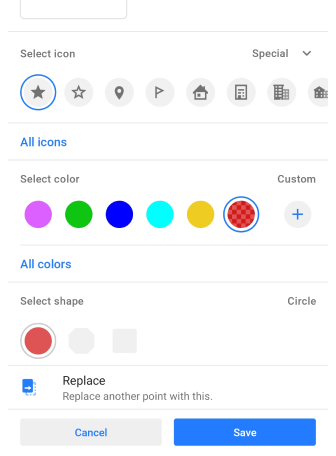
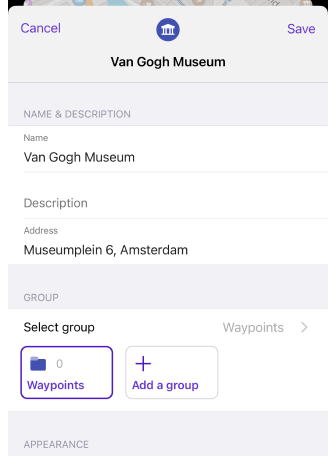
Tocca il pulsante Aggiungi Waypoint per aprire la schermata di creazione del waypoint (questa schermata è simile al Menu contestuale Preferiti).
-
Aggiungi il Nome del waypoint, l'Indirizzo della posizione selezionata e una Descrizione (opzionale).
-
Seleziona Gruppo.
- Seleziona categorie di gruppi create in precedenza o creane una nuova.
- Crea un nome e un aspetto per il nuovo gruppo di waypoint. Questa è anche chiamata nuova categoria nell'applicazione.
- L'icona, il colore dell'icona e la forma verranno utilizzati per tutti i nuovi waypoint aggiunti al gruppo.
-
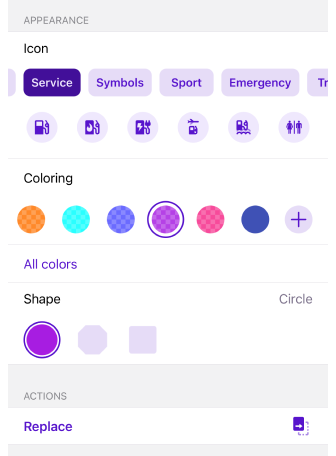
Impostazione Aspetto:
- Seleziona un'icona dall'elenco di tutte le icone delle categorie di PDI.
- Seleziona il Colore dell'icona.
- Quindi seleziona la Forma dell'icona: Cerchio, Ottagono, Quadrato.
-
Sostituisci un altro punto con questo, se necessario.
Azioni con i Gruppi
- Android
- iOS
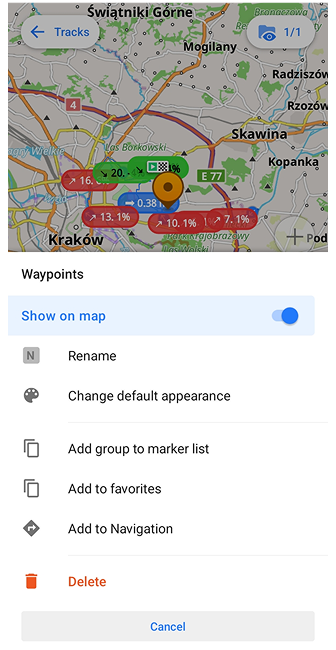
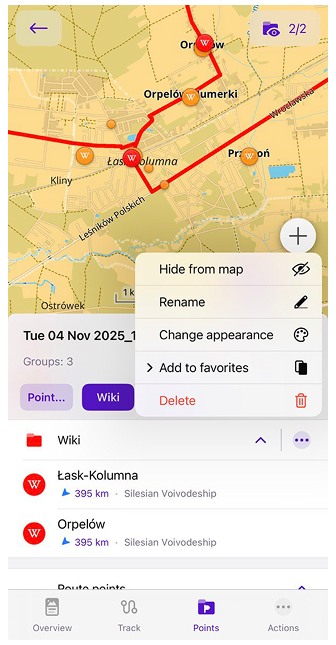
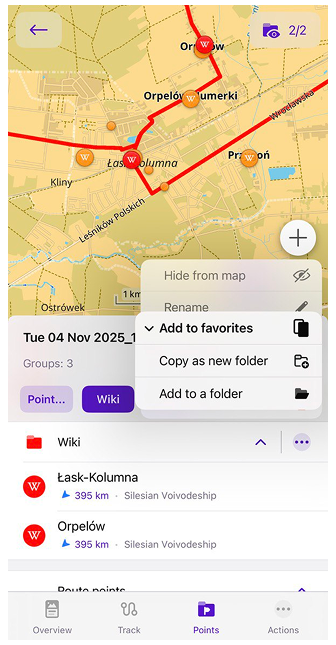
Il menu a tre punti ( ⁝ ) apre il Menu del gruppo di waypoint.
Azioni:
- Mostra sulla mappa - Consente di visualizzare o meno i waypoint del gruppo sulla mappa. Oppure è possibile utilizzare il pulsante sullo schermo per visualizzare o omettere i waypoint del gruppo sulla mappa.
- Rinomina - Cambia il nome del gruppo.
- Cambia la visualizzazione predefinita (Android) / Cambia aspetto (iOS) - Cambia le opzioni di visualizzazione per un gruppo di waypoint.
- Aggiungi gruppo all'elenco marcatori o Rimuovi (Solo Android) - Sposta i waypoint del gruppo nell'elenco dei Segnalibri mappa.
- Aggiungi ai preferiti - Consente di copiare il gruppo di Waypoint selezionato nei Preferiti. È possibile scegliere una delle due opzioni: Copia come nuova cartella o Aggiungi ad una cartella.
- Aggiungi alla navigazione (Solo Android) - Crea un percorso tra i waypoint. Il primo e l'ultimo punto diventano l'inizio e la fine del percorso, e gli altri vengono convertiti in punti intermedi.
- Elimina - Elimina un gruppo di waypoint.
Gruppi di Waypoint
- Android
- iOS
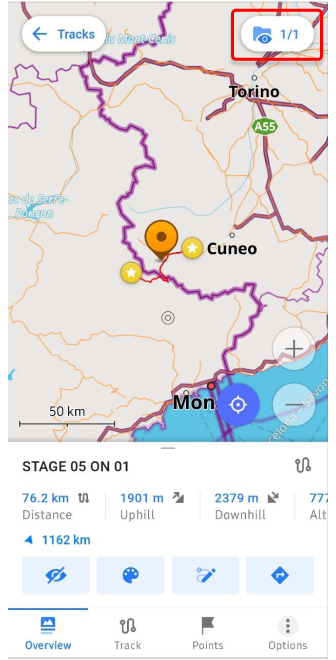
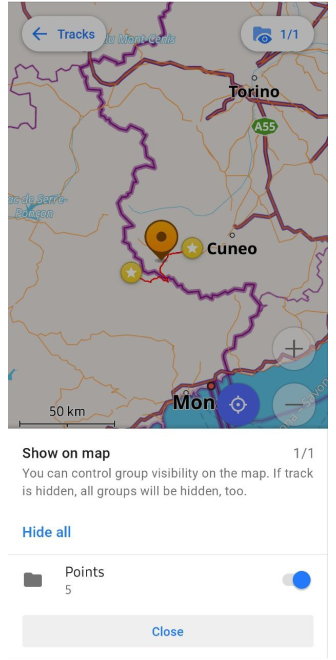
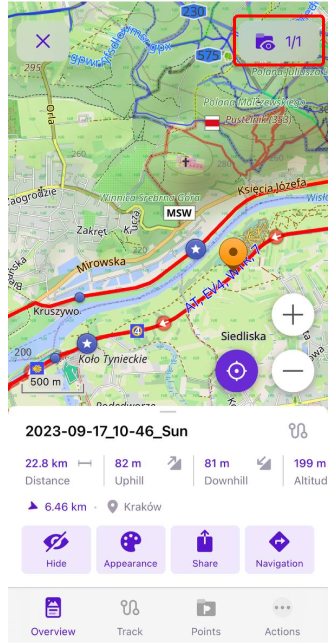
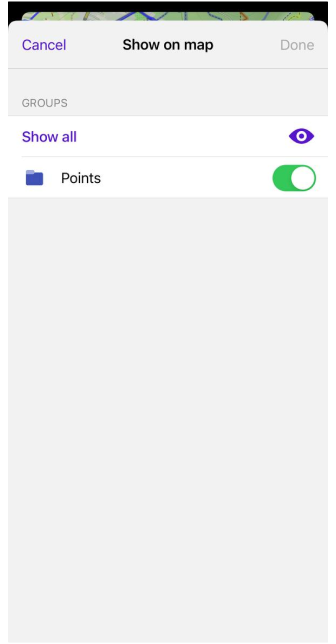
Gestisci la visibilità dei gruppi sulla mappa: se nascondi una traccia, anche l'intero gruppo verrà nascosto.
È possibile attivare o disattivare i waypoint di gruppo sulla mappa utilizzando il pulsante nell'angolo in alto a destra del menu contestuale della traccia sulla mappa. Toccalo e seleziona l'azione richiesta.
Visualizza Tag GPX Personalizzati
- Android
- iOS
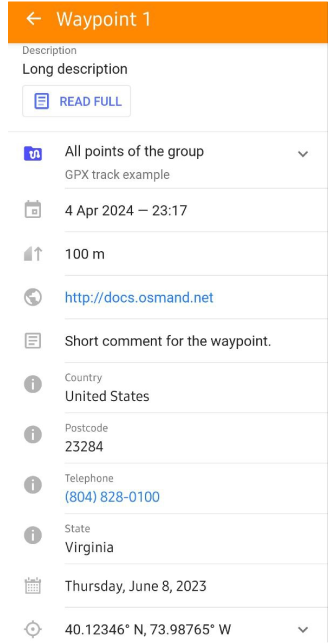
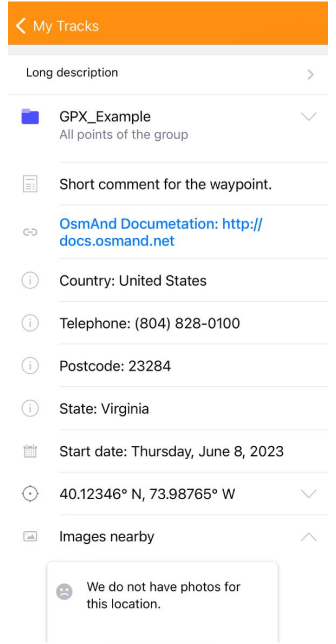
Esempio di codice XML dei tag Waypoint
  <wpt lat="40.123456" lon="-73.987654">
    <ele>100</ele>
    <time>2024-04-04T13:12:11Z</time>
    <name>Waypoint 1</name>
    <desc>Long description</desc>
    <link href="https://osmand.net" />
    <type></type>
    <cmt>Short comment for the waypoint.</cmt>
    <extensions>
      <osmand:country>United States</osmand:country>
      <osmand:address>Floyd Avenue (The Fan) 907, Richmond</osmand:address>
      <osmand:color>#ff4e4eff</osmand:color>
      <osmand:background>circle</osmand:background>
      <osmand:icon>place_town</osmand:icon>
      <osmand:postcode>23284</osmand:postcode>
      <osmand:telephone>(804) 828-0100</osmand:telephone>
      <osmand:state>Virginia</osmand:state>
      <osmand:start_date>Thursday, June 8, 2023</osmand:start_date>
    </extensions>
  </wpt>
Esempio di codice XML dei tag dei punti del percorso
  <rte>
    <name>Route 1</name>
    <desc>A sample route</desc>
    <rtept lat="40.123456" lon="-73.987654">
      <ele>110</ele>
      <name>Route Point 1</name>
      <desc>Point 1 of the route</desc>
      <extensions>
        <osmand:country>United States</osmand:country>
        <osmand:address>Floyd Avenue (The Fan) 907, Richmond</osmand:address>
        <osmand:color>#ff4e4eff</osmand:color>
        <osmand:background>circle</osmand:background>
        <osmand:icon>place_town</osmand:icon>
        <osmand:postcode>23284</osmand:postcode>
        <osmand:telephone>(804) 828-0100</osmand:telephone>
        <osmand:state>Virginia</osmand:state>
        <osmand:start_date>Thursday, June 8, 2023</osmand:start_date>
      </extensions>
    </rtept>
  </rte>
Tag:
| Parametro | Descrizione |
|---|---|
lat | La Latitudine è una delle coordinate geografiche con cui è possibile determinare una posizione. |
lon | La Longitudine è un'altra delle coordinate geografiche con cui è possibile determinare una posizione. |
time | Timestamp è la data e l'ora in cui il punto è stato registrato. |
name | Nome è il nome del punto. Sono ammessi tutti i caratteri. |
desc | Descrizione contiene informazioni aggiuntive sul punto. |
type | Seleziona gruppo è il nome della cartella OsmAnd in cui è salvato questo waypoint. |
cmt | Commento è un breve commento su un punto. |
link | Link è un collegamento a qualsiasi fonte. |
ele | Altitudine è l'altitudine di un punto. |
Estensioni:
| Estensione | Descrizione |
|---|---|
osmand:icon | Icona è il nome dell'icona selezionata. |
osmand:color | Colore è il colore in formato HEX. |
osmand:background | Sfondo è la forma dell'icona, come un cerchio, un ottagono o un quadrato. |
osmand:country | Paese è il nome del paese. |
osmand:address | Indirizzo è l'indirizzo. |
osmand:postcode | Codice postale è il codice postale. |
osmand:telephone | Telefono è il numero di telefono. |
osmand:state | Stato è il nome dello stato. |
osmand:start_date | Data di inizio sono i dati di programmazione di un punto. |
I waypoint vengono registrati con la traccia nel file GPX. Ognuno di questi waypoint ha il proprio set di tag per la descrizione. Tutti i tag direttamente correlati alla descrizione dei waypoint che possono essere modificati direttamente nell'applicazione OsmAnd sono elencati in questa sezione.
Per modificare la descrizione del Waypoint, è possibile procedere in uno dei seguenti modi:
-
Trova la traccia richiesta nell'elenco della scheda Menù → I miei luoghi → Tracce.
-
Tocca la traccia sulla mappa, se è inclusa nell'elenco delle tracce visibili.
-
Tocca il waypoint richiesto se è visibile sulla mappa.
Quindi nel Menu contestuale Tracce tocca punti, il campo della cartella richiesta con i waypoint disponibili e il Waypoint che stai cercando. Seleziona il menu Azioni → Modifica waypoint GPX e apporta le modifiche. Non è possibile modificare la data di creazione di un punto, timestamp, nell'applicazione.
I tag Amenity che descrivono informazioni aggiuntive, come orari di apertura o numero di telefono, specifici per il PDI, prendono tali informazioni dai dati di OpenStreetMap o dai dati inseriti durante la creazione del PDI. È possibile modificare tali tag e i tag personalizzati solo nel codice del file GPX, che può essere aperto con qualsiasi editor di testo sul dispositivo.
Analizza per Intervalli
This feature is currently not available for the iOS version of the OsmAnd app.
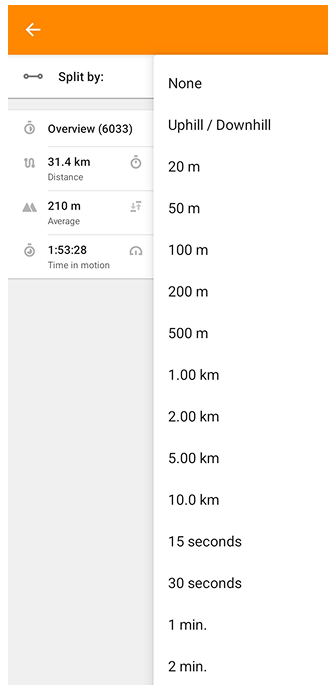
L'opzione Analizza per Intervalli consente di dividere una traccia in sezioni e visualizzare statistiche dettagliate per ogni parte del percorso. Le tracce possono essere divise in base a parametri come distanza, tempo o salita/discesa.
Per aprire questa opzione:
Opzioni → Analizza per intervalli → scegli la modalità di divisione desiderata
Dividi per Distanza
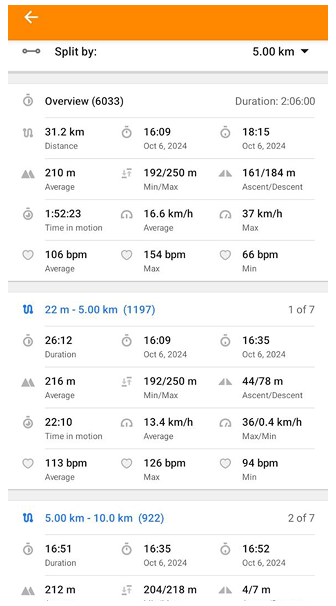
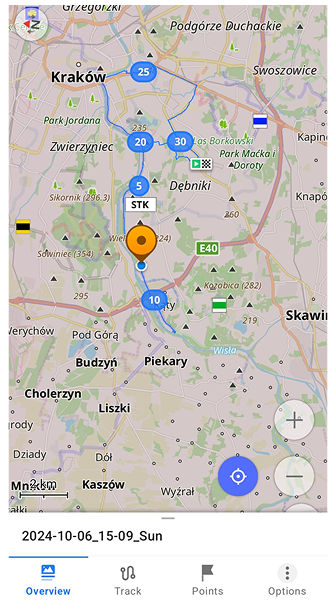
Questa opzione consente di dividere una traccia in intervalli di distanza fissi e analizzare statistiche dettagliate per ogni segmento. Gli intervalli di distanza disponibili sono 20 m, 50 m, 100 m, 200 m, 500 m, 1 km, 2 km, 5 km e 10 km. Dopo aver scelto un intervallo di distanza, la traccia viene visualizzata come un elenco di segmenti.
Per ogni segmento, è possibile visualizzare:
- Distanza percorsa.
- Durata.
- Altitudine media, minima e massima.
- Salita e discesa.
- Tempo in movimento.
- Velocità media e massima.
Quando si tocca qualsiasi segmento nell'elenco, la vista della mappa mostra la traccia completa con i suoi intervalli e apre il menu contestuale per la traccia in fondo allo schermo. Sulla mappa, le etichette degli intervalli supportano due azioni: tocco per aprire il pannello di panoramica della traccia e tocco prolungato per aprire il menu contestuale della traccia.
Dividi per Tempo
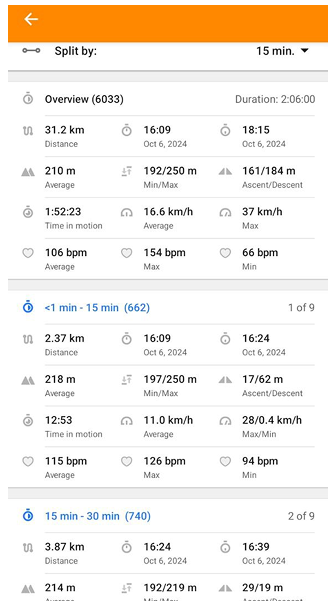
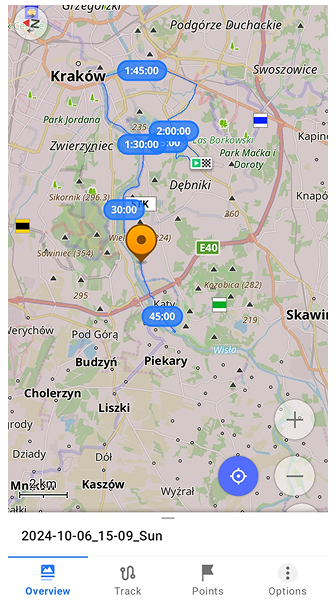
L'opzione Dividi per Tempo divide una traccia in intervalli di durata uguale. È possibile scegliere tra 1 min, 2 min, 2,5 min, 5 min, 10 min, 15 min, 30 min e 60 min. Il modo in cui gli intervalli vengono visualizzati, le statistiche fornite per ogni segmento e il modo in cui appaiono sulla mappa sono gli stessi della sezione Dividi per Distanza.
Dividi per Salita/Discesa
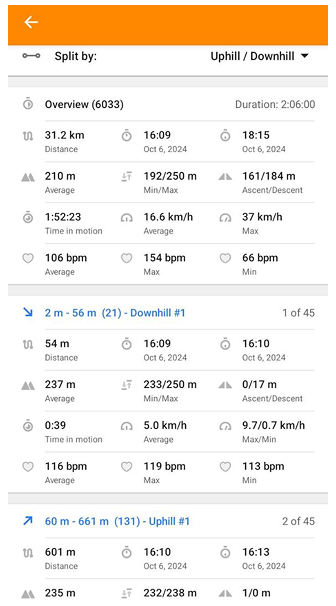
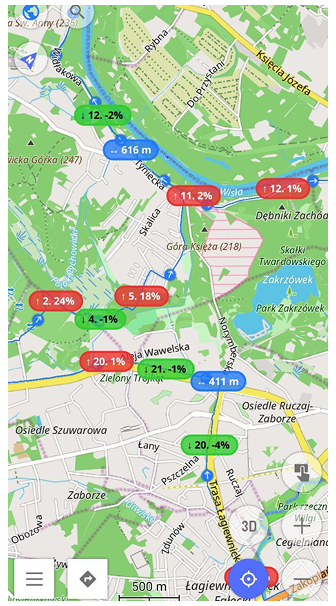
Questa opzione divide una traccia in segmenti in base alle variazioni di altitudine. Ogni intervallo è classificato come salita, discesa o piano. Gli intervalli vengono visualizzati nell'ordine in cui appaiono lungo la traccia e a ogni sezione in salita, in discesa o piana viene assegnato un proprio numero di indice. L'elenco degli intervalli fornisce le stesse statistiche principali della sezione Dividi per Distanza.
Sulla mappa, i segmenti sono contrassegnati con etichette colorate all'inizio di ogni intervallo:
- Segmenti in salita (etichette rosse) mostrano una freccia verso l'alto, l'indice del segmento e la pendenza media in percentuale (ad esempio, ↑ 11. 2%).
- Segmenti in discesa (etichette verdi) mostrano una freccia verso il basso, l'indice del segmento e la pendenza media in percentuale (ad esempio, ↓ 12. -2%).
- Segmenti piani (etichette blu) mostrano la distanza della sezione piana (ad esempio, 616 m, 411 m).
Tocca un'etichetta per aprire il pannello dei dettagli per il segmento selezionato in salita, in discesa o piana. Il pannello dei dettagli visualizza le statistiche per il segmento selezionato, come distanza, durata, salita e discesa, altitudine, velocità e dati relativi al tempo.
Metriche Frequenza Cardiaca
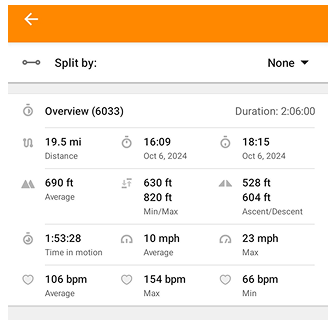
Questa opzione consente di visualizzare i valori medi, minimi e massimi della frequenza cardiaca (battiti al minuto, bpm) per ogni intervallo della tua traccia. I dati sulla frequenza cardiaca sono presi dal file GPX della traccia o registrati direttamente da un sensore di frequenza cardiaca esterno collegato (BLE). Se non sono disponibili dati sulla frequenza cardiaca, questa riga viene nascosta nella tabella degli intervalli.
Nota: È possibile collegare un monitor di frequenza cardiaca BLE tramite Componente aggiuntivo → Sensori esterni per registrare i dati HR direttamente in OsmAnd.
Filtro GPS
This feature is currently not available for the iOS version of the OsmAnd app.
Opzioni → Filtro GPS
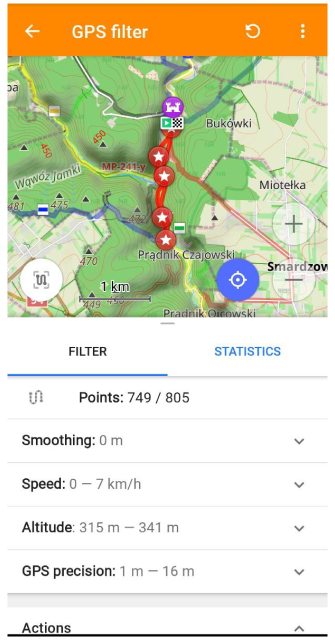
Questo filtro consente di migliorare le statistiche della traccia escludendo dati non necessari o errati. È possibile filtrare i punti della traccia che non corrispondono ai parametri della traccia e, di conseguenza, ottenere un grafico più preciso e una linea del percorso visiva senza distorsioni o rumore di registrazione. È possibile apportare modifiche con filtri come Smussatura, Velocità, Altitudine e Precisione GPS, che nascondono i punti filtrati dalla traccia corrente. Inoltre, nel menu Statistiche, è possibile verificare come le modifiche vengono visualizzate sul grafico prima di salvarle. È anche possibile Ripristinare l'originale e Salvare come copia della traccia in questo filtro senza salvare quella originale.
La pagina dell'app Filtro GPS di Android include quanto segue:
- Una mappa con una traccia salvata e un pulsante aggiuntivo, Posizione della mia traccia (allinea una traccia al centro di una mappa).
- Pulsanti Aggiorna e Menu in alto (Menu apre il campo Azione in fondo alla pagina).
- Blocchi Filtro, Statistiche, Azione.
Menu Filtro
In questo menu, è possibile modificare alcuni parametri della traccia come Smussatura, Velocità, Altitudine o Precisione GPS utilizzando i filtri. Il menu è diviso in una parte Punti e una parte Azioni.
| Punti |
|---|
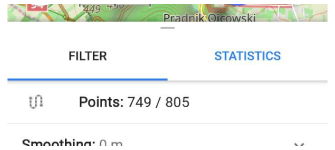
| Questa parte mostra il numero di punti dopo il filtraggio e il numero totale di punti sulla traccia selezionata prima dell'uso dei filtri. |
 |
| Azioni |
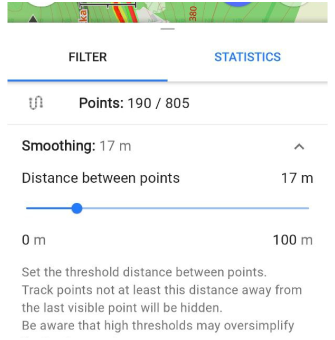
| Smussatura. Imposta la distanza di soglia tra i punti. I punti della traccia che si trovano almeno a questa distanza dall'ultimo punto visibile vengono nascosti. Tutti i punti della traccia che si trovano a una distanza reciproca inferiore a quella selezionata dal filtro verranno nascosti. I punti della traccia vengono contati dall'ultimo punto visibile. Si noti che soglie elevate possono semplificare eccessivamente la geometria della traccia. |
 |
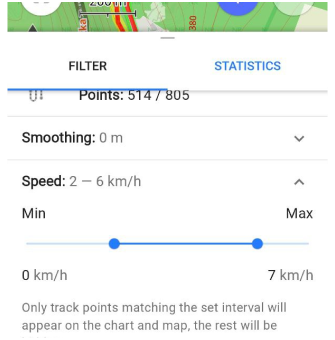
| Velocità. Sul grafico e sulla mappa vengono visualizzati solo i punti della traccia corrispondenti all'intervallo di velocità selezionato, gli altri vengono nascosti. |
 |
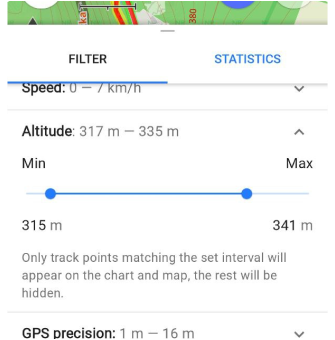
| Altitudine. Sul grafico e sulla mappa vengono visualizzati solo i punti della traccia corrispondenti all'intervallo di altitudine selezionato, gli altri vengono nascosti. |
 |
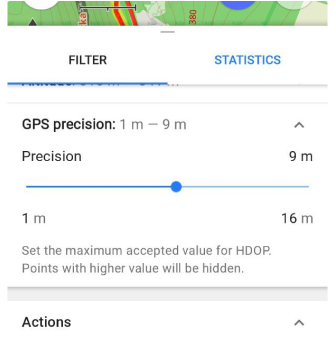
| Precisione GPS. Imposta il valore massimo consentito per HDOP. I punti con un valore superiore vengono nascosti. |
 |
Statistiche
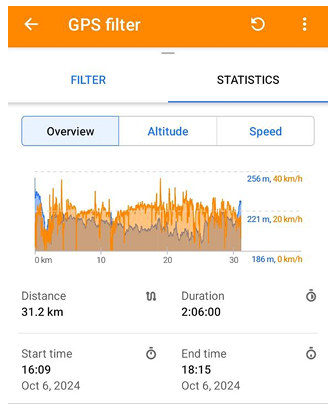
La scheda Statistiche visualizza informazioni sulla traccia modificata, ovvero la traccia senza i valori filtrati. Viene visualizzata nei blocchi delle statistiche e nei dati del grafico.
- La parte Dati mostra statistiche simili al menu Filtro.
- La parte Grafico visualizza tre tipi di grafici per parametri: Panoramica, Altitudine e Velocità. Questa funzionalità è una copia del Grafico della traccia.
Azioni
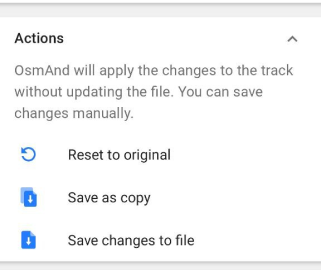
L'elenco delle azioni è disponibile in fondo alla scheda Filtro o Statistiche. OsmAnd applica tutte le modifiche apportate alla traccia senza aggiornare il file, ma è possibile salvare le modifiche manualmente.
- Ripristina le originali. Consente di ripristinare i parametri allo stato originale.
- Salva una copia. Consente di salvare la traccia come una nuova.
- Salva modifiche su file. Consente di sovrascrivere la traccia con i nuovi parametri.