Menu de Contexto do Mapa
Visão Geral
O menu de contexto do mapa fornece informações sobre o objeto selecionado no mapa. Você também pode usá-lo para criar uma rota para o local selecionado. Para abrir o menu de contexto, primeiro, encontre o local necessário no mapa e, em seguida, selecione o objeto com um toque curto ou toque longo ao selecionar qualquer ponto preciso no mapa.
Selecionar um Objeto (Toque Único)
- Android
- iOS
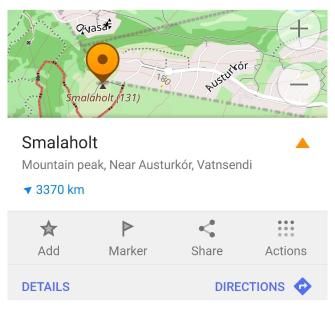
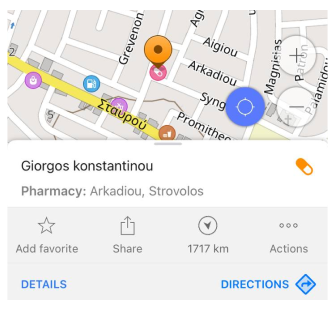
O menu de contexto aparece quando você toca uma vez em um objeto marcado no mapa. Este menu de contexto exibe informações essenciais sobre o objeto selecionado, incluindo seu nome, ícone (conforme representado no mapa), endereço, distância, limites e direção de sua posição atual.
Você pode selecionar vários tipos de objetos do mapa, como POIs, favoritos, paradas de transporte, marcadores, picos de montanhas ou outros objetos do mapa.
- Os objetos do mapa selecionados e seus limites correspondem a nós ou caminhos do OpenStreetMap.
- A altura dos picos das montanhas é exibida em metros ou pés, dependendo das unidades de comprimento selecionadas nas configurações do perfil.
Selecionar Qualquer Ponto (Toque Longo)
- Android
- iOS
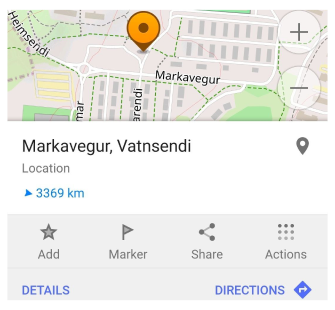
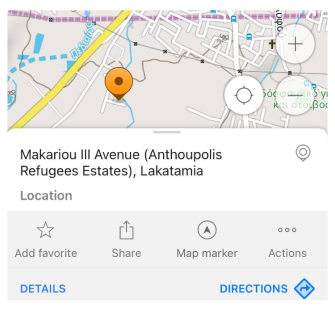
Quando você toca longamente em qualquer lugar do mapa, um menu de contexto aparece, fornecendo informações sobre o local selecionado. Isso inclui o endereço, a distância e a direção de sua posição atual.
Selecionar Rota GPX
- Android
- iOS
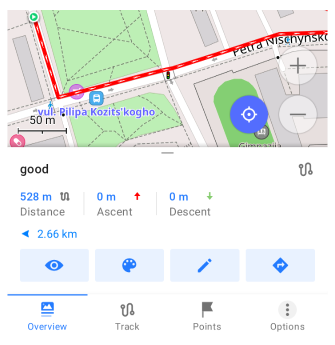
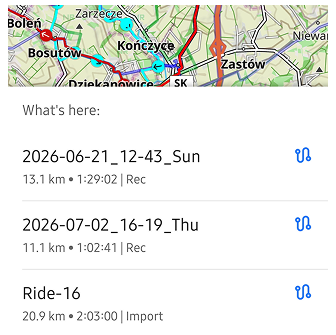
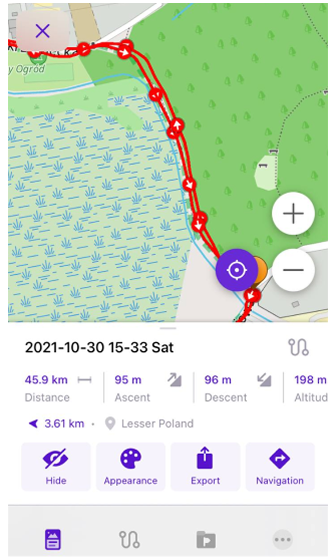
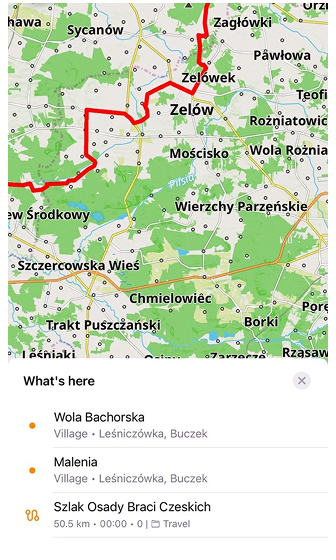
Tocar em uma trilha GPX no mapa abre o menu de contexto da trilha, onde você pode acessar opções adicionais relacionadas à trilha. Se o local selecionado contiver vários objetos do mapa, o OsmAnd pode primeiro exibir a lista O que há aqui, permitindo que você escolha o objeto desejado. Para trilhas GPX, esta lista mostra informações resumidas como distância, duração, contagem de pontos de referência e a pasta onde a trilha está armazenada.
Rotas, Pistas de Esqui e Trilhas
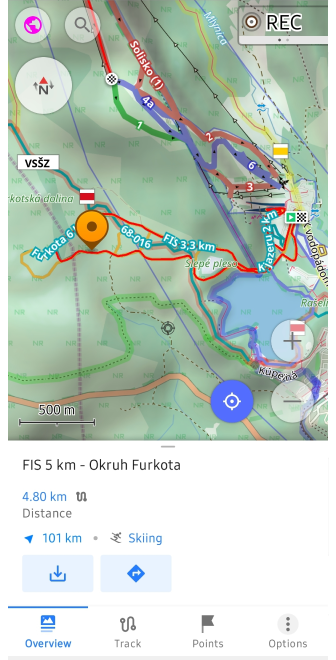
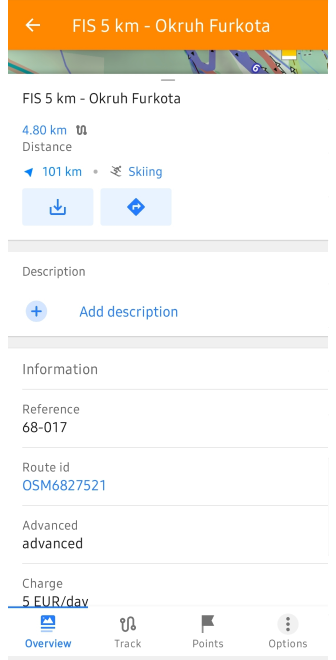
Você pode tocar em elementos do mapa, como pistas de esqui, rotas de mountain bike (MTB) e trilhas de moto suja, para abrir seu menu de contexto com informações detalhadas. Consulte o artigo Rotas para obter mais informações.
Ocultar Menu de Contexto
Para fechar o menu de contexto:
- Toque em qualquer área vazia no mapa para evitar reabrir o menu.
- Arraste o menu para baixo a partir do topo.
Detalhes
- Android
- iOS
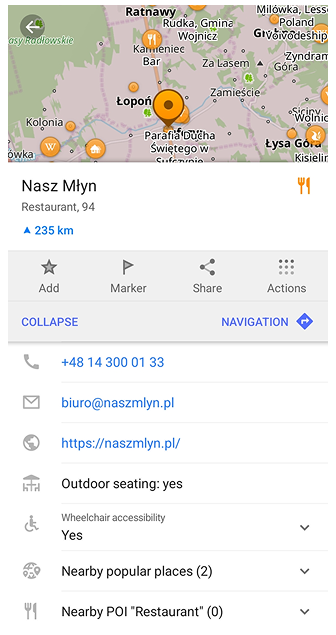
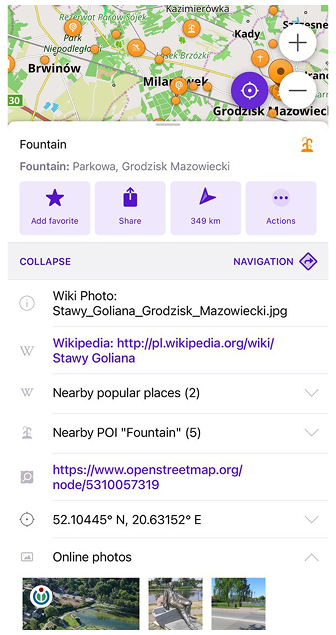
Para obter informações mais detalhadas sobre um objeto, toque no botão Detalhes no menu de contexto ou deslize o painel para cima para expandi-lo.
Informações do Objeto
O painel Informações do Objeto fornece detalhes adicionais sobre o objeto selecionado. Você pode tocar em qualquer entrada para copiar as informações para a área de transferência.
Os detalhes disponíveis incluem:
- Descrição do Artigo
- Nomes alternativos
- Relacionados
- Coordenadas
- Dentro de áreas
- POIs próximos
- Lugares populares próximos
- Guias
- Rotas de Transporte Público para paradas
- Favoritos / Pontos de trilha do mesmo grupo
- Link do OpenStreetMap
- Fotos online
Além disso, o painel pode incluir Detalhes do OpenStreetMap, como:
Se um campo de contato (como Site, Número de telefone ou E-mail) contiver vários valores, tocá-lo exibirá uma lista de entradas disponíveis. Selecione a entrada desejada para executar a ação correspondente.
Além dos campos listados acima, o OsmAnd também pode exibir informações descritivas extras obtidas do OpenStreetMap. Esses atributos ajudam você a entender melhor as características de um lugar e podem incluir detalhes como elevação, direção, ano de construção, tipo de superfície ou cobertura, nível interno, opções de pagamento, disponibilidade de entrega ou para viagem, e muitos outros. O OsmAnd exibe esses atributos com rótulos claros e, quando possível, ícones, facilitando a leitura e o reconhecimento das informações. O conjunto exato de atributos depende dos dados disponíveis no OpenStreetMap para o objeto selecionado.
Descrição do Artigo
- Android
- iOS
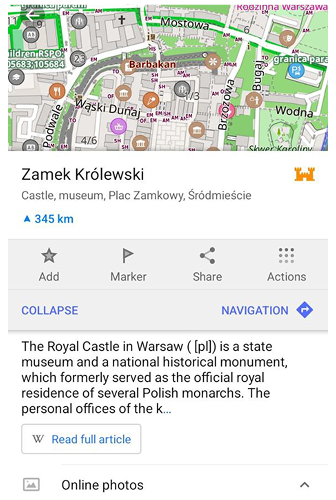
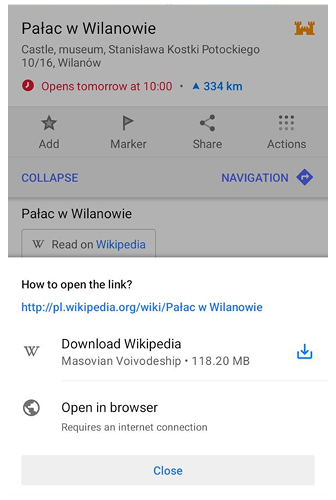
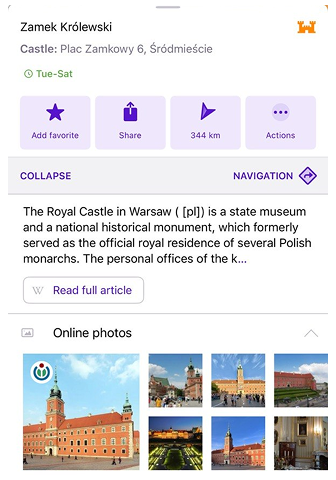
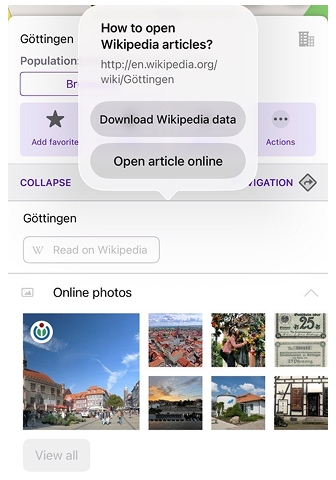
Esta parte contém uma parte da descrição do artigo da Wikipedia, Favorito ou descrição do Ponto de Referência, ao tocar você pode abrir a descrição completa.
Se o local selecionado tiver um artigo da Wikipedia, uma pré-visualização curta é exibida nesta seção. Quando o artigo completo não estiver disponível offline, o botão Ler na Wikipedia aparece. Ao tocá-lo, abre um diálogo com opções dependendo do acesso do usuário: usuários com plano comprado podem baixar os dados regionais da Wikipedia ou abrir o artigo no navegador, enquanto usuários gratuitos podem abrir o artigo online ou prosseguir para a tela que oferece acesso offline.
Nomes Alternativos
- Android
- iOS
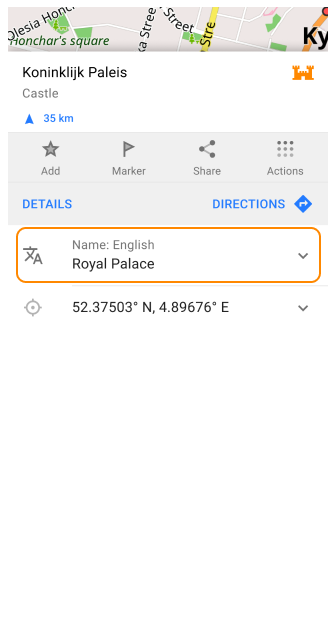
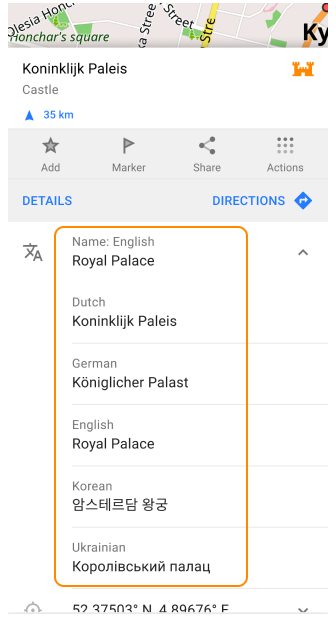
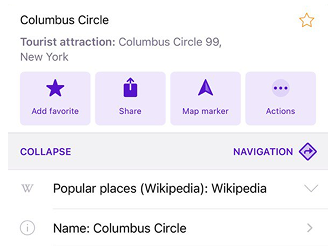
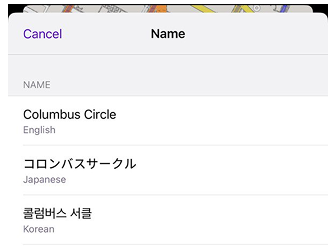
O OsmAnd exibe nomes de POI adicionais no menu de contexto do mapa, priorizando o nome no idioma de exibição ou na lista de idiomas preferidos do sistema. Se várias traduções estiverem disponíveis, elas são agrupadas em tags categorizadas, como nome, marca, operador ou POIs próximos.
Recursos de exibição de nomes alternativos:
-
Traduções adicionais podem ser acessadas por meio de uma lista suspensa.
-
Os nomes são categorizados em diferentes grupos, como a lista de nomes em outros idiomas, Regional, Local, Nacional, Internacional, Curto, Antigo, Oficial e Nomes alternativos.
-
Outras categorias incluem tradução específica da região ou configurações padrão.
-
Se uma tradução específica não estiver disponível, o OsmAnd usa o nome local por padrão para garantir precisão e consistência em regiões multilíngues.
Relacionados
- Android
- iOS
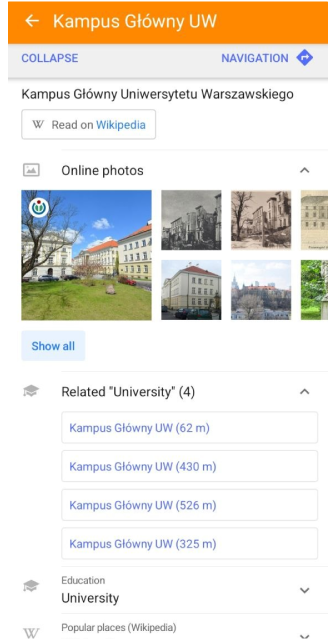
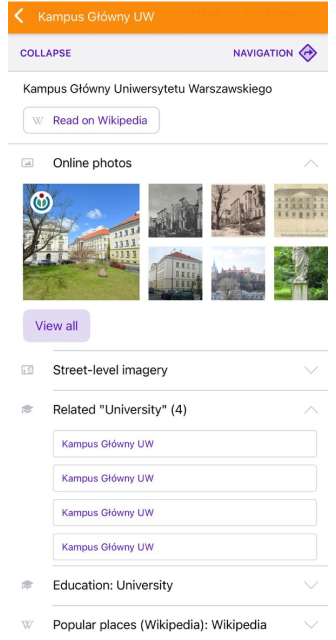
A seção Relacionados exibe objetos do mapa associados ao local selecionado por meio de uma relação do OpenStreetMap. Esta seção está disponível para POIs baseados em relações suportadas, como campi universitários e outros objetos multipolígono.
Toque em qualquer item da lista para abrir seu menu de contexto do mapa. Isso permite navegar rapidamente entre objetos relacionados que pertencem à mesma relação.
Dentro da área
- Android
- iOS
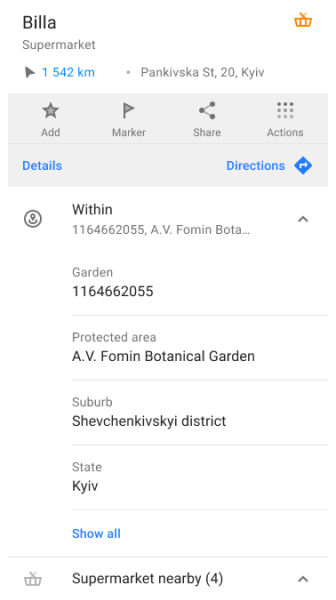
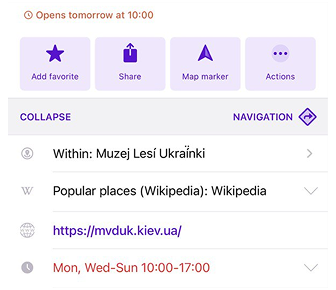
O recurso Dentro da Área lista as áreas em que um objeto está localizado. Isso inclui características geográficas, limites administrativos, áreas de uso da terra, características naturais e outras áreas categorizadas. Uma lista de polígonos circundantes, classificados do menor para o maior com base no tamanho da área.
Coordenadas
| Formato das coordenadas | |
|---|---|
| 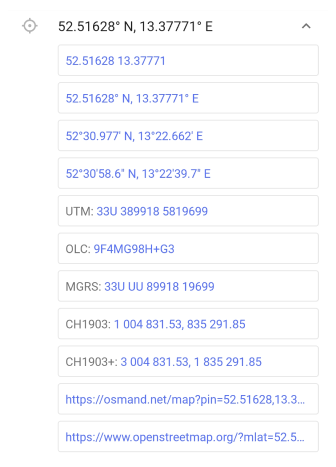 |
No menu de contexto, você pode encontrar coordenadas geográficas de um ponto em vários formatos e também links compartilháveis do OsmAnd e OpenStreetMap (a última opção está disponível apenas quando o plugin de edição do OpenStreetMap está ativado). Se você expandir a seção de coordenadas e tocar longamente em qualquer linha da lista, seus valores serão copiados automaticamente para a área de transferência (Android) ou a opção Copiar ficará disponível na mensagem pop-up (iOS).
O link da Web do OsmAnd pode ser reconhecido automaticamente pelo OsmAnd (exemplo: https://osmand.net/map?pin=52.51628,13.37771#15/52.51628/13.37771). Tanto o OsmAnd quanto os links do OpenStreetMap são abertos nos sites correspondentes com um marcador de pino para o local de interesse.
POIs Próximos
- Android
- iOS
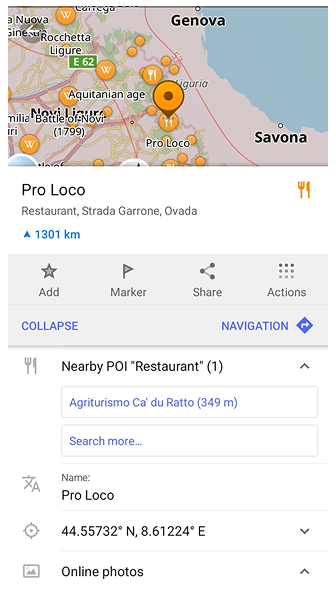
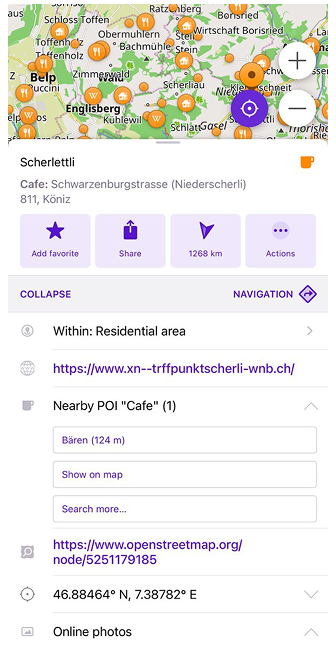
Esta seção exibe Pontos de Interesse próximos com Mostrar no mapa e Pesquisar mais… para exibir e pesquisar todos os outros POIs na mesma categoria.
Tocar em POIs Próximos abre uma lista de pontos. Um toque em um desses pontos de uma lista de pontos move o mapa para este ponto com a abertura do menu de contexto do mapa do ponto.
Lugares Populares Próximos
- Android
- iOS
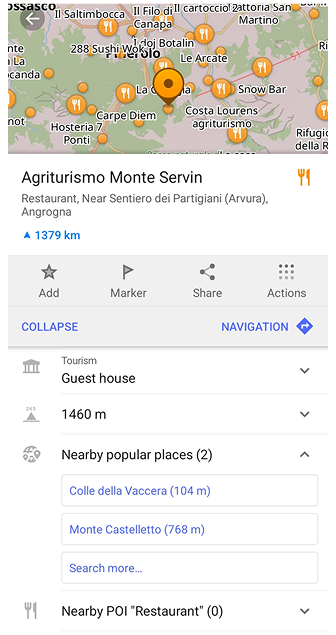
Esta seção destaca lugares populares que ajudam você a descobrir destinos interessantes e marcos ao redor da sua localização atual. Use Mostrar no mapa e Pesquisar mais… para navegar e pesquisar todos os lugares populares.
Tocar em Lugares Populares Próximos abre uma lista de locais próximos. Selecionar qualquer item centraliza o mapa nesse lugar e abre seu menu de contexto, onde você pode ler uma descrição curta ou tocar em Ler artigo completo para visualizar o guia completo.
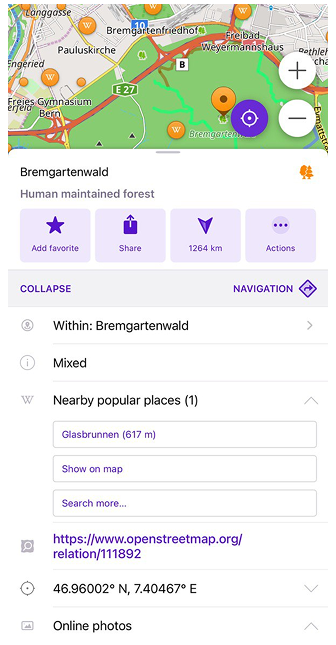
Esta seção destaca lugares populares que ajudam você a descobrir destinos interessantes e marcos ao redor da sua localização atual. Use Mostrar no mapa e Pesquisar mais… para navegar e pesquisar todos os lugares populares.
Tocar em Lugares Populares Próximos abre uma lista de locais próximos. Selecionar qualquer item centraliza o mapa nesse lugar e abre seu menu de contexto, onde você pode ler uma descrição curta ou tocar em Ler artigo completo para visualizar o guia completo.
NOTA. Locais populares próximos aparecerá apenas se você tiver baixado anteriormente mapas especiais com artigos da Wikipedia para esta área.
Guias
- Android
- iOS
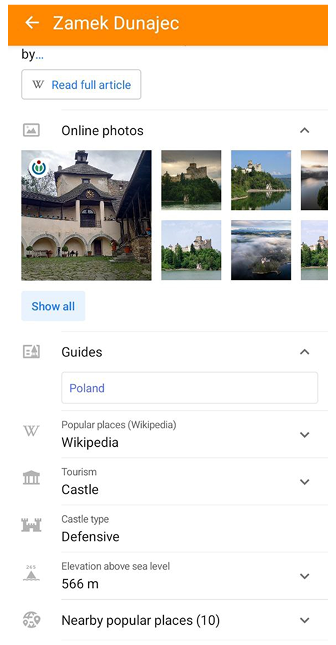
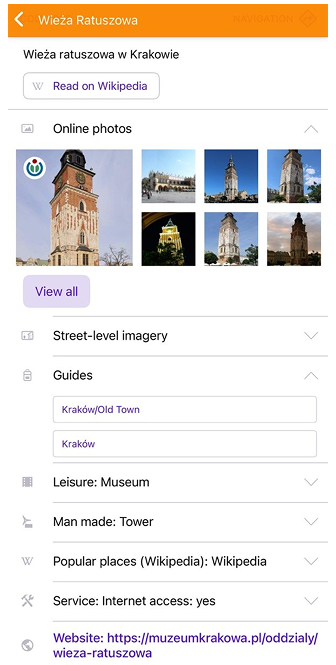
A seção Guias aparece no menu de contexto do mapa para alguns lugares e fornece acesso a guias de Viagem (Wikivoyage) relacionados ao ponto de interesse selecionado. Ela mostra uma lista de entradas de guias (por exemplo, um país ou região) que mencionam o lugar selecionado.
A seção Guias é exibida apenas se os dados de Viagem (Wikivoyage) estiverem baixados para a área selecionada.
Nota: Os guias estão vinculados ao conteúdo do Wikivoyage, não às descrições gerais da Wikipedia.
Rotas de Transporte Público
- Android
- iOS
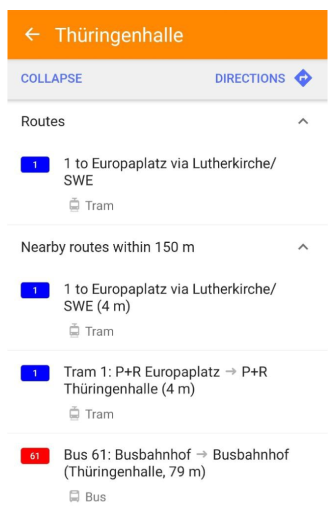
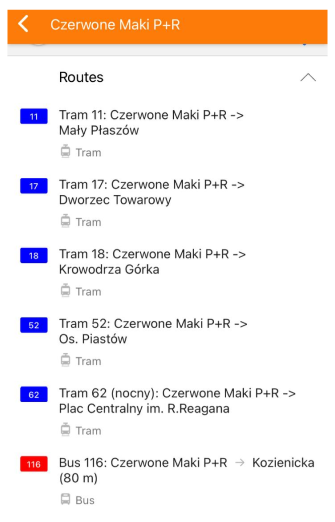
Informações exibidas sobre rotas de transporte público para a parada de transporte escolhida. Informações sobre o menu de contexto do transporte público e ações com ele, leia no artigo.
Favoritos / Pontos de Trilha do Grupo
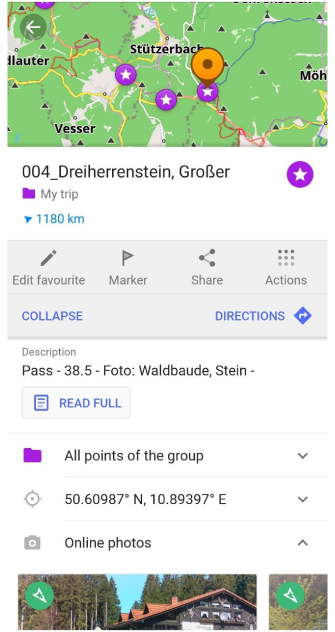
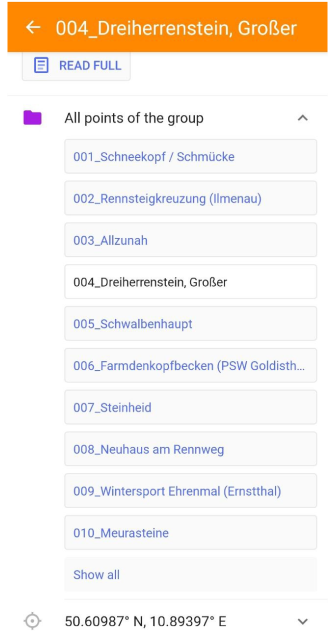
Esta é uma lista de todos os pontos em um grupo para um Favorito ou Ponto de Referência. Ao tocar, toda a lista de pontos de um grupo se expande, ao tocar em um ponto da lista, o mapa se move para o ponto selecionado.
Link do OpenStreetMap
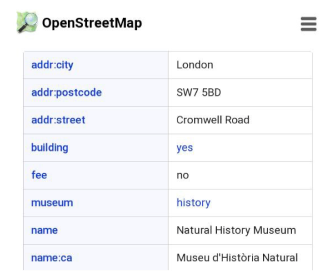
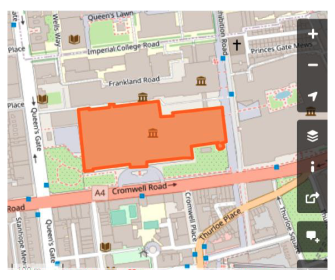
O link do OpenStreetMap fornece um link direto para o objeto do OpenStreetMap, onde você pode encontrar informações completas sobre ele:
nó ou caminho.
Fotos Online
- Android
- iOS
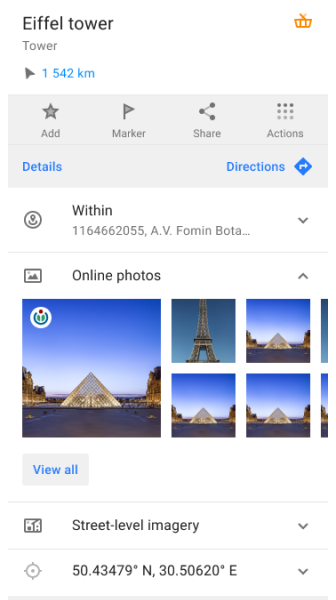
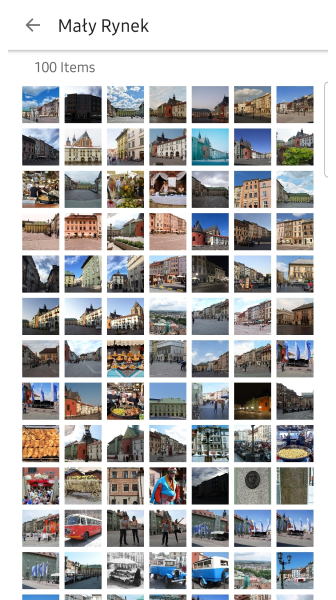
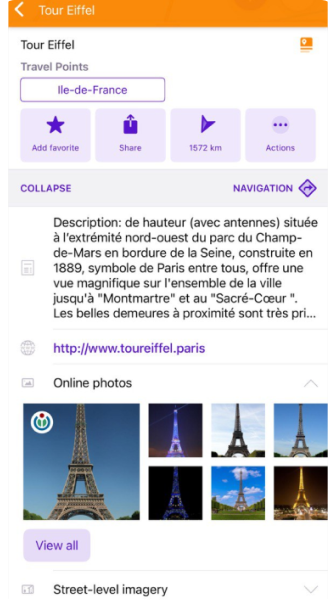
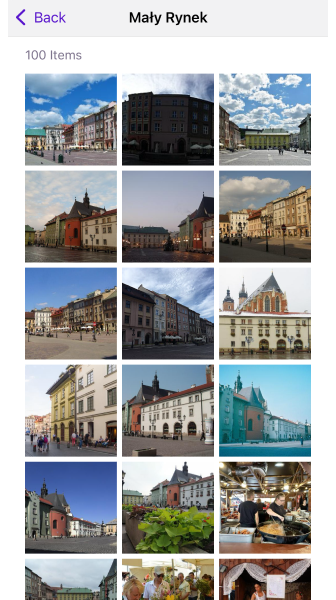
Ao tocar em um Local Popular no mapa, a seção Fotos Online no menu de contexto de POIs exibe pré-visualizações de imagens provenientes da Wikipedia e do Wikimedia Commons.
Tocar em uma foto abre a visualização da Galeria, onde você pode:
- Navegar por até 100 imagens por local
- Visualizar metadados da imagem (autor, licença, fonte)
- Realizar ações: Compartilhar, Abrir no navegador, Baixar
No iOS, tocar longamente em uma imagem abre um menu de contexto com ações rápidas.
Para mais informações, consulte: Fotos Online and Visualização da Galeria
Imagens de Nível de Rua
- Android
- iOS
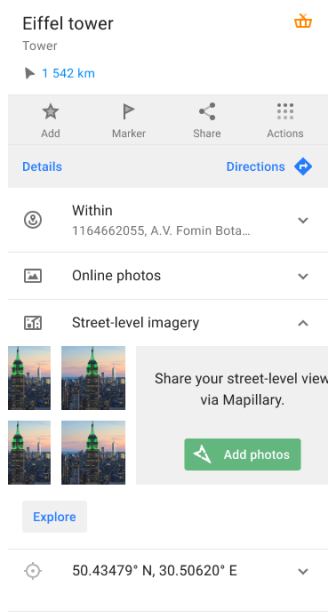
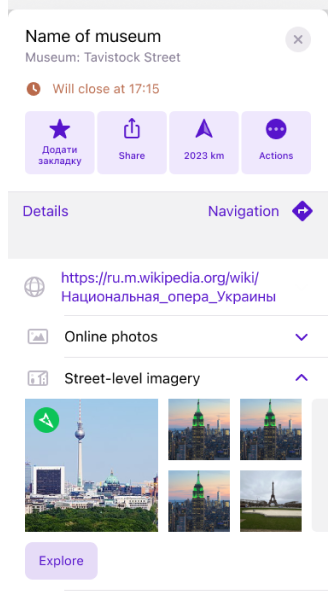
O OsmAnd suporta a integração com o Mapillary, uma plataforma global para imagens de nível de rua colaborativas. Este recurso permite visualizar e explorar sequências de fotos do mundo real diretamente no mapa.
As imagens do Mapillary aparecem como ícones de fotos direcionais, alinhados com a estrada ou caminho onde foram capturadas. Isso pode ajudá-lo a entender melhor seus arredores, especialmente em áreas desconhecidas.
Você pode:
- Usar o botão Explorar para abrir o visualizador do Mapillary e navegar pelas imagens de nível de rua próximas.
- Tocar no botão Adicionar Fotos para contribuir com suas próprias fotos para a plataforma Mapillary.
Saiba mais sobre como ativar e usar este recurso no guia do plugin Mapillary.
* Nota de Áudio/Vídeo
This feature is currently not available for the iOS version of the OsmAnd app.
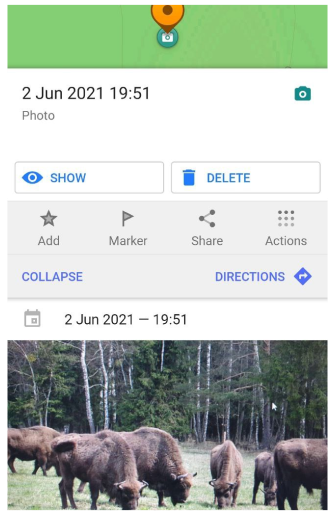
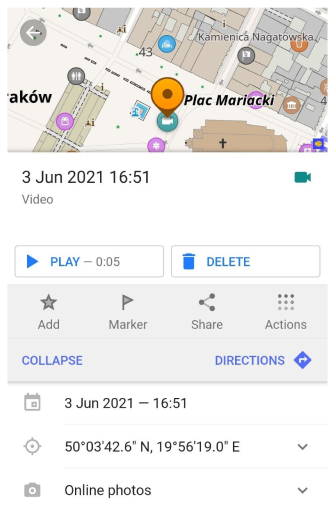
Informações de Notas de Áudio/Vídeo, como data, coordenadas, pré-visualização e outras, estão disponíveis no menu Detalhes. Você pode abrir as notas em software secundário tocando no botão Reproduzir / Mostrar no menu de contexto da nota.
Ações
- Android
- iOS
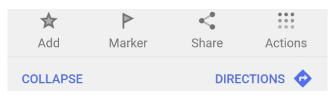
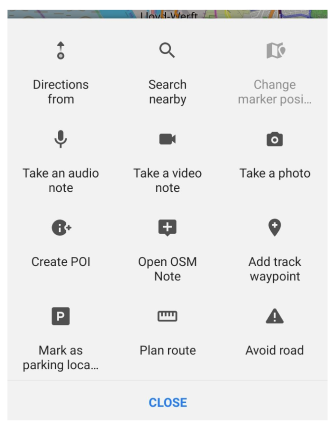

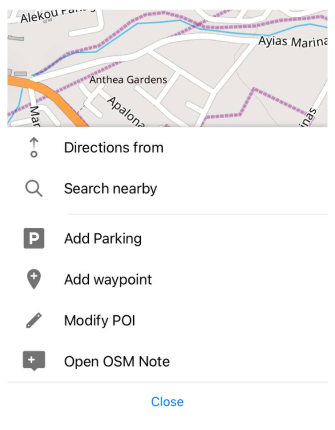
É um conjunto de manipulações específicas que podem ser realizadas em um ponto ou objeto. Este menu é dividido em duas partes: a seção visível consiste em no máximo 3 ações e outras ações são acessíveis pelo botão Ações. Você pode personalizar (Android) a ordem das ações em Configurações gerais.
Adicionar / Editar Favorito
- Android
- iOS
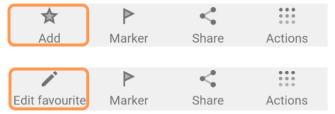
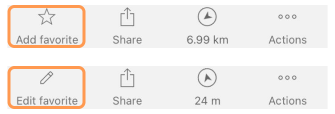
No menu de contexto, há opções para adicionar ou editar o ponto / objeto selecionado à lista de favoritos.
-
Para Adicionar, você precisa selecionar um ponto / objeto, tocar no ícone Estrela (com a assinatura Adicionar) e inserir todas as informações necessárias.
-
Para Editar informações sobre o ponto favorito, você precisa ativar Mostrar no mapa (Menu → Meus lugares → Favoritos), em seguida, pressionar nele e no menu de contexto, em vez do ícone Estrela, aparecerá o ícone Lápis (com a assinatura Editar).
-
Adicionar ou editar um favorito - adiciona um ponto selecionado à lista de favoritos.
Adicionar / Editar Marcador
- Android
- iOS
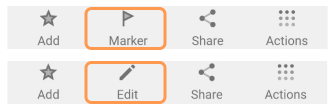
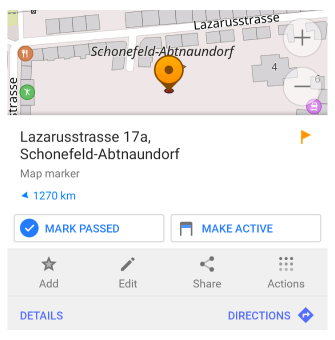
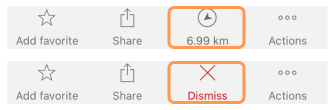
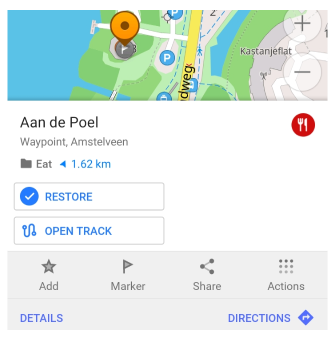
É possível marcar um ponto ou um objeto para facilitar o planejamento da navegação. Basta tocar no ícone da bandeira no menu (Android), seta (iOS) - exibe a direção e a distância até o ponto selecionado a partir da sua localização atual.
Ações:
- Marcador / Editar marcador de mapa. Coloca um novo marcador no ponto selecionado.
- Marcar como passado (Android) / Descartar (iOS). Desativa o marcador e o coloca no Histórico.
- Tornar ativo (Android). Move o marcador para a posição superior (no painel superior).
- Restaurar marcador (Android). Move o marcador do Histórico para a lista ativa.
Leia mais sobre marcadores aqui.
Compartilhar
- Android
- iOS
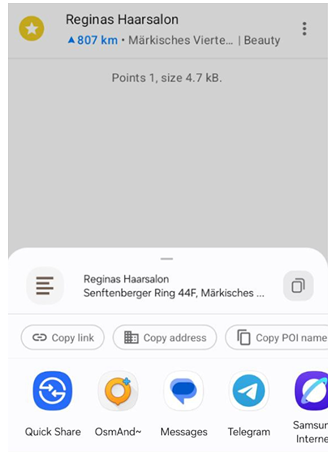
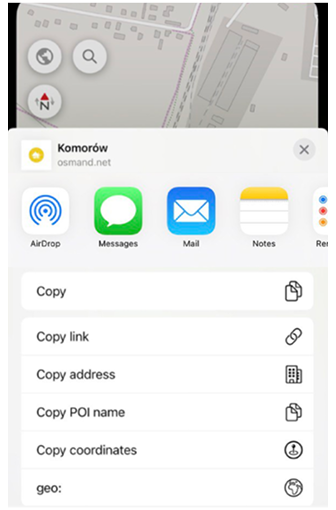
O aplicativo OsmAnd permite que você Partilhar Minha Localização ou qualquer local selecionado no mapa com mensageiros, e-mails ou mídias sociais.
Opções disponíveis para compartilhar a localização:
- Enviar. Envia texto através de aplicativos disponíveis em seu dispositivo. Inclui todas as informações sobre a localização: nome da Minha localização ou o nome do POI selecionado, endereço, coordenadas e geolocalização como um link.
- Copiar link. Copia um link para o local selecionado para a área de transferência.
Exemplo:https://osmand.net/map/poi/?name=Tour+Eiffel&type=Tourism&pin=48.85826,2.29449 - Copiar. Copia todas as informações de localização (nome da Minha localização ou nome do POI selecionado, endereço, coordenadas e geolocalização como um link) para a área de transferência.
- Copiar endereço. Copia apenas as informações de endereço para a área de transferência.
- Copiar nome do POI. Copia apenas o nome do POI ou o endereço se não houver nome para a área de transferência.
- Copiar coordenadas. Copia apenas as informações de coordenadas para a área de transferência.
- geo. Abre uma lista de aplicativos disponíveis que suportam geolocalizações.
- QR-code (Android). Gera um link para o local selecionado em um código QR.
Direções Para / De
- Android
- iOS
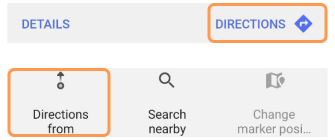
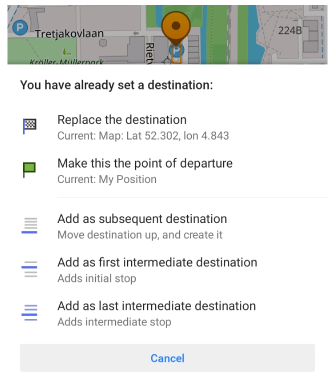
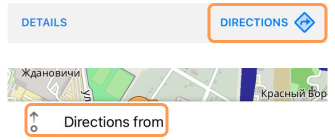
Para iniciar a navegação ou o planejamento de rotas, você precisa selecionar o destino primeiro com Direções. Caso você já tenha um ponto de destino, o menu sugerirá que você substitua o ponto de destino ou o insira como outro ponto intermediário ou inicial.
Também é possível selecionar De Destino primeiro através do menu de contexto do mapa (Direções daqui).
Leia mais sobre navegação aqui.
Se você tocar em Iniciar navegação - o ponto De será descartado, pois o aplicativo entra no modo de navegação. Para preservar uma rota, não toque em Iniciar navegação e deslize para baixo o menu Preparação da rota.
Pesquisar Próximo
- Android
- iOS


Com esta ação do menu de contexto, é possível pesquisar em torno de um local específico no mapa.
Leia mais sobre a funcionalidade de pesquisa.
Evitar Estrada
- Android
- iOS
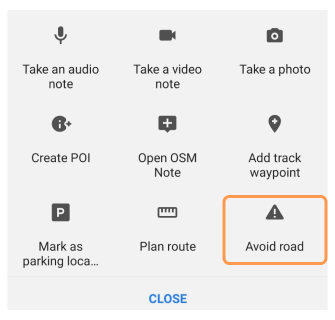
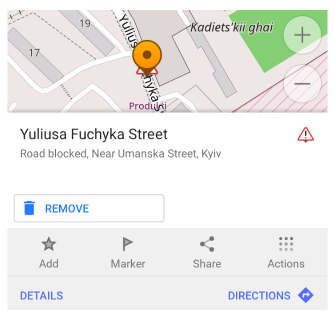
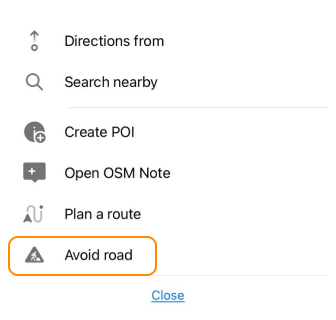
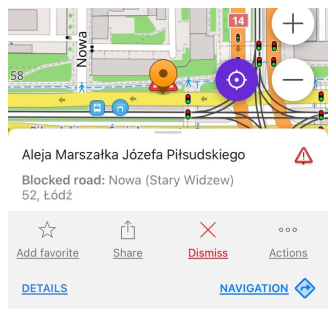
Usando o menu de contexto do mapa, você pode adicionar uma estrada específica à lista de estradas não utilizadas para roteamento. Isso afetará a preparação da rota.
Para excluir estradas previamente selecionadas da lista de estradas a evitar, toque em um sinal, escolha Remover (Android) ou Descartar (iOS).
A função de evitar estradas é global e afeta todos os tipos de roteamento (exceto roteamento online).
Alterar Posição do Objeto
- Android
- iOS

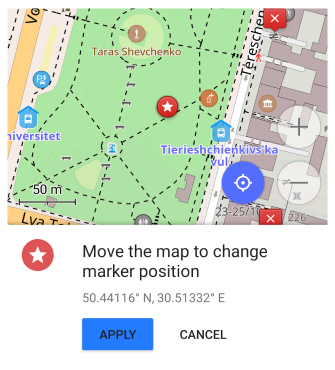

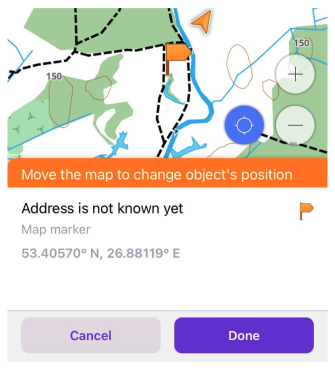
Quase todo objeto criado pelo usuário é móvel, ou seja, Marcador, Favorito, POI Criado, Nota de Áudio/Vídeo ou Ponto de Referência de Trilha. Primeiro, selecione um objeto no mapa e, em seguida, use o menu Mover marcador para movê-lo para um novo local.
Planejar uma Rota

Você pode iniciar o planejamento de uma rota a partir de um ponto selecionado através do menu de contexto do objeto.
Leia mais sobre a ferramenta Planejar uma rota.
Atualizar / Baixar Mapas Online
- Android
- iOS


Para atualizar ou baixar mapas online (tiles) em um local específico, você pode usar o menu de contexto do objeto:
- Android: Descarregar mapa and for Atualizar, vá para: Menu → Mapas e recursos → Atualizações.
- iOS: Descarregar mapa and Atualizar.
Por favor, leia a instrução completa.
Atualizar / Baixar Mapas Vetoriais
- Android
- iOS
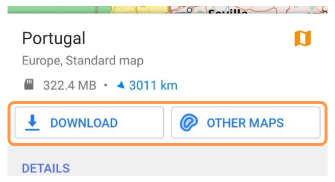
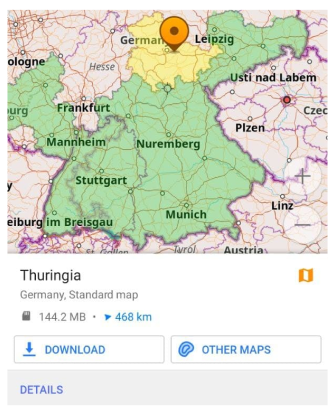
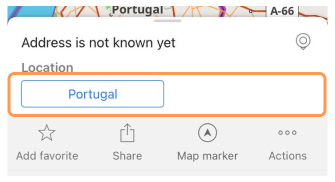
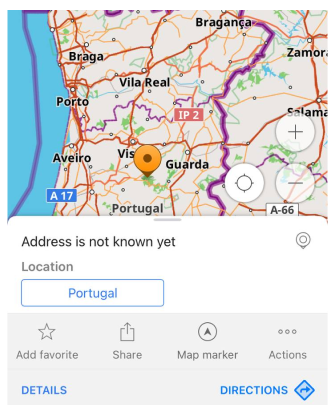
Caso não haja mapa offline presente no local selecionado, por exemplo, o menu de objeto do mapa foi aberto via Pesquisa ou via Favorito específico, então o menor mapa offline possível será sugerido para download.
iOS. Se você já baixou mapas OsmAnd (vetoriais ou de terreno), é possível atualizá-los via menu de contexto. Você precisará selecionar a região no mapa primeiro - toque em qualquer local no zoom mundial 3-7.
NOTA. Se você abriu o menu de contexto para a região do mapa (a região está destacada), você poderá ver Detalhes sobre ela: tipo e tamanho de um mapa disponível, link para uma página da Wikipedia, idioma, população e outros.
* Adicionar / Excluir Ponto de Estacionamento
Para adicionar/excluir pontos de estacionamento, ative o plugin de posição de estacionamento do OsmAnd.
- Android
- iOS

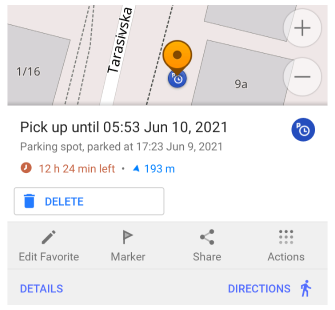

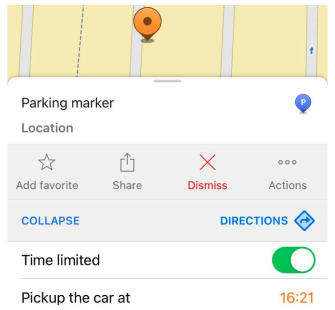
Qualquer local selecionado no mapa pode ser marcado como uma posição de estacionamento. Para excluir a posição de estacionamento, você pode abrir o menu de contexto associado ao local de estacionamento.
* Adicionar / Editar Ponto de Referência da Trilha
Para adicionar/editar pontos de trilha, ative o plugin de gravação de viagem do OsmAnd.
- Android
- iOS
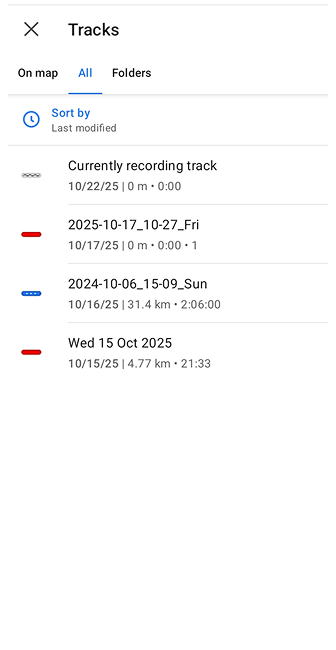
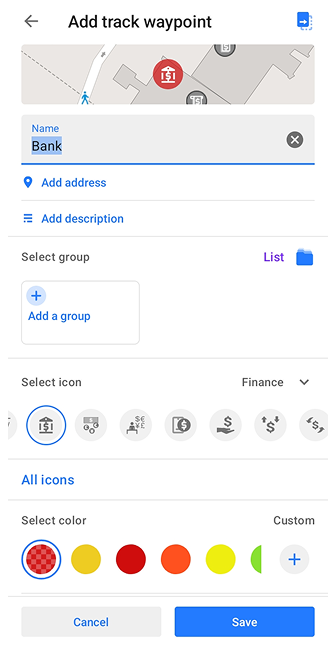

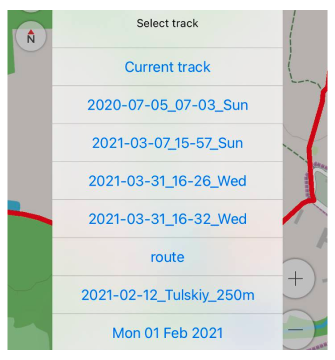
Você pode adicionar pontos de referência a uma trilha gravada ou à gravação de trilha atual usando o menu de contexto do mapa.
- Selecione um local no mapa com um toque longo.
- No menu de contexto do mapa que se abre, escolha Ações → Adicionar ponto de referência da trilha.
- A lista exibe as trilhas gravadas e mostradas no mapa, bem como a gravação de trilha atual, à qual você pode adicionar o ponto de referência selecionado (no Android, a lista é agrupada em abas: No mapa / Todos / Pastas).
- Você pode adicionar pontos de referência a uma trilha que ainda não está ativa para gravação, caso em que a trilha inativa muda do estado Inicial para o estado Retomar.
- Preencha os dados necessários e salve o ponto de referência.
- Você pode configurar as Ações Rápidas adicionando um ponto de referência ao Adicionar ponto de referência da trilha.
* Criado / Modificar POI
Para criar/modificar POIs, ative o plugin de Edição OSM do OsmAnd.
- Android
- iOS
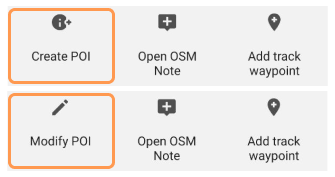
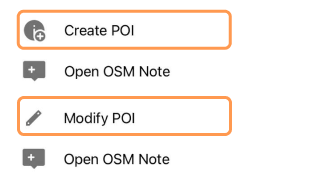
Com o plugin de Edição OSM, você pode criar e modificar a maioria dos POIs presentes no OpenStreetMap.
- Criar POI - cria um novo POI no local selecionado.
- Alterar POI OSM - modifica o POI selecionado.
* Abrir Nota OSM
Para abrir nota OSM, ative o plugin de Edição OSM do OsmAnd.
- Android
- iOS

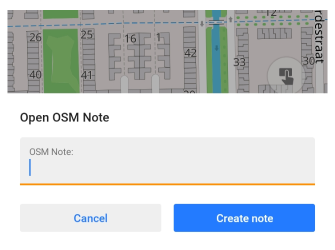

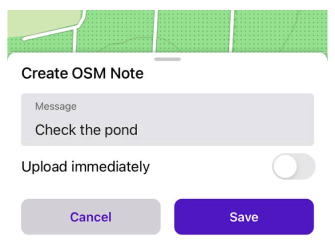
Você pode relatar erros de dados do mapa em um local específico para a comunidade OpenStreetMap. Por favor, siga as diretrizes e adicione comentários apropriados a um problema.
* Comentar / Fechar Nota OSM
Para comentar/fechar a nota OSM, ative o plugin de Edição OSM do OsmAnd.
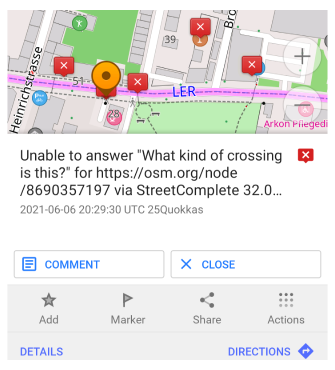
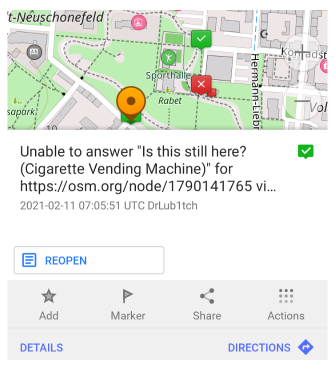
Você pode comentar, resolver e reabrir Notas do OpenStreetMap através do menu de contexto do objeto.
* Carregar POI / Nota OSM
Para carregar POI / nota OSM, ative o plugin de Edição OSM do OsmAnd.
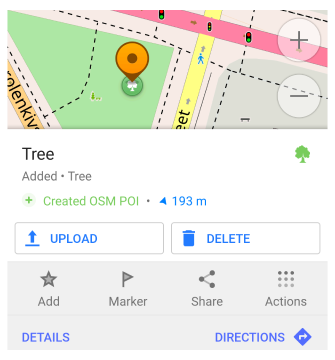
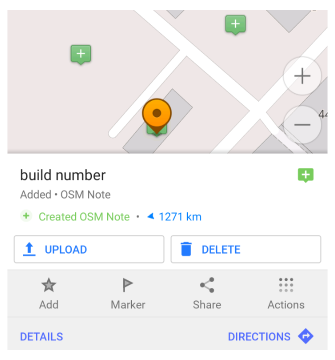
Caso você use o modo offline para adicionar/editar POI ou Nota OSM, você precisará carregar as alterações para o OpenStreetMap. Por padrão, o modo offline está ativado para evitar alterações acidentais no banco de dados público. Você pode carregar ou excluir alterações através do menu de contexto do objeto criado.
* Gravar Nota AV
This feature is currently not available for the iOS version of the OsmAnd app.
Para gravar notas de áudio/vídeo, ative o plugin de Notas de Áudio/Vídeo do OsmAnd.

Grava ou tira uma nota de mídia em um ponto selecionado no mapa.
- Gravar nota de áudio - faz uma nota de áudio no ponto selecionado (cria um novo ponto na sobreposição com ícone de áudio).
- Gravar nota de vídeo - faz uma nota de vídeo no ponto selecionado (cria um novo ponto na sobreposição com ícone de vídeo).
- Tirar uma fotografia - faz um ponto de foto no mapa.
Personalizar
This feature is currently not available for the iOS version of the OsmAnd app.
Menu → Configurar o perfil → Personalização da interface → Ações do menu de contexto
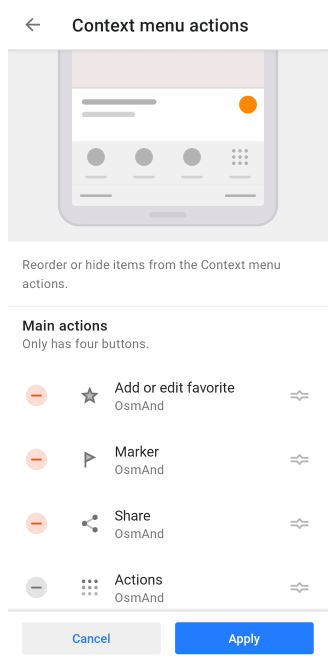
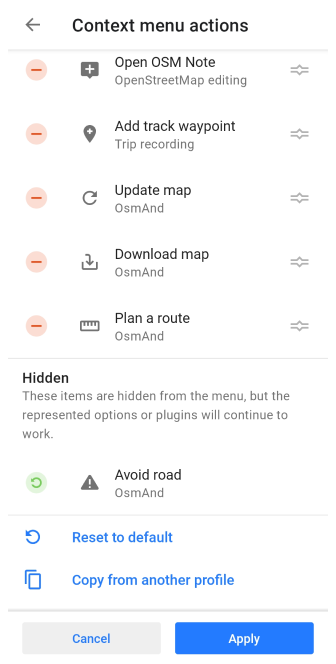
Você pode alterar a ordem ou ocultar itens do menu Ações no menu de contexto do mapa. Um total de 16 ações são sugeridas.
- Você pode mover as três ações mais úteis para o topo da lista de Ações principais.
- O restante do menu pode ser personalizado para cada perfil separadamente nas seções Ações adicionais e Ocultas.
Tipos de ações disponíveis:
- Principais ações. A seção tem apenas 4 botões, três dos quais podem ser personalizados, e Ações, que permanece inalterada.
- Ações adicionais. Você pode acessar essas ações tocando no botão Ações.
- oculto. Mover ações para esta seção não as impede de funcionar. Elas simplesmente não aparecem no menu Ações.