Favoritos
Visão Geral
O recurso Favoritos do OsmAnd permite criar marcadores (notas) no mapa. Esses pontos favoritos são exibidos como estrelas amarelas por padrão, mas você pode personalizá-los totalmente com diferentes cores, formas e ícones. Os favoritos são agrupados em uma camada de mapa dedicada, que se torna visível a partir do 6º nível de zoom.
- Android
- iOS
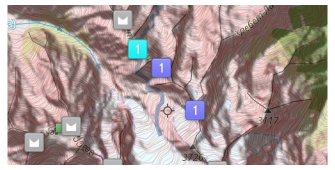
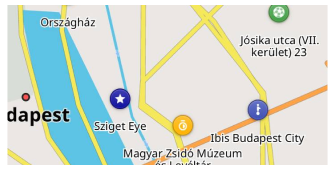
Ponto Favorito
- Android
- iOS
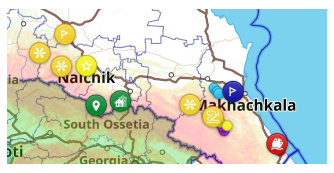
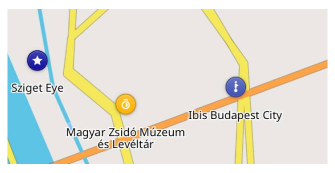
Os favoritos fazem parte de uma camada de mapa especial, e você pode mostrar ou ocultar eles junto com seus nomes no mapa. Tocar em um ponto favorito abre o Menu de Contexto, permitindo visualizar detalhes e editar ou excluir o ponto.
Criar
- Android
- iOS
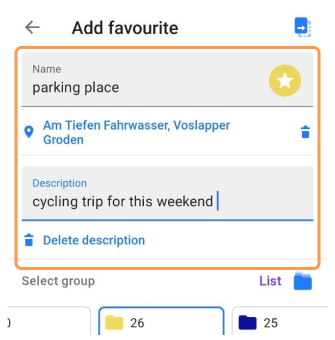
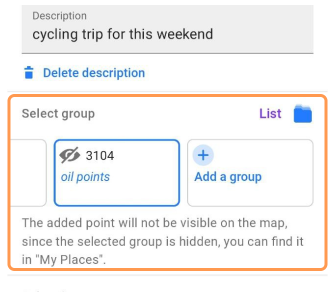
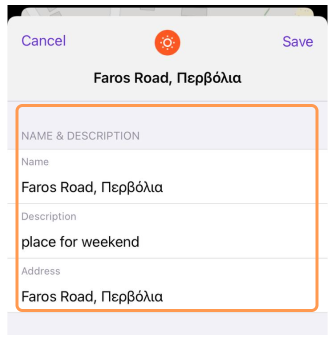
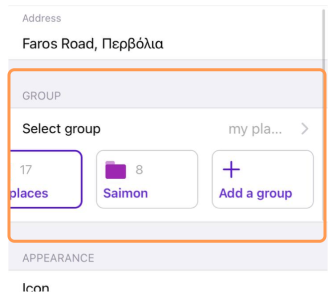
Para adicionar um ponto favorito:
- Selecione um POI ou uma estrutura no mapa.
Toque curto para um POI ou toque longo para um ponto geral do mapa. - Selecione Adicionar (☆) no menu de contexto do mapa.
Ao adicionar um ponto a partir de dados OSM, as informações relevantes do POI são incluídas automaticamente. Você também pode criar um favorito tocando e segurando em qualquer local do mapa.
Campos para um ponto Favorito:
- Nome — Um nome exclusivo dentro do grupo (Obrigatório).
- Endereço e Descrição (Opcional).
- Grupo — Selecione em um Grupo de Favoritos existente ou crie um novo. No Android, você também pode selecionar uma subpasta dentro de um grupo ou criar uma nova. Pastas aninhadas são exibidas usando o caminho completo (por exemplo, Viagem / Itália / Roma).
- Personalização visual — Ícone, cor, forma podem corresponder à aparência padrão do grupo ou ser personalizados individualmente.
- Mídia (somente Android) — Anexe fotos, vídeos, gravações de áudio ou imagens da Galeria ou dos Arquivos.
NOTA: Se a camada de Favoritos estiver desativada em Configurar mapa, adicionar um novo ponto favorito ativa automaticamente a camada para tornar o favorito recém-adicionado visível no mapa.
Editar / Substituir / Excluir
- Android
- iOS
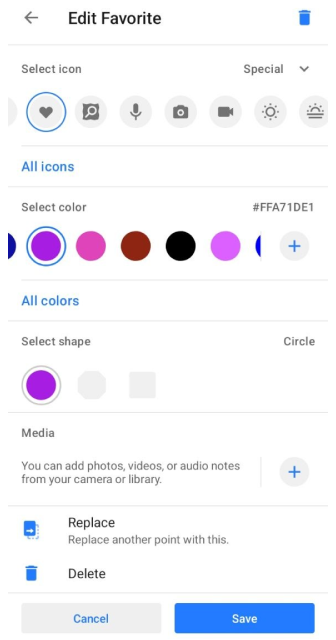
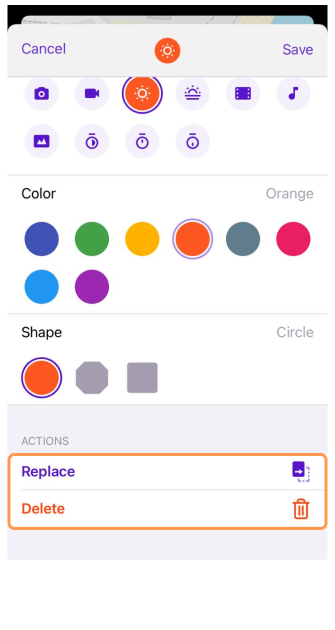
Para modificar um ponto favorito:
- Toque no favorito no mapa ou vá para Meus Favoritos.
- Escolha Editar favorito no menu de contexto do mapa.
Opções disponíveis:
- Editar detalhes — Nome, ícone, grupo, endereço, descrição e mídia anexada.
- Substituir localização — Substituir outro ponto por este. Útil para atualizar um ponto específico (por exemplo, Meu carro estacionado) ou criar um novo.
- Excluir — Remover o favorito usando a opção de exclusão, acessível através do menu Editar ou através do botão de exclusão no Android.
Ícones de Favoritos
- Android
- iOS
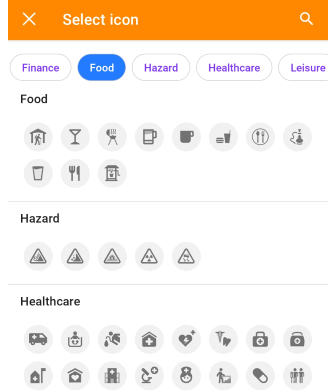
Vá para: Menu → Meus locais → Favoritos → Escolher favorito → Editar favorito → Selecionar ícone
Vá para: Menu → Meus locais → Favoritos → Escolher favorito → Alterar favorito → Selecionar ícone
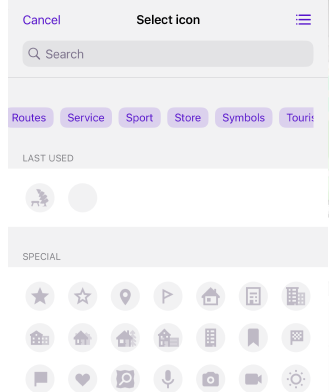
A tela Selecionar ícone agrupa os ícones por categoria. Uma linha de chips de categoria na parte superior permite ir diretamente para a seção de uma categoria na lista abaixo. Toque no ícone de lupa para encontrar um ícone pelo nome ou palavra-chave.
- Usados recentemente — Ícones selecionados recentemente aparecem em sua própria seção para reutilização rápida.
- Especial — Um conjunto de ícones de uso geral (estrela, bandeira, marcador, coração, câmera e outros) não vinculados a uma categoria específica.
Favoritos Especiais (Pessoais)
A pasta Pessoal contém pontos especiais como Casa e Trabalho, frequentemente usados na navegação. Esta pasta não possui um menu de três pontos, e seus parâmetros não podem ser alterados.
Mídia (somente Android)
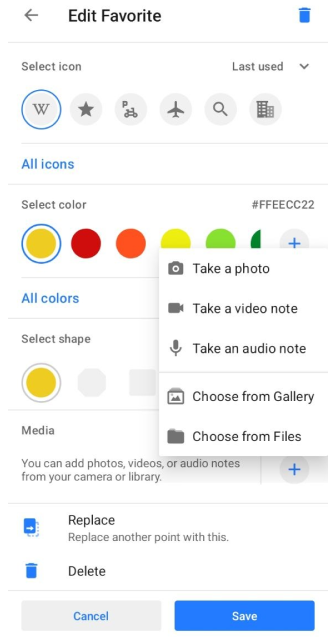
A seção Mídia permite anexar fotos, vídeos, gravações de áudio e imagens a um ponto favorito. A mídia pode ser adicionada ao criar um favorito ou posteriormente na tela Editar favorito. Para anexar mídia, toque em Adicionar na seção Mídia e escolha uma das opções disponíveis:
- Tirar foto — Capture uma nova foto com a câmera do dispositivo.
- Gravar nota de vídeo — Grave um novo vídeo.
- Gravar nota de áudio — Grave uma nota de áudio.
- Escolher da Galeria — Selecione uma imagem existente do dispositivo.
- Escolher dos Arquivos — Selecione uma imagem do sistema de arquivos.
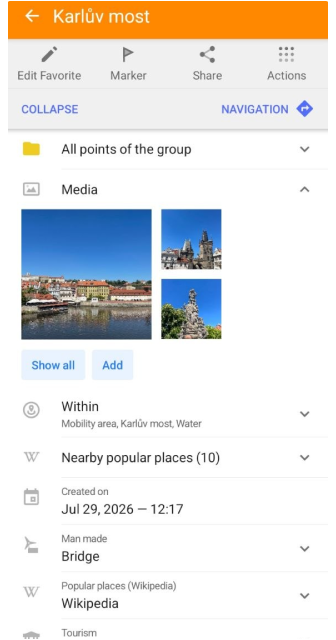
Após anexar a mídia, ela aparece no cartão Mídia no menu de contexto do favorito. O mesmo cartão Mídia também está disponível para Waypoints.
O cartão Mídia exibe visualizações dos itens anexados. Os itens exibidos seguem a ordem de classificação selecionada. Toque em Mostrar tudo para abrir a galeria completa. A galeria exibe toda a mídia anexada ao favorito selecionado.
Toque em qualquer item para abri-lo em visualização em tela cheia. Fotos e vídeos podem ser visualizados diretamente, enquanto as gravações de áudio incluem controles de reprodução.
Gerenciar Favoritos
- Android
- iOS
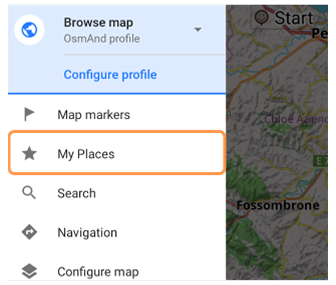
Vá para: Menu → Meus locais → Favoritos
Vá para: Menu → Meus locais → Favoritos
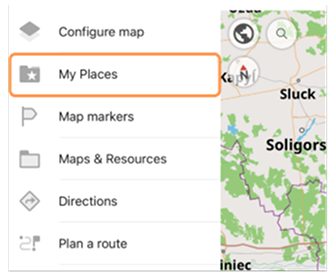
A seção Favoritos permite:
- Pesquisar por favoritos ou grupos específicos. No iOS, os grupos de favoritos (pastas) são organizados em três seções: Fixadas, Visíveis e Ocultas. Seções vazias não são exibidas.
- Operações em massa — Compartilhar, mover ou excluir vários favoritos de uma vez.
Ordem / Classificação / Pesquisa
- Android
- iOS
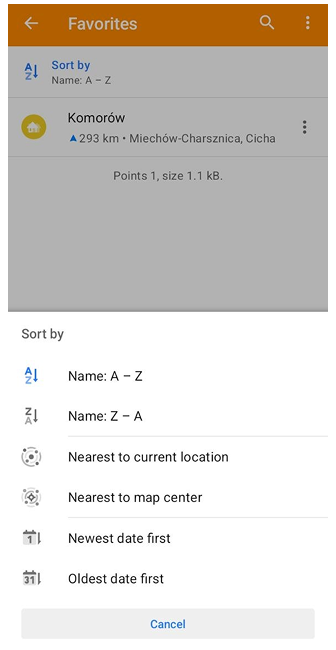
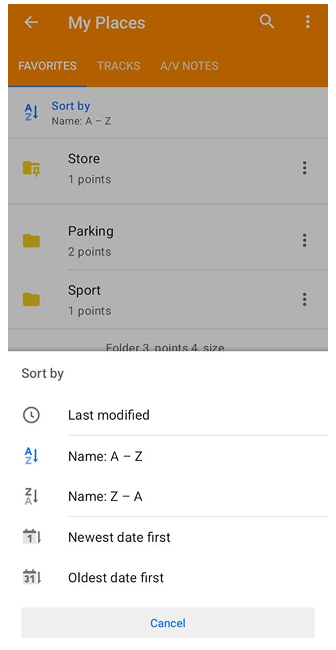
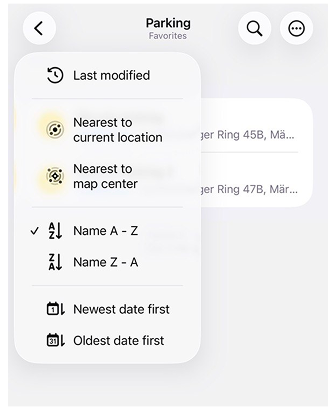
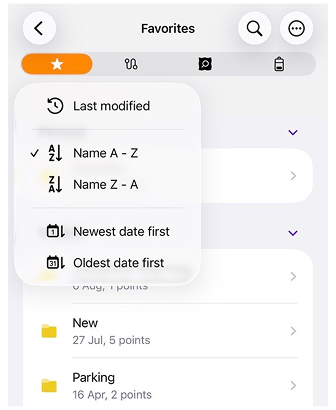
- Classificação — Pastas e pontos favoritos podem ser classificados usando as opções de classificação disponíveis no menu da lista. Para pontos favoritos, as seguintes opções estão disponíveis: Nome A – Z, Nome Z – A, Última modificação, Mais próximo da localização atual, Mais próximo do centro do mapa, Data mais recente primeiro e Data mais antiga primeiro. Para pastas de favoritos, as seguintes opções estão disponíveis: Nome A – Z, Nome Z – A, Última modificação, Data mais recente primeiro e Data mais antiga primeiro. Por padrão, os itens são classificados por Nome A – Z. Pastas fixadas são sempre exibidas no topo da lista. Elas são visualmente separadas do restante das pastas por um divisor.
- Pesquisa — Você pode usar a Pesquisa Global para encontrar favoritos por nome. Para pesquisar apenas na lista de Favoritos na aba Meus Lugares, toque no ícone Pesquisar (lupa).
Edição / Exclusão em Massa
- Android
- iOS
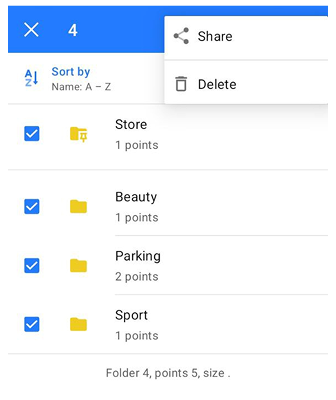
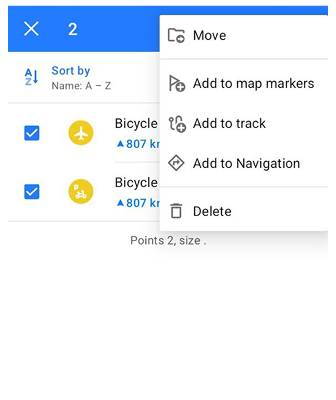
Para gerenciar vários favoritos ou pastas, entre no Modo de Seleção. Você pode abrir o Modo de Seleção de duas maneiras:
- Toque no menu de três pontos no canto superior direito e escolha Selecionar.
- Toque longo em um ponto favorito ou pasta.
Quando o Modo de Seleção está ativado, caixas de seleção aparecem ao lado dos itens na lista. Selecione os favoritos ou pastas necessários tocando nas caixas de seleção. Para selecionar todos os itens na lista, toque no ícone Selecionar tudo no canto superior direito.
As ações disponíveis dependem do tipo de item selecionado. Quando pastas são selecionadas, as seguintes ações estão disponíveis:
- Compartilhar — Exportar pastas selecionadas como um arquivo GPX de Favoritos.
- Excluir — Remover as pastas selecionadas.
Quando pontos favoritos são selecionados, as seguintes ações estão disponíveis:
- Mover — Mover favoritos selecionados para outra pasta.
- Adicionar aos marcadores do mapa — Adicionar pontos selecionados à lista de Marcadores do Mapa.
- Adicionar à trilha — Adicionar pontos selecionados a uma trilha.
- Adicionar à navegação — Iniciar navegação para o ponto selecionado.
- Excluir — Remover os favoritos selecionados.
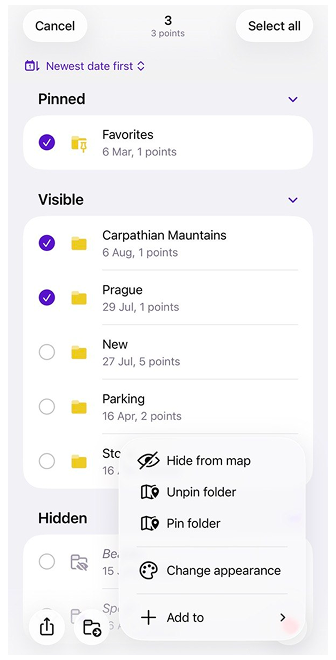
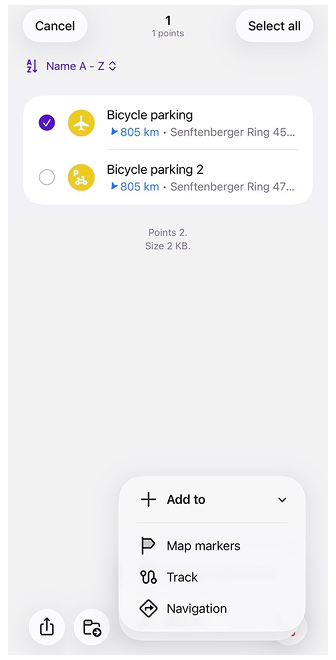
Para gerenciar vários pontos ou pastas de favoritos, entre no Modo de Seleção tocando no menu de três pontos no canto superior direito e escolhendo Selecionar. Quando o Modo de Seleção está ativado, caixas de seleção aparecem ao lado dos itens na lista. Selecione os pontos ou pastas de favoritos necessários tocando nas caixas de seleção. Para selecionar todos os itens na lista, toque no ícone Selecionar tudo no canto superior direito.
As ações disponíveis para os pontos favoritos selecionados são as seguintes:
- Compartilhar — Exportar pontos selecionados como um arquivo Favorites.gpx.
- Mover — Mover pontos favoritos selecionados para outra pasta.
- Alterar aparência — Alterar a aparência dos pontos favoritos selecionados.
- Adicionar aos marcadores do mapa — Adicionar pontos selecionados à lista de Marcadores do Mapa.
- Adicionar à trilha — Adicionar pontos selecionados a uma trilha.
- Adicionar à navegação — Adicionar pontos selecionados à navegação.
- Excluir — Remover os pontos favoritos selecionados.
Para as pastas selecionadas, as mesmas ações estão disponíveis, com as seguintes opções adicionais:
- Mostrar no mapa / Ocultar no mapa — Mostrar ou ocultar os pontos favoritos das pastas selecionadas no mapa.
- Fixar / Desfixar pasta — Fixar ou desfixar as pastas selecionadas.
Ações do Grupo de Favoritos
- Android
- iOS
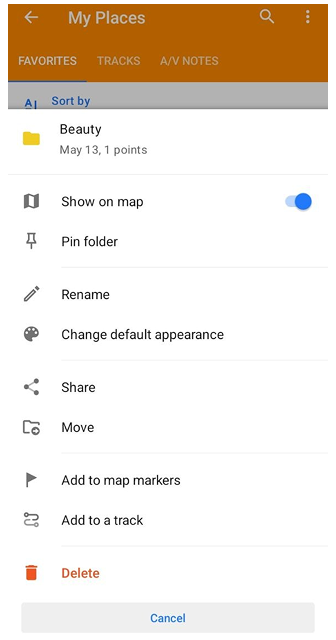
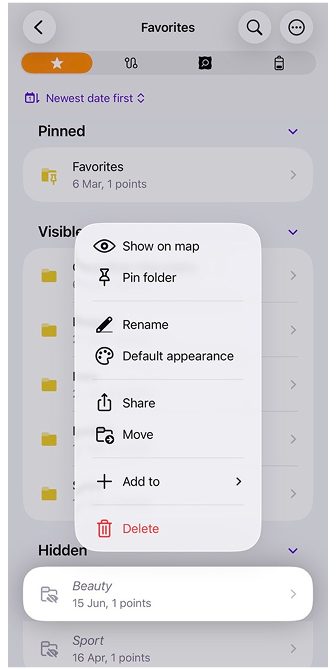
No Android, use o Menu de três pontos ao lado de cada pasta para gerenciar grupos de favoritos. No iOS, use o toque longo na pasta para gerenciar grupos de favoritos:
- Mostrar no mapa / Ocultar no mapa — Alterne esta opção para exibir ou ocultar os pontos favoritos da pasta no mapa.
- Fixar pasta — Fixe a pasta selecionada para mantê-la no topo da lista de favoritos para acesso mais rápido.
- Mudar o nome — Use esta opção para alterar o nome da pasta selecionada.
- Alterar aparência predefinida — Personalize como os pontos favoritos na pasta aparecem no mapa, alterando seus ícones, cores ou rótulos.
- Partilhar — Compartilhe os pontos favoritos na pasta exportando-os como um arquivo Favorites.gpx, facilitando a transferência ou o backup de seus dados.
- Mover — Mova a pasta selecionada, incluindo todos os pontos favoritos e subpastas aninhadas, para outra pasta. A pasta atual e suas subpastas não podem ser selecionadas como destino.
- Adicionar aos marcadores de mapa / Remover dos marcadores do mapa — Adicione todos os pontos favoritos da pasta à lista de marcadores do mapa ou remova-os conforme necessário para fácil referência.
- Adicionar a um trilho — Adicione todos os pontos favoritos da pasta selecionada a uma trilha. Isso abre a tela de seleção de trilhas onde você pode escolher ou criar uma trilha.
- Adicionar à navegação (somente iOS) — Adicione todos os pontos favoritos da pasta selecionada à navegação.
- Eliminar — Exclua permanentemente a pasta de favoritos selecionada e todos os pontos dentro dela.
Alterar Aparência do Grupo
- Android
- iOS
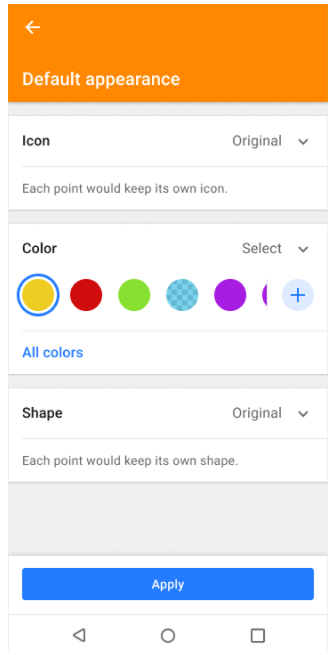
Vá para: Menu de três pontos → Alterar aparência padrão
Vá para: Toque longo na pasta → Aparência padrão
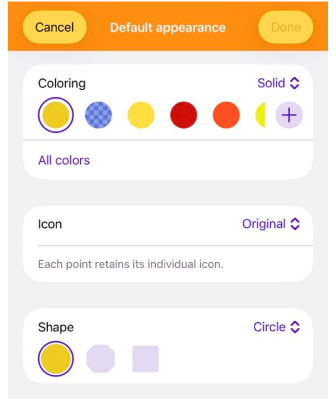
A opção Alterar Aparência do Grupo permite definir um estilo padrão para todos os favoritos em uma pasta. Você pode ajustar os seguintes parâmetros:
- Ícone — Escolha um ícone das categorias disponíveis.
- Cor — Selecione uma cor sólida para destacar os favoritos.
- Forma — Escolha uma forma de marcador (círculo, quadrado, octógono).
Se os favoritos em uma pasta já tiverem ícones, cores ou formas diferentes, o estado Original é exibido. Isso significa que cada favorito mantém seu estilo atual, a menos que você selecione um novo. Ao salvar, você também será solicitado a escolher como as alterações devem ser aplicadas:
- Aplicar apenas a novos pontos — Os favoritos existentes permanecem inalterados; os novos favoritos herdarão a aparência padrão.
- Aplicar a pontos existentes — Atualize apenas os favoritos já na pasta.
- Aplicar a todos os pontos — Aplique o novo estilo tanto a favoritos existentes quanto futuros.
Essa flexibilidade permite padronizar a aparência de uma pasta ou manter personalizações únicas enquanto ainda define padrões para novos pontos.
Exportar / Importar
O OsmAnd oferece vários métodos para fazer backup e restaurar favoritos:
-
Locais de backup — Armazenamento local, OsmAnd Cloud (somente com assinatura OsmAnd Pro ou OsmAnd Start), ou aplicativos de mensagens instantâneas.
-
Formato de arquivo — Os favoritos são salvos como arquivos
.gpx(favorites.gpx). Use o formato.osfpara fazer backup de favoritos com sua mídia anexada. A importação do backup restaura tanto os pontos favoritos quanto a mídia associada.
Backup Gratuito na Nuvem
- Android
- iOS
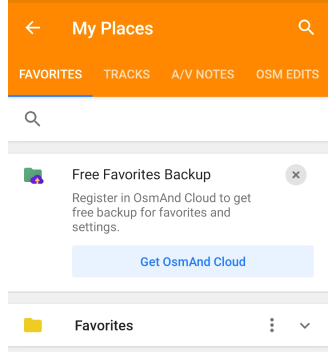
Vá para: Menu → Meus locais → Favoritos
Vá para: Menu → Meus locais → Favoritos
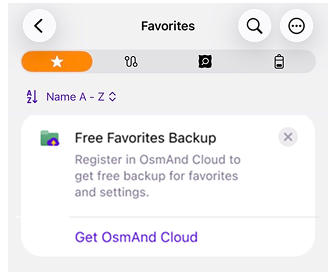
O Backup Gratuito de Favoritos é um plano de compra especial que permite fazer backup de seus pontos favoritos (locais) para as versões Android, iOS ou Web no aplicativo OsmAnd e restaurá-los do OsmAnd Cloud. Este plano está disponível para usuários do OsmAnd Gratuito ou Maps+.
Backup Gratuito de Favoritos oferece estes benefícios:
- Nenhum pagamento é necessário. Use o recurso de backup sem adquirir assinaturas pagas.
- Salvar pontos favoritos. Salve regularmente seus pontos favoritos no OsmAnd para evitar perdê-los se seu dispositivo travar ou o aplicativo for excluído.
- Transferir pontos favoritos. Importe seus pontos favoritos para um novo dispositivo com o recurso Backup Gratuito de Favoritos se você usar o OsmAnd em vários dispositivos.
Como Criar um Backup
- Android
- iOS
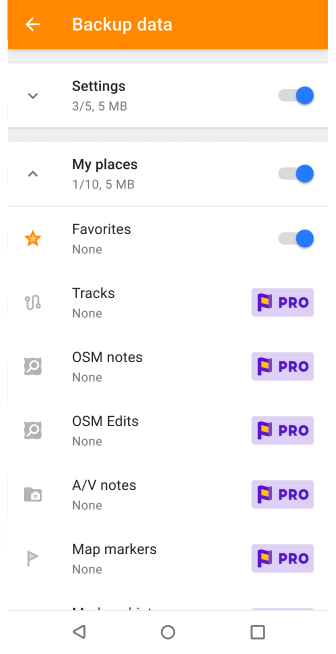
Vá para: Menu → Meus locais → Favoritos
Vá para: Menu → Meus locais → Favoritos
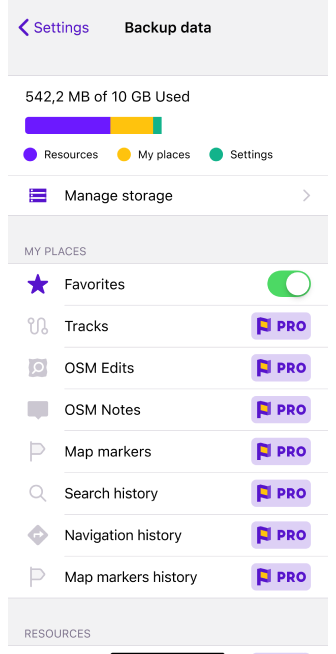
Você precisa de uma conta OsmAnd Cloud para usar o recurso Backup Gratuito de Favoritos. Se você tiver uma conta no OsmAnd Pro ou uma conta ativa no OsmAnd Cloud account, você não verá o banner de promoção.
- Banner de Backup Gratuito de Favoritos. Toque neste banner para iniciar o processo de backup.
- Conclua a etapa de registro se você não tiver uma conta OsmAnd Cloud, seguindo as instruções no guia de registro.
- Navegue até o menu Compras do OsmAnd (Menu → Configurações → Compras).
- Pacote OsmAnd Start. Selecione esta opção para acessar o recurso Backup Gratuito de Configurações.
- Crie um backup de seus favoritos.
Grupo de Favoritos
- Android
- iOS
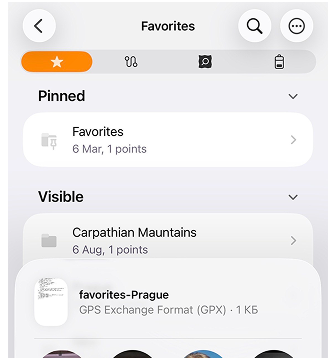
- Para compartilhar várias pastas de favoritos, consulte a seção Edição / Exclusão em Massa.
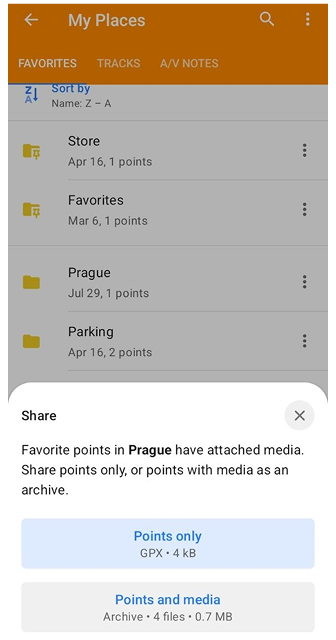
- Para compartilhar uma única pasta de favoritos, consulte a seção Ações do Grupo de Favoritos. No Android, se a pasta contiver mídia anexada, uma folha inferior de Compartilhar será exibida. Você pode escolher:
- Apenas pontos — Compartilhe os pontos favoritos da pasta como um arquivo GPX.
- Pontos e mídia — Compartilhe os pontos favoritos e a mídia anexada como um arquivo OSF.
Backup Automático de Favoritos
- Android
- iOS
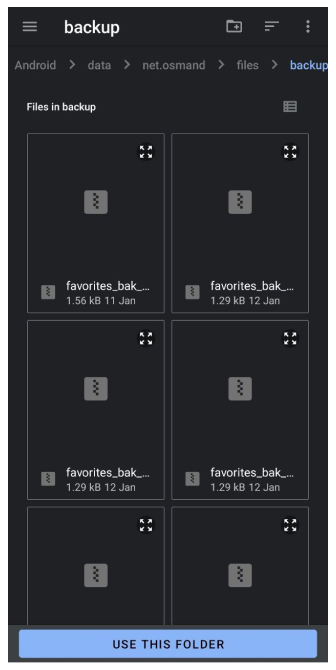
Vá para: Android → data → net.osmand → files → backup
Vá para: Arquivos → No meu iPhone → OsmAnd Maps → favourites_backup
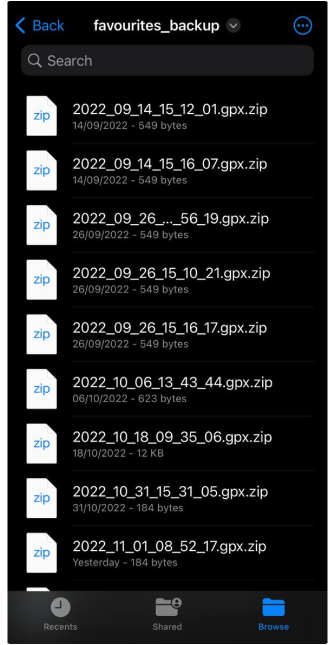
O OsmAnd cria automaticamente um arquivo de backup sempre que os favoritos são editados, mantendo até 10 arquivos de backup no total, com no máximo 2 novos backups por dia.
-
Android: Os backups são armazenados em Android → data → net.osmand → files → backup. Use um gerenciador de arquivos de terceiros para acessá-los.
-
iOS: Os arquivos estão localizados em Arquivos → No meu iPhone → OsmAnd Maps → favourites_backup.
Exportação manual de backup
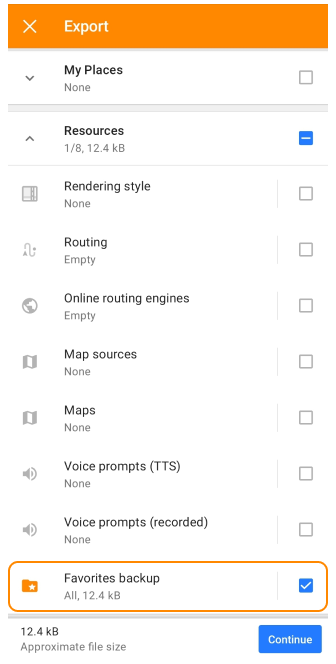
- Vá para Menu → Configurações → Exportar para ficheiro → Recursos → Cópia de segurança dos favoritos.
- Exporte o arquivo
.osfpara armazenamento local, serviços em nuvem ou compartilhe-o diretamente.
Nas últimas versões do Android, o acesso a diretórios do sistema é limitado. No entanto, após extrair o arquivo de favoritos do arquivo, ainda é possível encaminhá-lo para mensageiros ou serviços em nuvem, etc.
Favoritos em Arquivo GPX
Todas as informações sobre um Favorito são armazenadas e descritas usando tags. Ao criar um ponto Favorito, você pode escrever sua própria descrição ou usar informações dos dados de ponto de interesse (POI) do OSM a partir dos quais seu ponto foi criado. Pontos favoritos, POIs e Waypoints usam as mesmas tags para armazenar informações e são salvos no formato de arquivo GPX.
Os favoritos também podem conter referências à mídia anexada usando elementos <link> padrão do GPX.
<gpx version="1.1" creator="OsmAnd" xmlns="http://www.topografix.com/GPX/1/1" xmlns:osmand="https://osmand.net" xmlns:test="https://test.net" xmlns:xsi="http://www.w3.org/2001/XMLSchema-instance" xsi:schemaLocation="http://www.topografix.com/GPX/1/1 http://www.topografix.com/GPX/1/1/gpx.xsd">
    <wpt lat="37.5460870" lon="-77.4532843">
        <time>2023-06-07T12:31:35Z</time>
        <name>Test</name>
        <type>SOTM</type>
        <extensions>
            <osmand:address>Floyd Avenue (The Fan) 907, Richmond</osmand:address>
            <osmand:icon>place_town</osmand:icon>
            <osmand:background>circle</osmand:background>
            <osmand:color>#ff4e4eff</osmand:color>
            <test:country>United States</test:country>
            <test:state>Virginia</test:state>
            <test:telephone>(804) 828-0100</test:telephone>
            <test:postcode>23284</test:postcode>
            <test:start_date>Thursday, June 8, 2023</test:start_date>
        </extensions>
    </wpt>
</gpx>