Маршрути
Огляд
OsmAnd має багато потужних функцій для відображення різних маршрутів на мапі. За замовчуванням ці маршрути є частиною векторних мап (дані OpenStreetMap), однак подібну функціональність забезпечують треки, які можна створити за допомогою Планування маршруту, імпортувати як GPX-треки, записати за допомогою плагіна Запис подорожі. Легенда мапи маршрутів тут.
Відображення маршрутів на мапі
- Android
- iOS
Перейдіть до: Меню → Налаштувати мапу → Маршрути
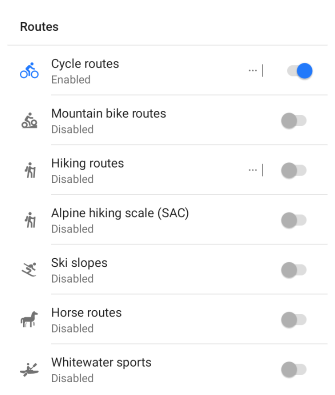
- Щоб відобразити потрібні маршрути на мапі, увімкніть їх у списку Маршрути меню Налаштувати мапу.
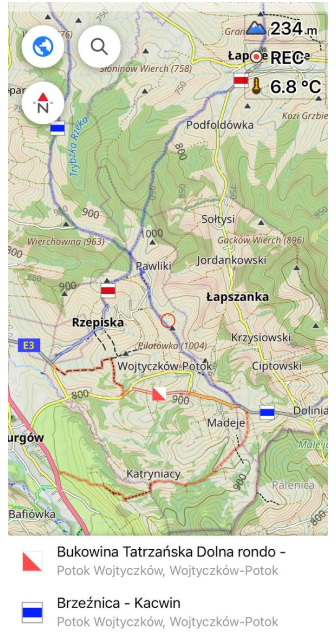
- OsmAnd може виділяти маршрути, наявні в OpenStreetMap. Їх можна вибрати, натиснувши символ на маршруті, і якщо видимий набір маршрутів налаштовано правильно, ви можете орієнтуватися за кольором і піктограмами.
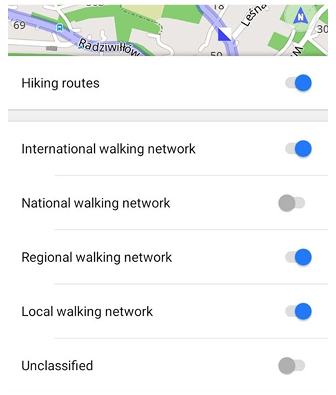
- Основні типи маршрутів також можна фільтрувати за класами та підкласами, що дозволяє відображати лише певні групи в межах кожного типу. Наприклад, ви можете показувати туристичні маршрути за символами OSMC як класами, а за міжнародними, національними, регіональними або місцевими мережами, а також некласифіковані маршрути як підкласи. Подібні фільтри класифікації мереж доступні для велосипедних маршрутів. Ці параметри наразі доступні, коли ввімкнено плагін Розробка OsmAnd. Коли кілька мереж маршрутів перетинаються, окремі класифікації можна вмикати або вимикати, щоб відображати лише потрібні рівні маршрутів.
- Ви можете створити трек поверх маршрутів за допомогою інструмента Планування маршруту.
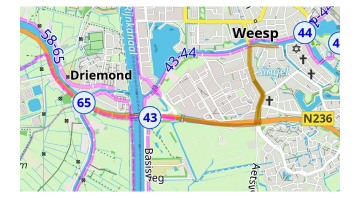
- Коли кілька маршрутів проходять однією дорогою, кожен маршрут відображається окремою напівпрозорою лінією, розміщеною над іншими.
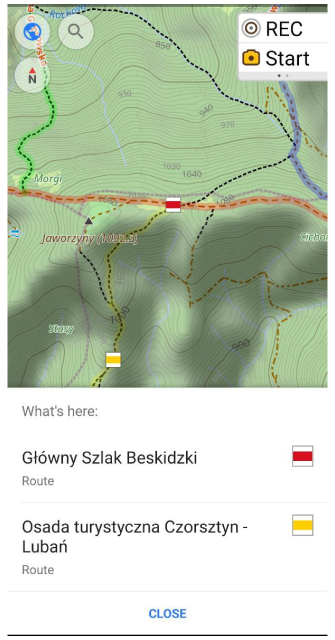
- При натисканні на місце, де перетинається кілька маршрутів, з’являється контекстне меню з усіма маршрутами, що проходять через цю точку.
- Для відображення всіх елементів нової схеми рендерингу маршрутів потрібні оновлені векторні мапи.
Перейдіть до: Меню → Налаштувати мапу → Маршрути
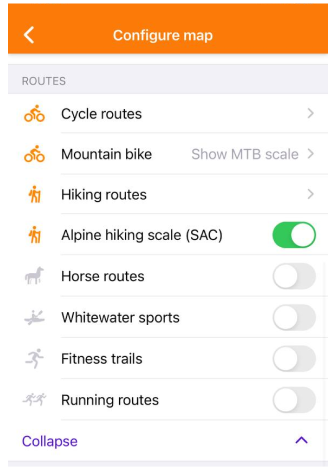
- Щоб відобразити потрібні маршрути на мапі, увімкніть їх у списку Маршрути меню Налаштувати мапу.
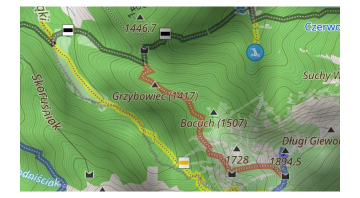
- OsmAnd може виділяти маршрути, наявні в OpenStreetMap. Їх можна вибрати, натиснувши символ на маршруті, і якщо видимий набір маршрутів налаштовано правильно, ви можете орієнтуватися за кольором і піктограмами.
- Ви можете створити трек поверх маршрутів за допомогою інструмента Планування маршруту.
- Коли кілька маршрутів проходять однією дорогою, кожен маршрут відображається окремою напівпрозорою лінією, розміщеною над іншими.
Дії з маршрутами
- Android
- iOS
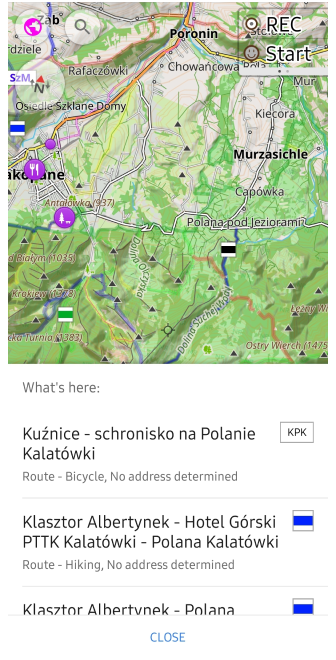
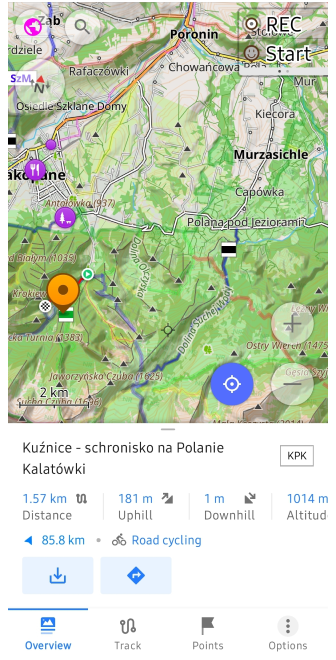
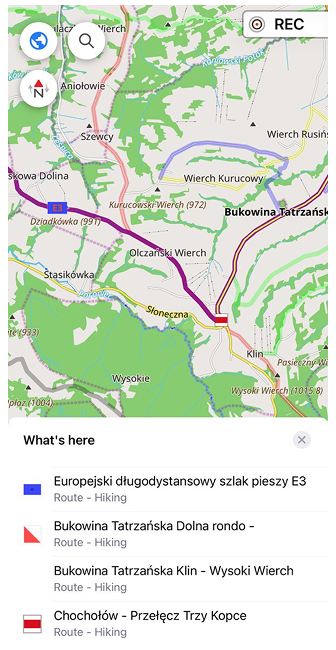
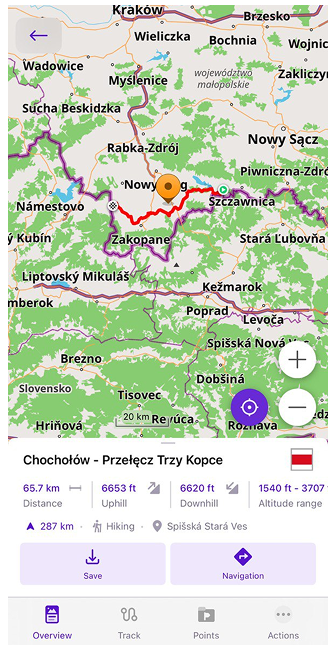
На мапі ви можете вибирати маршрути для туризму, велоспорту, лижного спорту, MTB, мотокросу, мандрівок тощо. За наявності туристичні маршрути показують свої позначки за допомогою символів OSMC; інші типи маршрутів використовують власні позначки.
Коли ви натискаєте символ маршруту на мапі:
- Відображається список найближчих маршрутів у цій точці.
- Після вибору маршруту зі списку відкривається контекстне меню для цього маршруту з детальною інформацією та доступними діями.
- Вибраний маршрут відкривається у вікні перегляду треку, дозволяючи взаємодіяти з ним так само, як із GPX-треком.
У контекстному меню ви можете:
- Переглянути додаткову інформацію про вибраний маршрут.
- Зберегти маршрут як GPX-трек.
- Почати навігацію за маршрутом.
Деталі скелелазних зон і скель
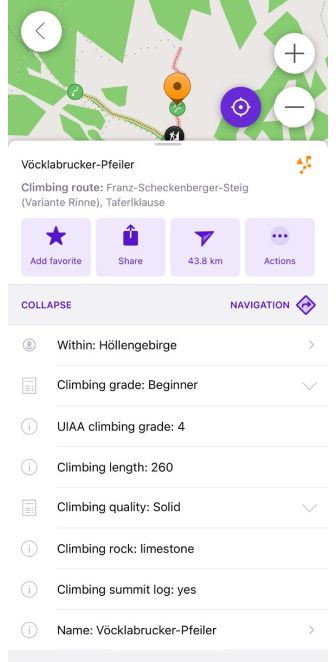
При виборі скелелазної зони або скелі OsmAnd надає детальний опис місця для скелелазіння, включаючи: назву та розташування, категорію складності (UIAA, French, YDS тощо), тип породи, висоту та довжину маршруту, якість скелелазіння та стан поверхні.
Інформація про маршрут і перевищення висот
- Android
- iOS
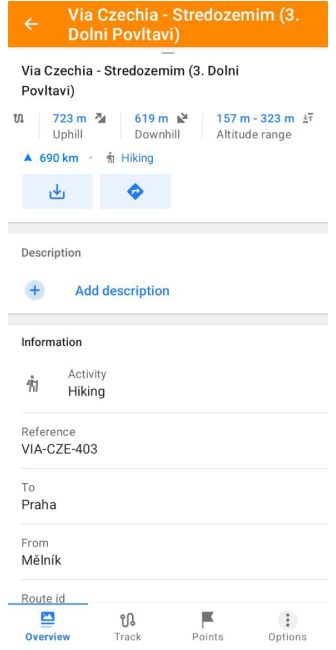
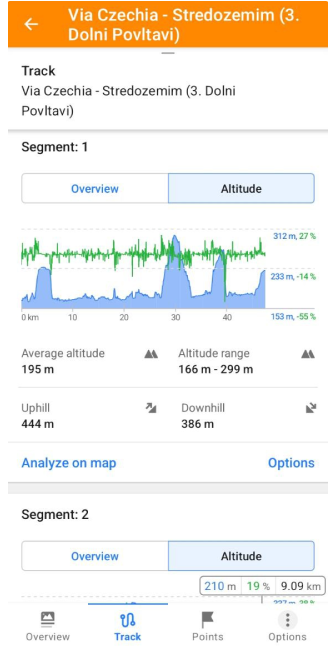
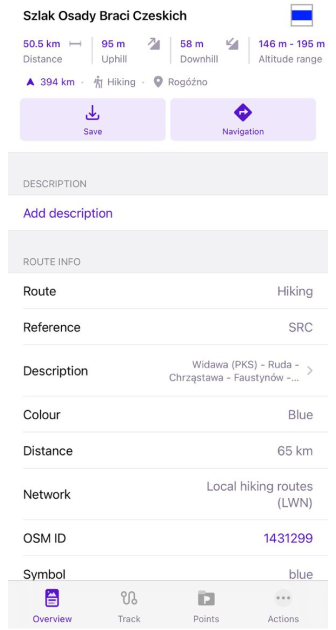
У контекстному меню буде видно таку інформацію:
- Інформація про маршрут: назва маршруту, посилання OSM (потрібен плагін OSM Editing), тип, опис, відстань, напрямок, підйом/спуск, діапазон висот, мережа, оператор, стан, колір, кільцевий маршрут, початкова/кінцева точки тощо.
- Загальне: розмір, розташування, дата створення.
- Додаткова інформація. Відображає тип активності.
- кнопки дій: Зберегти як і Почати навігацію.
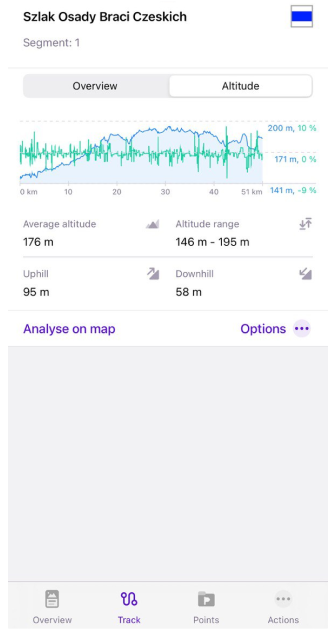
- Інформація про висоту. Відображає інформацію про дані висоти на маршруті.
- Аналіз треку на мапі. Відображає детальний аналіз даних треку за допомогою графіків і мап.
Щоб переглянути графік висоти, схилу або деталей висоти для вибраного маршруту, просто натисніть будь-яке з таких значень у контекстному меню: Відстань, Підйом, Спуск або Висота.
Ви також можете відкрити вкладку Трек і переключитися на перегляд Висота, щоб побачити повний графік висоти маршруту.
Примітка: Дані про висоту генеруються автоматично і можуть дещо відрізнятися залежно від доступних даних.
Зберегти як трек
- Android
- iOS
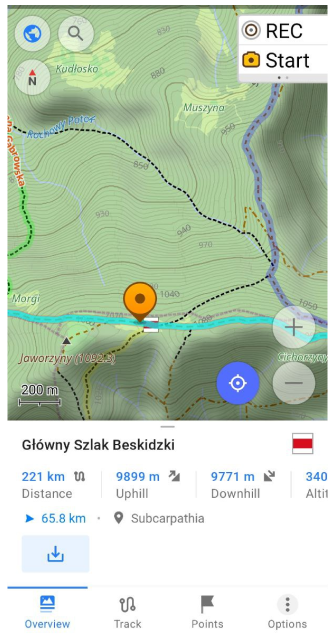
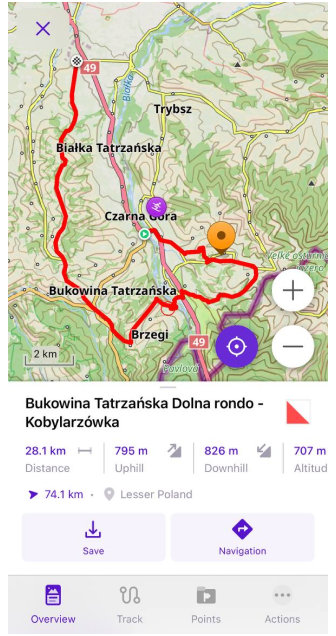
Щоб зберегти маршрут як файл GPX, натисніть кнопку Зберегти (Завантажити) під панеллю інформації. Це відкриє панель кнопок Швидкі дії, де ви матимете доступ до дій з треком, таких як зміна Зовнішнього вигляду, Навігації або редагування Планування маршруту. Збережені маршрути поводяться так само, як інші треки, і доступні у вашій колекції треків.
Почати навігацію
- Android
- iOS
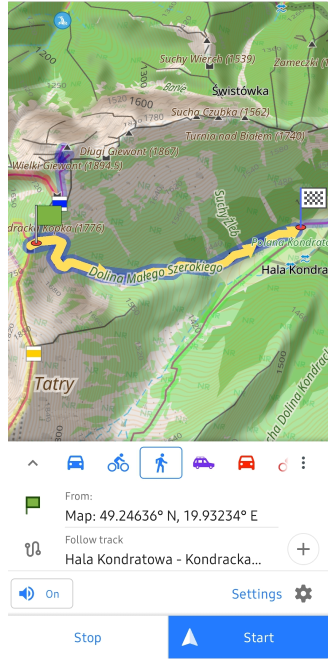
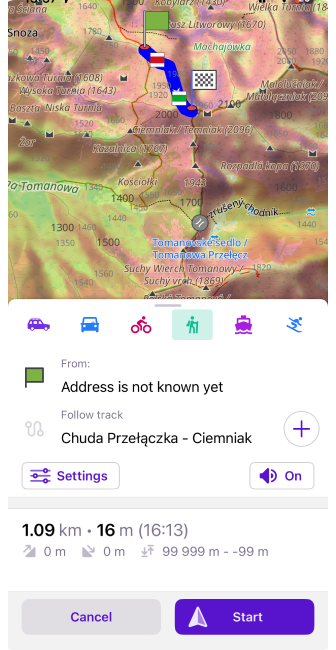
Щоб почати навігацію за вибраним маршрутом OSM, натисніть кнопку Почати навігацію у панелі інформації.
Це запустить режим Навігація за треком, дозволяючи слідувати маршрутом з голосовими підказками та функціями навігації.
Швидкі дії
Ви можете налаштувати, чи вмикати чи вимикати маршрути, за допомогою віджета Швидка дія widget.
Пошук маршрутів
- Android
- iOS
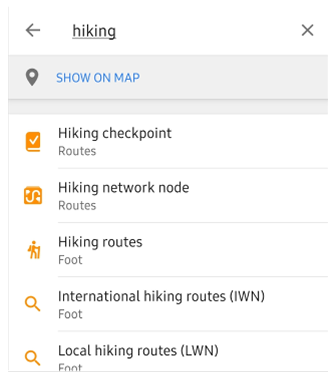
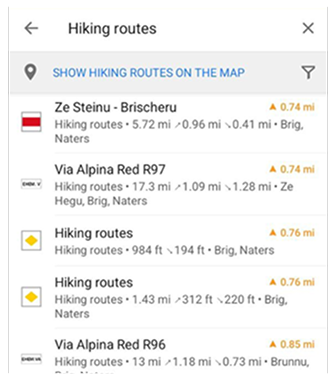
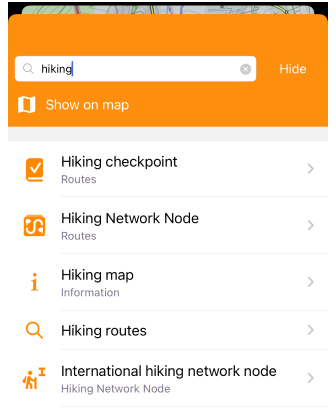
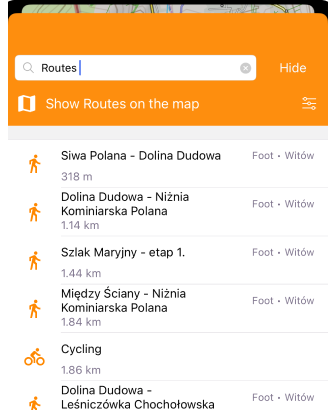
Знаходьте маршрути за допомогою функції Пошук за назвою або вибравши «Маршрути» в розділі Категорії.
Щоб виконати пошук, перейдіть до меню Пошук або Пошук → Категорії і введіть вашу активність.
Перейдіть до Пошук → Категорії → Маршрути , щоб знайти потрібні маршрути. Результати пошуку маршрутів відображають назву маршруту, тип активності, довжину, розташування, підйом/спуск (на Android) і відстань до найближчої точки.
Фільтри маршрутів
- Android
- iOS
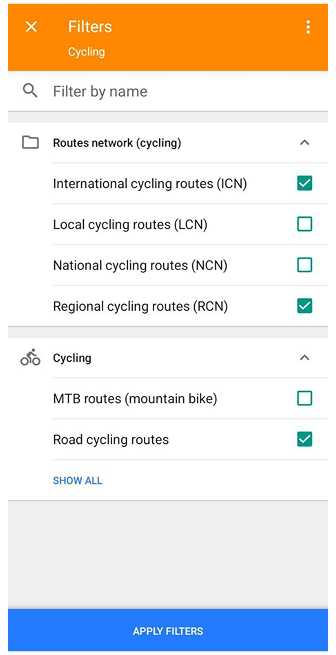

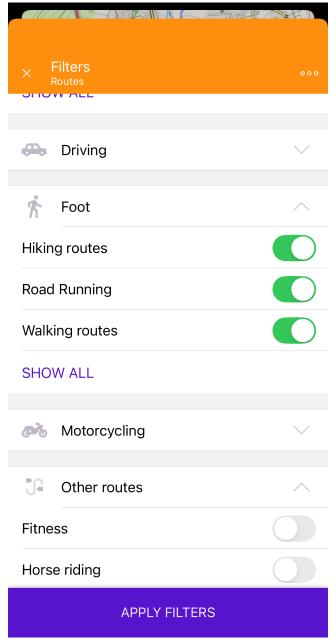
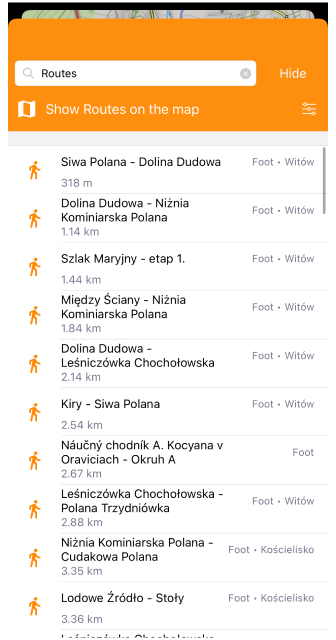
У результатах пошуку маршрутів натисніть кнопку Фільтри у верхньому правому куті, щоб звузити список. На екрані Фільтри є поле Фільтрувати за назвою та додаткові критерії, які залежать від вибраної категорії маршруту або активності, оскільки кожна категорія може мати власні характеристики та значення фільтрів.
Ви можете вмикати або вимикати фільтри за допомогою перемикачів, а деякі розділи містять Показати все, щоб відобразити додаткові значення.