Popularne miejsca
Przegląd
Funkcja Popularne miejsca to funkcja płatna.
Funkcja Popularne miejsca w OsmAnd podświetla godne uwagi punkty orientacyjne i atrakcje, wykorzystując otwarte dane strukturalne z Wikidata i Wikipedii. Pomaga użytkownikom odkrywać znane miejsca dzięki wielojęzycznym opisom i zdjęciom.
Każde miejsce uwzględnione w tej funkcji jest powiązane z identyfikatorem Wikidata, co umożliwia OsmAnd wyświetlanie zweryfikowanych nazw, podglądów obrazów i linków do artykułów w Wikipedii. To narzędzie nie pokazuje wszystkich punktów OpenStreetMap (OSM). Jest ograniczone do POI z odniesieniami do Wikidata.
Obecnie wyselekcjonowana baza danych zawiera około 50 000 do 150 000 najwyżej ocenianych miejsc na całym świecie, wybranych spośród ponad 1 miliona obiektów Wikidata + OSM.
To pierwsza wersja funkcji Popularne miejsca. Opinie są mile widziane na GitHub.
- Android
Źródła danych
Popularne miejsca opierają się na ustrukturyzowanych treściach z Wikidata i Wikipedii.
Wyświetlane są tylko POI z połączonym identyfikatorem Wikidata. Te identyfikatory łączą obiekty na mapie ze zweryfikowanymi nazwami, opisami i obrazami.
Możesz wyświetlić link do Wikidata bezpośrednio w Menu kontekstowym mapy. Dotknięcie tagu Wikidata otwiera pełną stronę obiektu w witrynie Wikidata.
Obrazy i inne treści oparte na Wikidata w Popularnych miejscach są odświeżane według harmonizmu i mogą nie pojawić się natychmiast po zmianach w Wikidata lub Wikimedia Commons. Aktualna częstotliwość odświeżania: dwa razy w miesiącu — 10. i 20. dnia.
Dowiedz się, jak znaleźć identyfikator Wikidata: Wikipedia: Finding a Wikidata ID
Jak używać
Funkcja Popularne miejsca obejmuje zarówno wyselekcjonowaną listę pobliskich punktów orientacyjnych, jak i warstwę POI opartych na Wikipedii na mapie.
Istnieją dwa główne sposoby dostępu do tej funkcji:
-
Wersja bezpłatna
Dostęp przez Wyszukiwanie w celu przeglądania pobliskich miejsc w widoku listy.
Android only. Przejdź do: Wyszukaj → Przeglądaj → Popularne miejsca w pobliżuTa lista Eksploruj pokazuje miejsca z Wikipedii/Wikidata uszeregowane według popularności w pobliżu i działa online. Wyświetla do 50 miejsc. Ponieważ wyniki Eksploruj/Wikipedia są uszeregowane według ocen, kolejność w tych wynikach może różnić się od zwykłego wyszukiwania POI.
-
Wersje płatne (Maps+ i OsmAnd Pro)
Włącz nakładkę wizualną w Konfiguracji mapy.
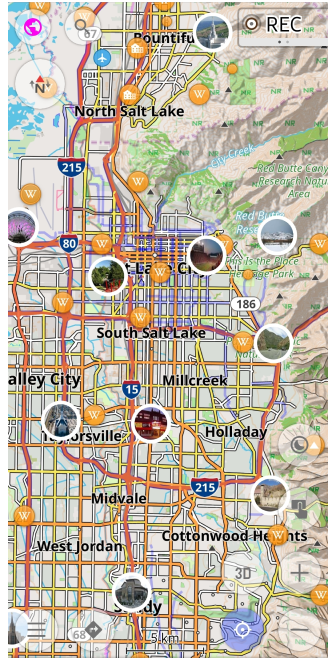
Android & iOS. Przejdź do: Menu → Skonfiguruj mapę → Popularne miejsca (Wikipedia)W tym trybie popularne POI pojawiają się bezpośrednio na mapie z miniaturkami podglądu i treściami z Wikipedii.
Możesz przełączać się między źródłami Wikipedii online i offline w ustawieniach nakładki. Dowiedz się więcej w sekcji Włącz warstwę.
Eksploruj w wyszukiwaniu
This feature is currently not available for the iOS version of the OsmAnd app.
- Android
Przejdź do: Wyszukaj → Przeglądaj → Popularne miejsca w pobliżu
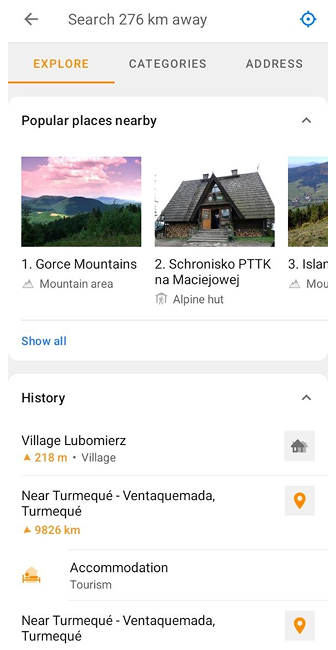
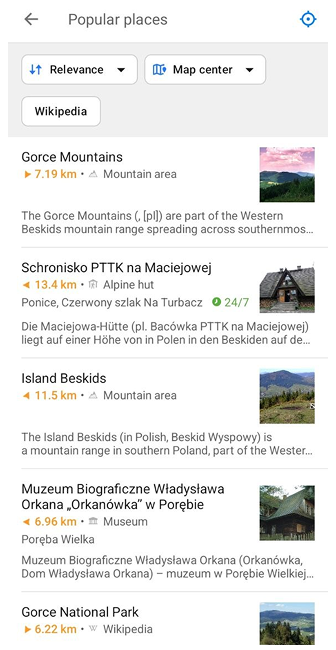
Sekcja Popularne miejsca w pobliżu wyświetla przewijaną listę najwyżej ocenianych punktów orientacyjnych w pobliżu Twojej bieżącej lokalizacji. Każdy element zawiera:
- Nazwa miejsca.
- Krótki opis.
- Tag kategorii POI.
- Odległość i kierunek.
- Miniatura obrazu (jeśli dostępna).
Dotknij Pokaż wszystko, aby wyświetlić pełną listę, lub Pokaż na mapie, aby wyświetlić wszystkie wymienione POI na mapie.
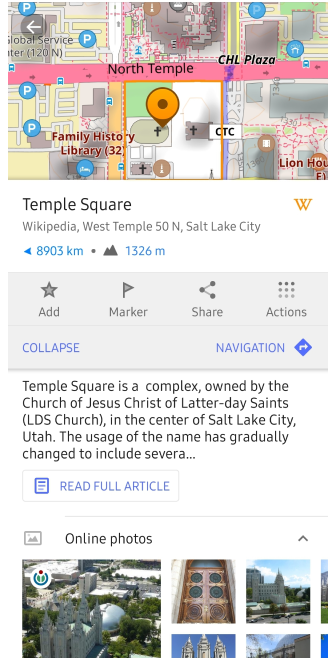
Dotknięcie dowolnego miejsca otwiera menu kontekstowe POI, w którym można przeglądać zdjęcia i uzyskiwać dostęp do powiązanych treści z Wikipedii.
Tryb eksploracji oparty na wyszukiwaniu działa tylko online w wersji bezpłatnej.
Aby korzystać z niego offline, potrzebujesz subskrypcji Maps+ lub OsmAnd Pro oraz pobranych map Wikipedii.
Włącz warstwę
- Android
- iOS
Przejdź do: Menu → Skonfiguruj mapę → Popularne miejsca (Wikipedia)
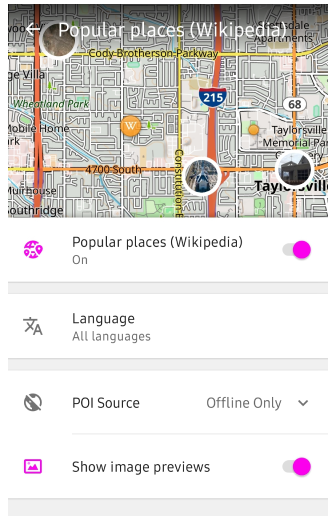
Przejdź do: [object Object] → Skonfiguruj mapę → Popularne miejsca (Wikipedia)
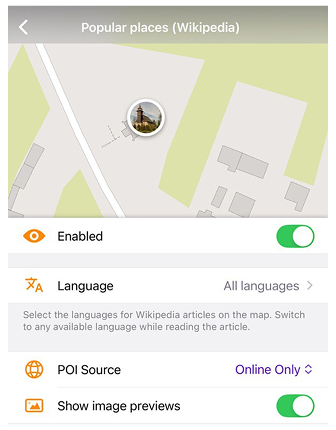
Funkcja Popularne miejsca (Wikipedia) jest dostępna w menu Konfiguracja mapy. Aby wyświetlać popularne miejsca bezpośrednio na mapie, włącz warstwę POI z danymi z Wikipedii, używając obrazów z Wikidata.
Przed użyciem tej funkcji:
- Upewnij się, że wtyczka Wikipedia jest włączona.
- Pobierz dane Wikipedii dla swojego regionu, jeśli chcesz korzystać z nich w trybie offline.
Opcje warstwy
Po włączeniu dostępne stają się następujące opcje:
-
Popularne miejsca (Wikipedia) – Włącz/wyłącz POI z Wikipedii na mapie.
-
Źródło POI – Przełączaj między:
- tryb Tylko offline — używa pobranych danych mapy Wikipedii dla Twojego regionu.
- tryb Tylko online — ładuje miejsca i podglądy obrazów online. Wyniki online mogą zależeć od ustawień wybranego języka.
-
Język – Wybierz język opisów z Wikipedii.
-
Pokaż podgląd obrazu – Pokaż miniatury obrazów z Wikidata obok POI. Jeśli podglądy obrazów są wyłączone, Popularne miejsca są wyświetlane z ikonami zamiast miniaturek na mapie. Podglądy obrazów używają obrazów powiązanych z Wikidata/Wikipedia: w trybie Tylko offline podglądy zależą od pobranych danych Wikipedii, podczas gdy w trybie Tylko online podglądy są pobierane online.
Dotknięcie POI na mapie otwiera menu kontekstowe POI, w którym można przeglądać zdjęcia online i uzyskiwać dostęp do powiązanych artykułów z Wikipedii.
Zdjęcia online
Menu kontekstowe mapy → Zdjęcia w sieci
- Android
- iOS
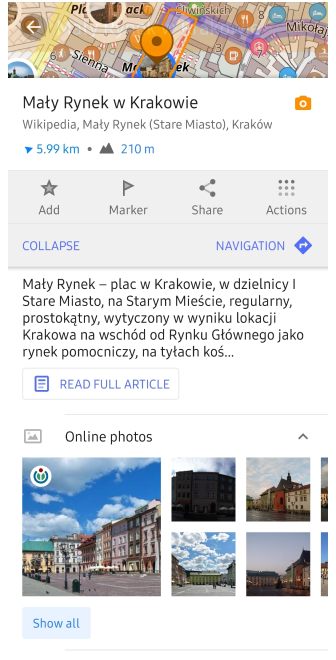
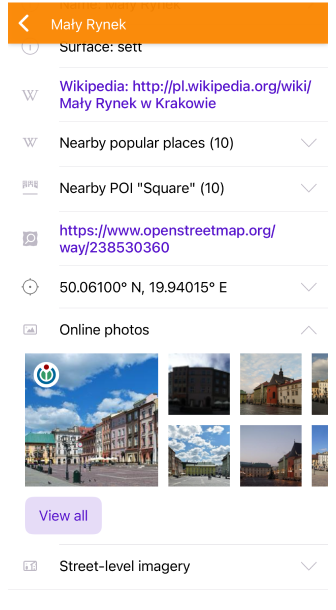
Jest to sekcja w menu kontekstowym POI, która wyświetla podgląd zdjęcia wybranego popularnego miejsca (Wikipedia). Możesz przewijać w poziomie, aby przeglądać dostępne zdjęcia, lub dotknąć dowolnego obrazu, aby otworzyć go w trybie pełnoekranowym.
Obrazy przeglądane online są automatycznie buforowane dla dostępu offline. Buforowane zdjęcia wyświetlają mały znacznik offline w rogu. Siatka podglądu dostosowuje się do rozmiaru ekranu na iPadOS i macOS, zapewniając wygodne rozmieszczenie obrazów na większych wyświetlaczach. OsmAnd unika również wyzwalania powtarzających się żądań sieciowych po zamknięciu sekcji Zdjęcia online oraz anuluje poprzednie żądania podczas szybkiego przełączania między różnymi POI.
Galeria
- Android
- iOS
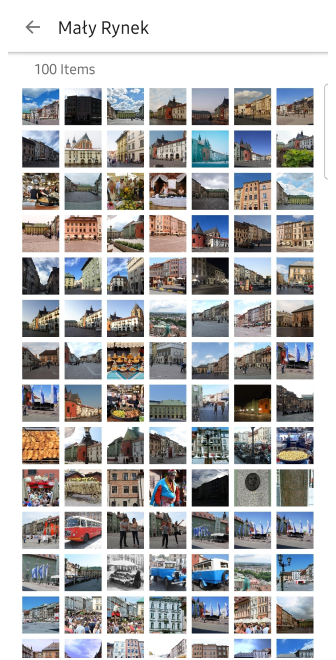
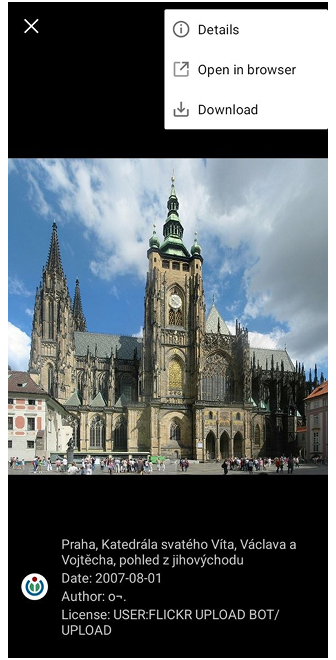
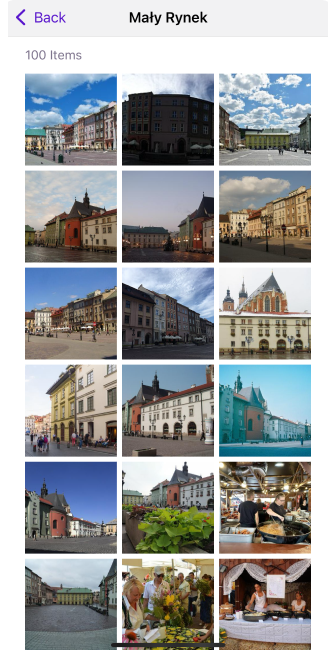
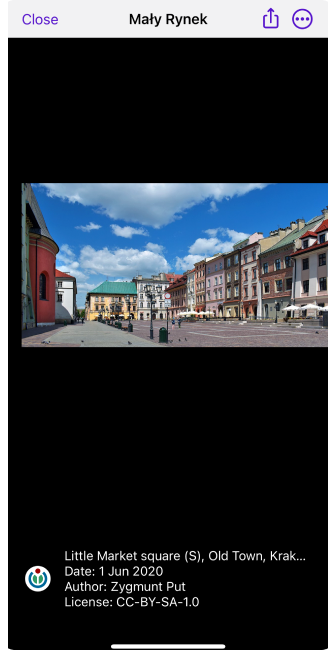
Menu Galerii może wyświetlić do 100 obrazów związanych z wybranym punktem POI. Aby wyświetlić te obrazy, dotknij Pokaż wszystko (Android) / Zobacz wszystko (iOS). Możesz przesuwać palcem po wszystkich dostępnych zdjęciach. Krótkie dotknięcie zdjęcia otwiera szczegółowy widok pokazujący: Opis (do dwóch linii, tylko Android), Nazwa, Data dodania, Autor, Licencja.
Na iOS, iPadOS i macOS możesz nawigować po zdjęciach za pomocą klawiszy klawiatury (←/→ do poruszania się między obrazami, Enter/Spacja do otwierania).
Możesz także wykonać następujące czynności na każdym zdjęciu:
-
Udostępnij
Udostępnij wybrane zdjęcie za pomocą dowolnej kompatybilnej aplikacji zainstalowanej na urządzeniu (np. komunikatora, e-maila lub mediów społecznościowych). Udostępniona treść zawiera obraz i link do jego źródła (jeśli jest dostępny). -
Szczegóły
Otwórz szczegółowy widok pokazujący metadane obrazu, w tym: Opis (pełny tekst, tylko Android), Nazwa, Data dodania, Autor, Licencja, Źródło i Link bezpośredniUwaga: Język opisu zależy od języka wyświetlania aplikacji. Jeśli opis w wybranym języku nie jest dostępny, OsmAnd pokazuje wersję angielską lub pierwszą dostępną tłumaczenie.
-
Otwórz w przeglądarce
Uruchom stronę źródłową obrazu (zwykle na Wikimedia Commons) w domyślnej przeglądarce. Pozwala to na wyświetlenie pełnego obrazu, informacji o licencji i powiązanych treści. -
Pobierz
Zapisz obraz w pamięci urządzenia. Pobrany obraz można znaleźć w domyślnym folderze Pobrane na urządzeniu i uzyskać do niego dostęp w trybie offline.
Uwaga: Pobieranie zapisuje obraz w pamięci urządzenia na stałe do użytku offline, podczas gdy buforowane zdjęcia są przechowywane automatycznie i dostępne offline tylko w aplikacji.