المجلد الذكي (فلتر)
نظرة عامة
توفر ميزة المجلد الذكي أدوات قوية لتنظيم وإدارة مساراتك. إحدى الميزات الرئيسية هي القدرة على فلترة الملفات في علامة تبويب المسارات من قائمة الأماكن الخاصة بي بناءً على معايير مثل المدة أو الطول أو السرعة.
تتيح لك هذه الميزة العثور بسرعة على مسارات محددة تتوافق مع متطلباتك. يمكن حفظ النتائج المفلترة كـ مجلد ذكي، مما يوفر وصولاً سهلاً إلى مجموعات المسارات المحدثة ديناميكيًا.
فلتر البحث
- Android
- iOS
اذهب إلى: القائمة → المعالم المفضلة → المسارات علامة تبويب
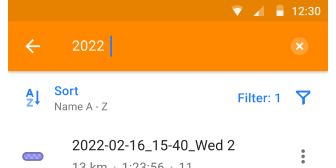
اذهب إلى: القائمة → المعالم المفضلة → المسارات علامة تبويب
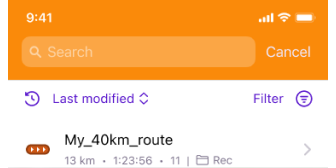
كيفية تطبيق فلتر:
-
اضغط على أيقونة البحث، ثم اضغط على فلتر في صف الترتيب حسب.
-
اختر إعدادات الفلتر المطلوبة لتحسين بحثك عن المسارات.
-
اضغط على عرض في الزاوية اليمنى السفلية لرؤية النتائج المفلترة. يظهر عدد المسارات المطابقة بين قوسين.
-
للمسح جميع الفلاتر النشطة، اضغط على إعادة تعيين الكل.
-
لحفظ مجموعة الفلاتر الحالية كـ مجلد ذكي جديد، اضغط على أيقونة الحفظ في الزاوية اليمنى العلوية من الشاشة.
الفلاتر المتاحة
- Android
- iOS
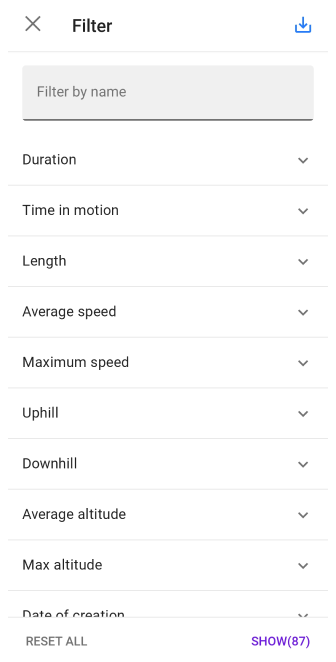
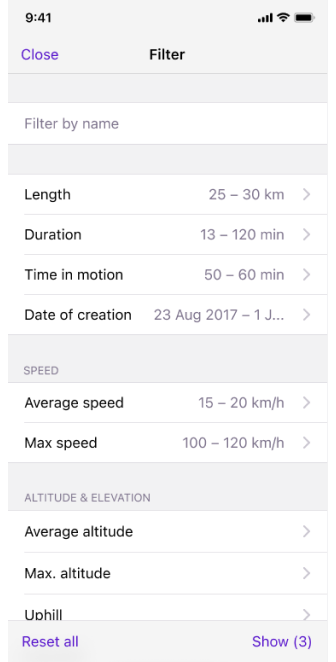
- الاسم — ابحث عن المسارات حسب العنوان. أدخل اسمًا كاملاً أو جزئيًا لعرض المسارات المطابقة.
- المجلد — حدد مجلدًا واحدًا أو أكثر لفلترة المسارات حسب موقع تخزينها.
- المدة — فلترة المسارات حسب مدتها المسجلة، مع تحديد نطاق بالساعات والدقائق.
- وقت الحركة — حدد النطاق الزمني الذي قضيته في الحركة أثناء التسجيل.
- الطول — حدد نطاقًا معينًا بالكيلومترات أو الأميال للعثور على مسارات ذات طول معين.
- متوسط السرعة — فلترة المسارات حسب متوسط السرعة.
- مجموعة بيانات المستشعر.
طبق الفلاتر بناءً على بيانات المستشعرات الخارجية، بما في ذلك:- سرعة المستشعر، المتوسط.
- سرعة المستشعر، القصوى.
- معدل ضربات القلب، المتوسط.
- معدل ضربات القلب، الأقصى.
- إيقاع الدراجة، المتوسط.
- إيقاع الدراجة، الأقصى
- قوة الدراجة، المتوسط.
- قوة الدراجة، القصوى.
- درجة الحرارة، المتوسط.
- درجة الحرارة، القصوى.
- السرعة القصوى — حدد المسارات ذات نطاقات السرعة القصوى المحددة.
- صعود و هبوط — فلترة المسارات بناءً على التغيرات الإيجابية أو السلبية في الارتفاع.
- متوسط الارتفاع و أقصى ارتفاع — ابحث عن المسارات التي تحتوي على بيانات متوسط أو أقصى ارتفاع محددة.
- تاريخ الإنشاء — فلترة المسارات التي تم إنشاؤها ضمن نطاق زمني معين.
- أقرب المدن — عرض المسارات التي تمر بالقرب من مدن أو مناطق محددة.
- نوع النشاط — فلترة المسارات بناءً على نوع الأنشطة المسجلة في ملف GPX (مثل ركوب الدراجات، والمشي لمسافات طويلة).
- البلد — فلترة المسارات حسب البلد أو المنطقة التي تم تسجيلها فيها.
- اللون و العرض — حدد المسارات حسب اللون أو عرض الخط المخصص لها.
- أخرى — فلاتر إضافية للخصائص الخاصة:
- مرئي على الخريطة. يعرض فقط المسارات المعروضة على الخريطة.
- مع نقاط الطريق. يعرض المسارات التي تحتوي على نقاط طريق محددة.
المجلد الذكي
- Android
- iOS
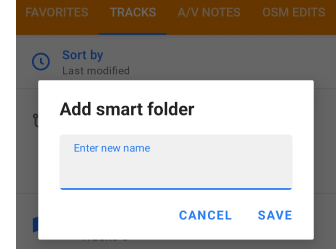
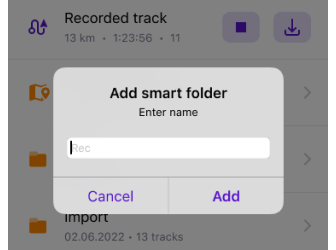
المجلد الذكي هو مجموعة ديناميكية من المسارات يتم تحديثها تلقائيًا بناءً على معايير فلترة محددة. يوفر أدوات متقدمة لتنظيم المسارات والبحث فيها وإدارتها بكفاءة.
فوائد المجلدات الذكية:
- تنظيم آلي.
تضم تلقائيًا المسارات التي تطابق قواعد محددة مسبقًا، مثل تاريخ الإنشاء أو نطاق المدة. - الفلترة والبحث.
تسمح بالبحث السريع داخل المسارات باستخدام فلاتر متقدمة وكلمات رئيسية. - تحديث ديناميكي.
تحدث المحتوى تلقائيًا لعرض أحدث المسارات التي تطابق المعايير. - تخصيص القواعد.
أنشئ مجموعات مسارات مخصصة عن طريق تحديد قواعد فلترة مخصصة.
كيفية إنشاء مجلد ذكي
لإنشاء مجلد ذكي، اتبع الخطوات التالية:
-
اضغط على أيقونة قائمة الثلاث نقاط في علامة تبويب المسارات من قائمة الأماكن الخاصة بي.
-
حدد إضافة مجلد ذكي من القائمة المنسدلة.
-
قم بتهيئة الإعدادات:
- تسمية المجلد. أدخل اسمًا لتعريف المجلد.
- حدد معلمات فلتر المسار. طبق الفلاتر المطلوبة باستخدام خيارات الفلتر المتاحة.
-
احفظ الإعدادات.
- اضغط على عرض لمعاينة المسارات.
- حدد زر حفظ لإنهاء المجلد الذكي.
سيقوم المجلد الذكي الذي تم إنشاؤه حديثًا بتحديث محتوياته تلقائيًا بالمسارات التي تطابق المعايير المحددة.
إدارة المجلدات الذكية
- Android
- iOS
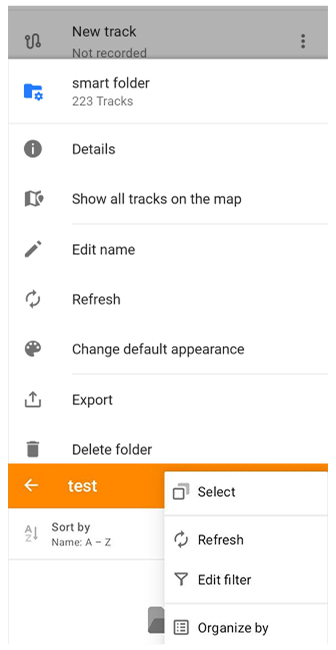
يتم عرض المجلد الذكي بأيقونة فريدة في قائمة المجلدات في علامة تبويب المسارات. لإدارة المجلد، اضغط على قائمة الثلاث نقاط بجواره للوصول إلى الإجراءات المتاحة:
- تفاصيل — عرض القائمة الكاملة للمسارات الموجودة في المجلد.
- عرض جميع المسارات على الخريطة — عرض جميع مسارات المجلد على الخريطة.
ملاحظة: قد يؤثر تحميل العديد من المسارات على الأداء. - إعادة تسمية — تغيير اسم المجلد لتسهيل التعرف عليه.
- تحديث — تحديث محتوى المجلد يدويًا للتأكد من أنه يتضمن أحدث المسارات.
- عدِّل التصفية — تعديل إعدادات فلتر المسار للمجلد الذكي الحالي. انظر فلتر البحث لمزيد من التفاصيل.
- تصدير — تصدير جميع المسارات في المجلد الذكي عبر ميزة الاستيراد/التصدير. سيتم إعادة توجيهك إلى القائمة ← الإعدادات ← علامة تبويب الإجراءات.
- حذف مجلد — إزالة المجلد الذكي دون حذف مساراته.
تحذير: هذا الإجراء لا يمكن التراجع عنه وسيطلب رسالة تأكيد.
يمكنك أيضًا فتح المجلد واضغط على قائمة الثلاث نقاط في الزاوية العلوية اليمنى للوصول إلى إجراءات إضافية:
- تحديد — استخدم وضع التحديد لإجراءات محددة على المسارات داخل المجلد.
- الترتيب حسب — تنظيم المسارات في المجلد الذكي تلقائيًا إلى مجموعات بناءً على معلمة محددة. حدد لا شيء لعرض جميع المسارات كقائمة واحدة، مطابقة لعرض المجلد الذكي الافتراضي. تشمل أنواع التجميع المتاحة عام، التاريخ والوقت، الموقع، السرعة، الارتفاع والارتفاع، وبيانات المستشعر.
بعض معلمات التجميع متاحة فقط مع اشتراك OsmAnd Pro. تشمل المعلمات المجانية النشاط، سنة الإنشاء، وأقرب مدينة. جميع المعلمات الأخرى تحمل علامة  .
.
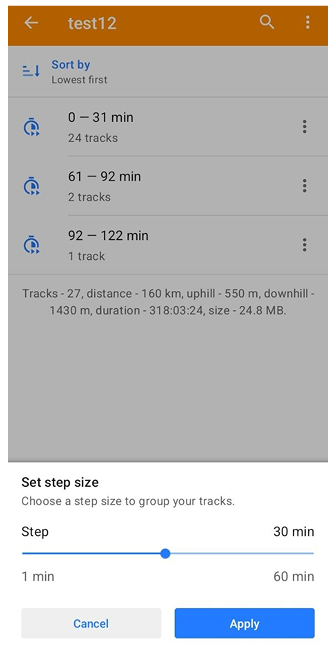
بالنسبة للمعلمات الرقمية (مثل المسافة، المدة، السرعة، أو الارتفاع)، يتوفر حوار تحديد حجم الخطوة. استخدم الشريط المنزلق لتحديد نطاقات القيم للتجميع.
بالنسبة لمعلمات PRO، يمكنك معاينة إعداد التجميع (على سبيل المثال، فتح محدد حجم الخطوة ومشاهدة كيفية تجميع المسارات)، لكن تطبيق هذه التغييرات يتطلب اشتراكًا نشطًا. إذا حددت معلمة PRO أو نقرت على زر فتح القفل، سيفتح شاشة اختيار الخطة. يظل التجميع المطبق سابقًا مرئيًا حتى لو انتهت الاشتراك، لكن تعديله أو تطبيق تجميع جديد قائم على PRO يتطلب اشتراكًا نشطًا.
بعد تحديد معلمة التجميع، تُعرض المسارات كمجموعات. تظهر كل مجموعة اسمها وأيقونتها وعدد المسارات التي تحتويها. اضغط على مجموعة لفتح قائمة المسارات في تلك المجموعة. لا تُعرض المجموعات الفارغة. يمكن فرز النتائج المجمعة أبجديًا (أ–ي أو ي–أ) أو، بالنسبة للمعلمات الرقمية، حسب أعلى أو أدنى القيم. اضغط مطولاً على مجموعة لعرض جميع مساراتها على الخريطة أو تصدير جميع مساراتها.
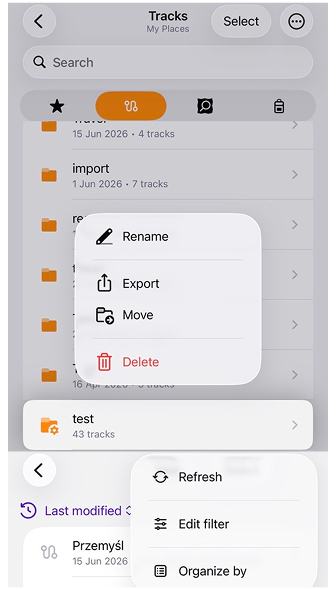
يتم عرض المجلد الذكي بأيقونة فريدة في قائمة المجلدات في علامة تبويب المسارات. لإدارة المجلد، اضغط مطولاً على اسم المجلد للوصول إلى الإجراءات المتاحة:
- إعادة تسمية— تغيير اسم المجلد لتسهيل التعرف عليه.
- تصدير — تصدير جميع المسارات في المجلد الذكي عبر ميزة الاستيراد/التصدير. سيتم إعادة توجيهك إلى القائمة ← الإعدادات ← علامة تبويب الإجراءات.
- نقل — يسمح لك بنقل المجلد إلى مجلد آخر موجود أو إنشاء مجلد جديد.
- حذف — إزالة المجلد الذكي دون حذف مساراته.
تحذير: هذا الإجراء لا يمكن التراجع عنه وسيطلب رسالة تأكيد.
يمكنك أيضًا فتح المجلد واضغط على الأيقونة في الزاوية العلوية اليمنى للوصول إلى إجراءات إضافية:
- تحديد — استخدم وضع التحديد لإجراءات محددة على المسارات داخل المجلد.
- تحديث — تحديث محتوى المجلد يدويًا للتأكد من أنه يتضمن أحدث المسارات.
- عدِّل التصفية — تعديل إعدادات فلتر المسار للمجلد الذكي الحالي. انظر فلتر البحث لمزيد من التفاصيل.
- الترتيب حسب — تنظيم المسارات في المجلد الذكي تلقائيًا إلى مجموعات بناءً على معلمة محددة. حدد لا شيء لعرض جميع المسارات كقائمة واحدة، مطابقة لعرض المجلد الذكي الافتراضي. تشمل أنواع التجميع المتاحة عام، التاريخ والوقت، الموقع، السرعة، الارتفاع والارتفاع، وبيانات المستشعر.
بعض معلمات التجميع متاحة فقط مع اشتراك OsmAnd Pro. تشمل المعلمات المجانية النشاط، سنة الإنشاء، وأقرب مدينة. جميع المعلمات الأخرى تحمل علامة .
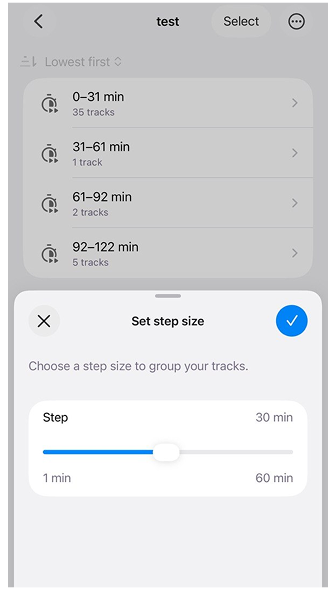
بالنسبة للمعلمات الرقمية (مثل المسافة، المدة، السرعة، أو الارتفاع)، يتوفر حوار تحديد حجم الخطوة. استخدم الشريط المنزلق لتحديد نطاقات القيم للتجميع.
بالنسبة لمعلمات PRO، يمكنك معاينة إعداد التجميع (على سبيل المثال، فتح محدد حجم الخطوة ومشاهدة كيفية تجميع المسارات)، لكن تطبيق هذه التغييرات يتطلب اشتراكًا نشطًا. إذا حددت معلمة PRO أو نقرت على زر فتح القفل، سيفتح شاشة اختيار الخطة. يظل التجميع المطبق سابقًا مرئيًا حتى لو انتهت الاشتراك، لكن تعديله أو تطبيق تجميع جديد قائم على PRO يتطلب اشتراكًا نشطًا.
بعد تحديد معلمة التجميع، تُعرض المسارات كمجموعات. تظهر كل مجموعة اسمها وأيقونتها وعدد المسارات التي تحتويها. اضغط على مجموعة لفتح قائمة المسارات في تلك المجموعة. لا تُعرض المجموعات الفارغة. يمكن فرز النتائج المجمعة أبجديًا (أ–ي أو ي–أ) أو، بالنسبة للمعلمات الرقمية، حسب أعلى أو أدنى القيم. اضغط مطولاً على مجموعة لعرض جميع مساراتها على الخريطة أو تصدير جميع مساراتها.