Розумна тека (Фільтр)
Огляд
Функція Розумна тека надає потужні інструменти для організації та керування вашими треками. Однією з ключових особливостей є можливість фільтрувати файли на вкладці Треки меню Мої місця за такими критеріями, як тривалість, довжина або швидкість.
Ця функція дозволяє швидко знаходити певні треки, які відповідають вашим вимогам. Відфільтровані результати можна зберегти як Розумну теку, що забезпечує зручний доступ до динамічно оновлюваних колекцій треків.
Фільтр пошуку
- Android
- iOS
Перейдіть до: Меню → Мої місця → Треки вкладка
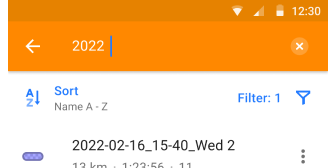
Перейдіть до: Меню → Мої місця → Треки вкладка
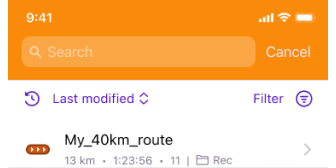
Як застосувати фільтр:
-
Натисніть іконку Пошук, потім натисніть Фільтр у рядку Сортувати за.
-
Виберіть потрібні налаштування фільтра, щоб уточнити пошук треків.
-
Натисніть Показати у нижньому правому куті, щоб побачити відфільтровані результати. Кількість відповідних треків відображається в дужках.
-
Щоб очистити всі активні фільтри, натисніть Скинути все.
-
Щоб зберегти поточний набір фільтрів як нову Розумну теку, натисніть іконку збереження у верхньому правому куті екрана.
Доступні фільтри
- Android
- iOS
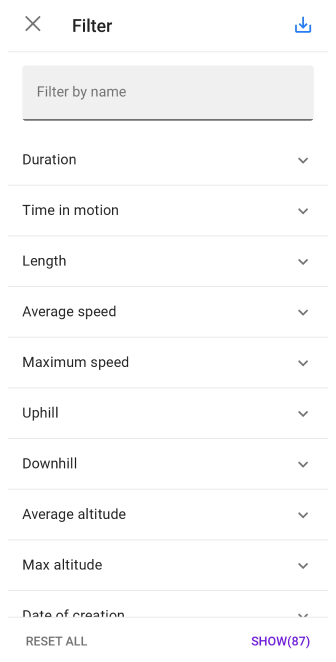
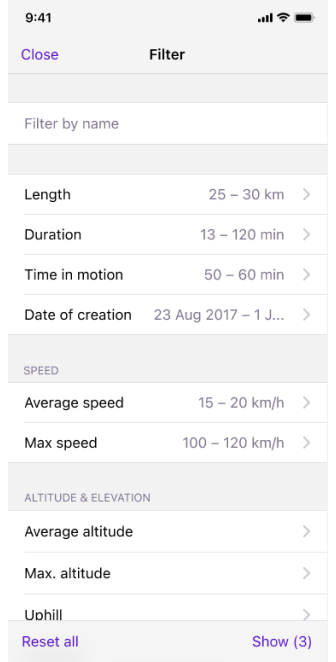
- Назва — Шукайте треки за заголовком. Введіть повну або часткову назву, щоб відобразити відповідні треки.
- Тека — Виберіть одну або кілька тек для фільтрації треків за місцем зберігання.
- Тривалість — Фільтруйте треки за записаною тривалістю, встановлюючи діапазон у годинах і хвилинах.
- Час у русі — Вкажіть діапазон часу, витраченого на рух під час запису.
- Довжина — Встановіть конкретний діапазон у кілометрах або милях, щоб знайти треки певної довжини.
- Середня швидкість — Фільтруйте треки за середньою швидкістю.
- Група даних сенсорів.
Застосовуйте фільтри на основі даних зовнішніх сенсорів, включаючи:- Швидкість сенсора, середня.
- Швидкість сенсора, макс.
- Частота серцевих скорочень, середня.
- Частота серцевих скорочень, макс.
- Каденс велосипеда, середній.
- Каденс велосипеда, макс.
- Потужність велосипеда, середня.
- Потужність велосипеда, макс.
- Температура, середня.
- Температура, макс.
- Макс. швидкість — Виберіть треки з конкретними діапазонами максимальної швидкості.
- Підйом і Спуск — Фільтруйте треки на основі позитивних або негативних змін висоти.
- Середня висота і Макс. висота — Знайдіть треки з конкретними середніми або максимальними даними висоти.
- Дата створення — Фільтруйте треки, створені в певному діапазоні дат.
- Найближчі міста — Відображайте треки, що проходять біля вибраних міст або населених пунктів.
- Тип активності — Фільтруйте треки на основі типу активностей, записаного в файлі GPX (наприклад, велосипед, піший похід).
- Країна — Фільтруйте треки за країною або регіоном, де вони були записані.
- Колір і Ширина — Виберіть треки за призначеним кольором або шириною лінії.
- Інше — Додаткові фільтри для спеціальних характеристик:
- Видно на карті. Показує лише треки, відображені на карті.
- З точками шляху. Відображає треки, що містять конкретні точки шляху.
Розумна тека
- Android
- iOS
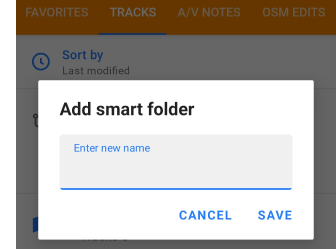
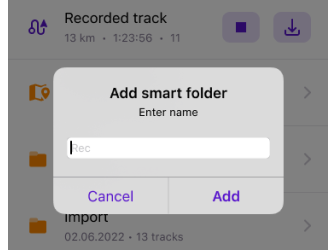
Розумна тека — це динамічна колекція треків, яка автоматично оновлюється на основі конкретних критеріїв фільтрації. Вона пропонує розширені інструменти для ефективної організації, пошуку та керування треками.
Переваги Розумних тек:
- Автоматизована організація.
Автоматично включає треки, що відповідають заданим правилам, таким як дата створення або діапазон тривалості. - Фільтрація та пошук.
Дозволяє швидко шукати в треках за допомогою розширених фільтрів і ключових слів. - Динамічне оновлення.
Автоматично оновлює вміст, щоб відобразити найновіші треки, що відповідають критеріям. - Налаштування правил.
Створюйте персоналізовані колекції треків, визначаючи власні правила фільтрації.
Як створити Розумну теку
Щоб створити Розумну теку, виконайте такі кроки:
-
Натисніть іконку меню з трьома крапками на вкладці Треки меню Мої місця.
-
Виберіть Додати розумну теку з випадаючого меню.
-
Налаштуйте параметри:
- Назвіть теку. Введіть назву для ідентифікації теки.
- Вкажіть параметри фільтра треків. Застосуйте необхідні фільтри за допомогою доступних опцій Фільтр.
-
Збережіть налаштування.
- Натисніть Показати, щоб переглянути треки.
- Виберіть кнопку Зберегти, щоб завершити Розумну теку.
Новостворена Розумна тека автоматично оновлюватиме свій вміст треками, що відповідають вибраним критеріям.
Керування Розумними теками
- Android
- iOS
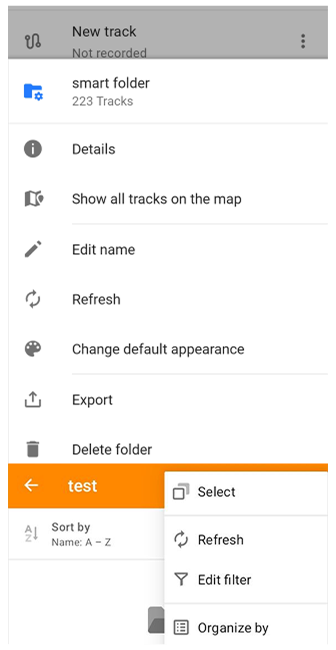
Розумна тека відображається з унікальною іконкою в списку тек на вкладці Треки. Щоб керувати текою, натисніть меню з трьома крапками поруч з нею, щоб отримати доступ до доступних дій:
- Подробиці — Перегляньте повний список треків, що містяться в теці.
- Показати всі треки на мапі — Відобразіть усі треки теки на карті.
ПРИМІТКА: Завантаження багатьох треків може вплинути на продуктивність. - Перейменувати — Змініть назву теки для легшої ідентифікації.
- Перезавантажити — Ручне оновлення вмісту теки, щоб переконатися, що вона включає найновіші треки.
- Змінити фільтр — Змініть налаштування фільтра треків для поточної Розумної теки. Див. Фільтр пошуку для деталей.
- Експорт — Експортуйте всі треки в Розумній теці за допомогою функції Імпорт/Експорт. Ви будете перенаправлені до Меню → Налаштування → вкладка Дії.
- Вилучити теку — Видаліть Розумну теку без видалення її треків.
ПОПЕРЕДЖЕННЯ: Ця дія є незворотною і викличе повідомлення для підтвердження.
Ви також можете відкрити теку та натисніть меню з трьома крапками у правому верхньому куті, щоб отримати доступ до додаткових дій:
- Обрати — Використовуйте Режим вибору для конкретних дій з треками в теці.
- Упорядкувати за — Автоматично організуйте треки в Розумній теці в групи на основі вибраного параметра. Виберіть None, щоб відобразити всі треки як єдиний список, що відповідає стандартному вигляду Розумної теки. Доступні типи групування включають Загальне, Дата та час, Місцезнаходження, Швидкість, Висота та підйом і Дані сенсорів.
Деякі параметри групування доступні лише з підпискою OsmAnd Pro. Безкоштовні параметри включають Активність, Рік створення та Найближче місто. Усі інші параметри позначені міткою  .
.
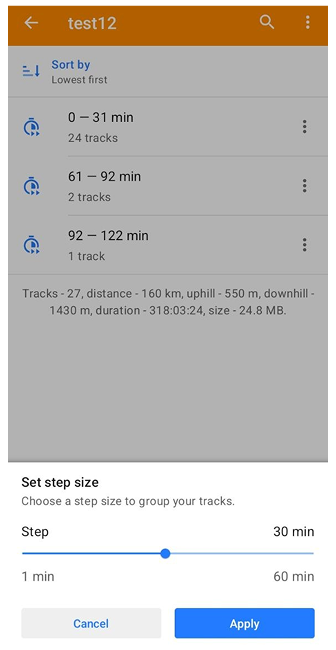
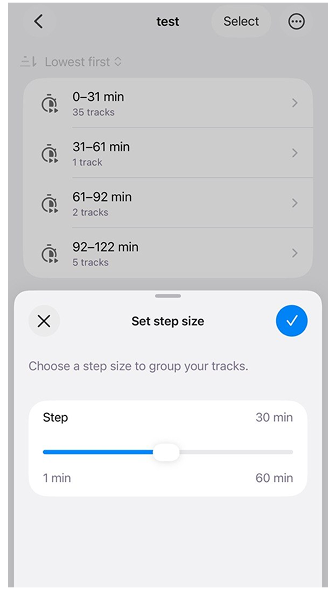
Для числових параметрів (таких як відстань, тривалість, швидкість або висота) доступний діалог Встановити розмір кроку. Використовуйте слайдер, щоб визначити діапазони значень для групування.
Для PRO-параметрів ви можете переглянути налаштування групування (наприклад, відкрити селектор розміру кроку та побачити, як треки групуються), але застосування цих змін вимагає активної підписки. Якщо ви виберете PRO-параметр або натиснете кнопку Розблокувати, відкриється екран Вибір плану. Попередньо застосоване групування залишається видимим, навіть якщо підписка закінчилася, але редагування або застосування нового групування на основі PRO вимагає активної підписки.
Після вибору параметра групування треки відображаються у вигляді груп. Кожна група показує свою назву, іконку та кількість треків, які вона містить. Натисніть групу, щоб відкрити список треків у цій групі. Порожні групи не відображаються. Згруповані результати можна сортувати за алфавітом (A–Z або Z–A) або, для числових параметрів, за найвищими або найнижчими значеннями. Довге натискання на групу дозволяє показати всі треки групи на карті або експортувати всі треки групи.
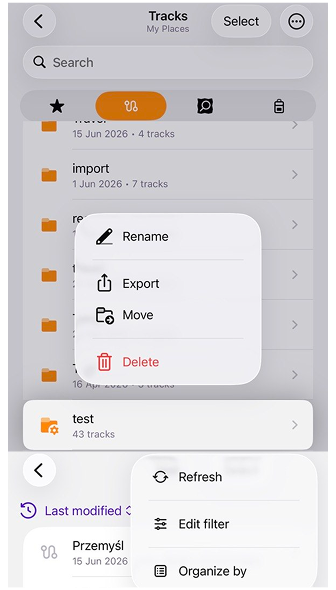
Розумна тека відображається з унікальною іконкою в списку тек на вкладці Треки. Щоб керувати текою, довго натисніть назву теки, щоб отримати доступ до доступних дій:
- Перейменувати— Змініть назву теки для легшої ідентифікації.
- Експорт — Експортуйте всі треки в Розумній теці за допомогою функції Імпорт/Експорт. Ви будете перенаправлені до Меню → Налаштування → вкладка Дії.
- Перемістити — Дозволяє перемістити теку до іншої існуючої теки або створити нову.
- Вилучити — Видаліть Розумну теку без видалення її треків.
ПОПЕРЕДЖЕННЯ: Ця дія є незворотною і викличе повідомлення для підтвердження.
Ви також можете відкрити теку та натиснути іконку у правому верхньому куті, щоб отримати доступ до додаткових дій:
- Обрати — Використовуйте Режим вибору для конкретних дій з треками в теці.
- Перезавантажити — Ручне оновлення вмісту теки, щоб переконатися, що вона включає найновіші треки.
- Змінити фільтр — Змініть налаштування фільтра треків для поточної Розумної теки. Див. Фільтр пошуку для деталей.
- [object Object] — Автоматично організуйте треки в Розумній теці в групи на основі вибраного параметра. Виберіть None, щоб відобразити всі треки як єдиний список, що відповідає стандартному вигляду Розумної теки. Доступні типи групування включають Загальне, Дата та час, Місцезнаходження, Швидкість, Висота та підйом і Дані сенсорів.
Деякі параметри групування доступні лише з підпискою OsmAnd Pro. Безкоштовні параметри включають Активність, Рік створення та Найближче місто. Усі інші параметри позначені міткою .
Для числових параметрів (таких як відстань, тривалість, швидкість або висота) доступний діалог Встановити розмір кроку. Використовуйте слайдер, щоб визначити діапазони значень для групування.
Для PRO-параметрів ви можете переглянути налаштування групування (наприклад, відкрити селектор розміру кроку та побачити, як треки групуються), але застосування цих змін вимагає активної підписки. Якщо ви виберете PRO-параметр або натиснете кнопку Розблокувати, відкриється екран Вибір плану. Попередньо застосоване групування залишається видимим, навіть якщо підписка закінчилася, але редагування або застосування нового групування на основі PRO вимагає активної підписки.
Після вибору параметра групування треки відображаються у вигляді груп. Кожна група показує свою назву, іконку та кількість треків, які вона містить. Натисніть групу, щоб відкрити список треків у цій групі. Порожні групи не відображаються. Згруповані результати можна сортувати за алфавітом (A–Z або Z–A) або, для числових параметрів, за найвищими або найнижчими значеннями. Довге натискання на групу дозволяє показати всі треки групи на карті або експортувати всі треки групи.