Akıllı Klasör (Filtre)
Genel Bakış
Akıllı Klasör özelliği, parkurlarınızı düzenlemek ve yönetmek için güçlü araçlar sunar. Temel özelliklerden biri, Yerlerim menüsünün Parkurlar sekmesindeki dosyaları süre, uzunluk veya hız gibi kriterlere göre filtreleme yeteneğidir.
Bu özellik, gereksinimlerinize uygun belirli parkurları hızlı bir şekilde bulmanızı sağlar. Filtrelenmiş sonuçlar, dinamik olarak güncellenen parkur koleksiyonlarına kolay erişim sağlayan bir Akıllı Klasör olarak kaydedilebilir.
Arama Filtresi
- Android
- iOS
Şuraya git: Menü → Yerlerim → İzlenen yollar sekmesi
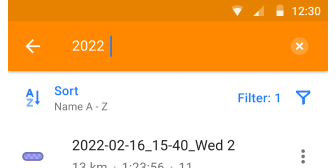
Şuraya git: Menü → Yerlerim → İzlenen yollar sekmesi
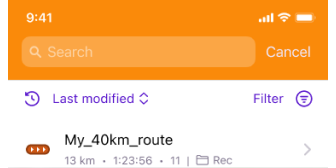
Filtre nasıl uygulanır:
-
Ara simgesine dokunun, ardından Sıralama ölçütü satırındaki Filtre öğesine dokunun.
-
Parkur aramanızı hassaslaştırmak için gerekli filtre ayarlarını seçin.
-
Filtrelenmiş sonuçları görmek için sağ alt köşedeki Göster öğesine dokunun. Eşleşen parkur sayısı parantez içinde görünür.
-
Tüm etkin filtreleri temizlemek için Tümünü sıfırla öğesine dokunun.
-
Geçerli filtre setini yeni bir Akıllı Klasör olarak kaydetmek için ekranın sağ üst köşesindeki kaydet simgesine dokunun.
Mevcut Filtreler
- Android
- iOS
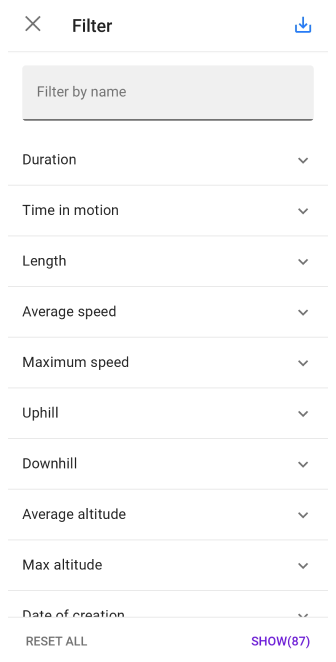
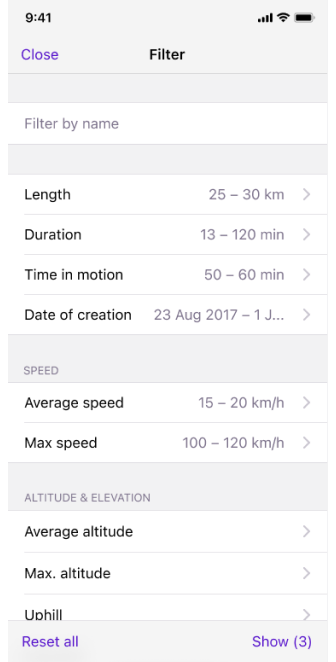
- Ad — Parkurları başlığa göre arayın. Eşleşen parkurları görüntülemek için tam veya kısmi bir ad girin.
- Klasör — Parkurları depolama konumlarına göre filtrelemek için bir veya daha fazla klasör seçin.
- Süre — Parkurları kaydedilen sürelerine göre filtreleyin, saat ve dakika cinsinden bir aralık ayarlayın.
- Hareket süresi — Kayıt sırasında hareket halinde geçirilen zaman aralığını belirtin.
- Uzunluk — Belirli bir uzunluktaki parkurları bulmak için kilometre veya mil cinsinden belirli bir aralık ayarlayın.
- Ortalama hız — Parkurları ortalama hıza göre filtreleyin.
- Sensör veri grubu.
Aşağıdakiler dahil olmak üzere harici sensör verilerine göre filtreler uygulayın:- Sensör hızı, ortalama.
- Sensör hızı, maksimum.
- Kalp atış hızı, ortalama.
- Kalp atış hızı, maksimum.
- Bisiklet Kadansı, ortalama.
- Bisiklet Kadansı, maksimum.
- Bisiklet Gücü, ortalama.
- Bisiklet Gücü, maksimum.
- Sıcaklık, ortalama.
- Sıcaklık, maksimum.
- Maksimum Hız — Belirli maksimum hız aralıklarına sahip parkurları seçin.
- Yokuş yukarı ve Yokuş aşağı — Pozitif veya negatif yükseklik değişikliklerine göre parkurları filtreleyin.
- Ortalama rakım ve Maksimum rakım — Belirli ortalama veya maksimum rakım verilerine sahip parkurları bulun.
- Oluşturma tarihi — Belirli bir tarih aralığında oluşturulan parkurları filtreleyin.
- En yakın şehirler — Seçilen şehirlerin veya yerleşim yerlerinin yakınından geçen parkurları görüntüleyin.
- Etkinlik türü — Parkurları GPX dosyasında kaydedilen etkinlik türüne göre filtreleyin (örn. bisiklet, yürüyüş).
- Ülke — Parkurları kaydedildikleri ülkeye veya bölgeye göre filtreleyin.
- Renk ve Genişlik — Atanan renge veya çizgi genişliğine göre parkurları seçin.
- Diğer — Özel özellikler için ek filtreler:
- Haritada görünür. Yalnızca haritada görüntülenen parkurları gösterir.
- Ara noktalarla. Belirli ara noktaları içeren parkurları görüntüler.
Akıllı Klasör
- Android
- iOS
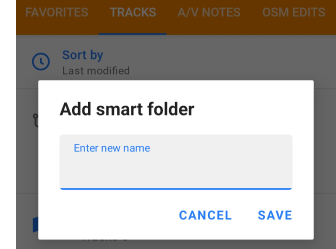
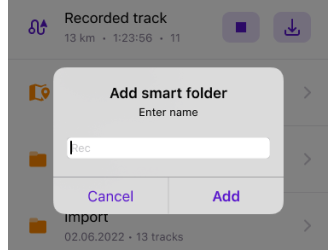
Akıllı Klasör, belirli filtre kriterlerine göre otomatik olarak güncellenen dinamik bir parkur koleksiyonudur. Parkurları verimli bir şekilde düzenlemek, aramak ve yönetmek için gelişmiş araçlar sunar.
Akıllı Klasörlerin Faydaları:
- Otomatik düzenleme.
Oluşturma tarihi veya süre aralığı gibi önceden tanımlanmış kurallara uyan parkurları otomatik olarak içerir. - Filtreleme ve arama.
Gelişmiş filtreler ve anahtar kelimeler kullanarak parkurlar içinde hızlı aramalar yapılmasına olanak tanır. - Dinamik yenileme.
Kriterlere uyan en son parkurları görüntülemek için içeriği otomatik olarak yeniler. - Kuralları özelleştirin.
Özel filtre kuralları tanımlayarak kişiselleştirilmiş parkur koleksiyonları oluşturun.
Akıllı Klasör Nasıl Oluşturulur
Bir Akıllı Klasör oluşturmak için şu adımları izleyin:
-
Yerlerim menüsünün Parkurlar sekmesindeki üç nokta menü simgesine dokunun.
-
Açılır menüden Akıllı klasör ekle öğesini seçin.
-
Ayarları yapılandırın:
- Klasörü adlandırın. Klasörü tanımlamak için bir ad girin.
- Parkur filtre parametrelerini belirtin. Mevcut Filtre seçeneklerini kullanarak gerekli filtreleri uygulayın.
-
Ayarları kaydedin.
- Parkurları önizlemek için Göster öğesine dokunun.
- Akıllı Klasörü tamamlamak için Kaydet düğmesini seçin.
Yeni oluşturulan Akıllı Klasör, seçilen kriterlere uyan parkurlarla içeriğini otomatik olarak güncelleyecektir.
Akıllı Klasörleri Yönetme
- Android
- iOS
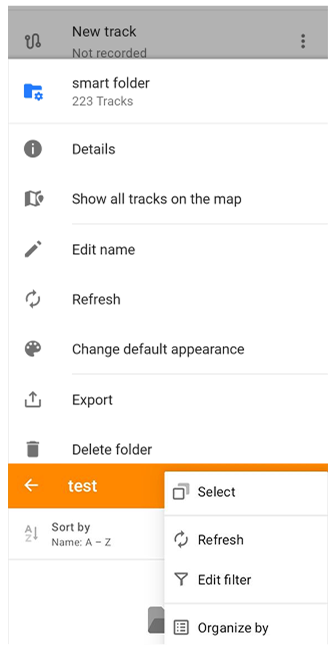
Akıllı klasör, Parkurlar sekmesindeki klasör listesinde benzersiz bir simgeyle görüntülenir. Klasörü yönetmek için yanındaki üç nokta menü simgesine dokunun ve mevcut eylemlere erişin:
- Ayrıntılar — Klasörde bulunan parkurların tam listesini görüntüleyin.
- Haritada bütün yolları göster — Tüm klasör parkurlarını haritada görüntüleyin.
NOT: Çok sayıda parkur yüklemek performansı etkileyebilir. - Yeniden adlandır — Daha kolay tanımlama için klasör adını değiştirin.
- Yenile — En son parkurları içerdiğinden emin olmak için klasörün içeriğini manuel olarak güncelleyin.
- Süzgeci düzenle — Geçerli Akıllı Klasör için parkur filtre ayarlarını değiştirin. Ayrıntılar için Arama Filtresi bölümüne bakın.
- Dışa aktar — Akıllı Klasördeki tüm parkurları İçe/Dışa Aktar özelliği aracılığıyla dışa aktarın. Menü → Ayarlar → Eylemler sekmesine yönlendirileceksiniz.
- Klasörü sil — Parkurlarını silmeden Akıllı Klasörü kaldırın.
UYARI: Bu eylem geri alınamaz ve bir onay mesajı isteyecektir.
Klasörü ayrıca açabilir ve sağ üst köşedeki üç nokta menü simgesine dokunarak ek eylemlere erişebilirsiniz:
- Seç — Klasör içindeki belirli parkur eylemleri için Seçim Modunu kullanın.
- [object Object] — Seçilen bir parametreye göre Akıllı Klasördeki parkurları otomatik olarak gruplara ayırın. Tek liste olarak görüntülemek için Yok seçeneğini belirleyin; bu, varsayılan Akıllı Klasör görünümüyle eşleşir. Mevcut gruplama türleri Genel, Tarih ve saat, Konum, Hız, Rakım ve yükseklik ve Sensör verisi içerir.
Bazı gruplama parametreleri yalnızca OsmAnd Pro aboneliği ile kullanılabilir. Ücretsiz parametreler Etkinlik, Oluşturma yılı ve En yakın şehir içerir. Diğer tüm parametreler  etiketiyle işaretlenmiştir.
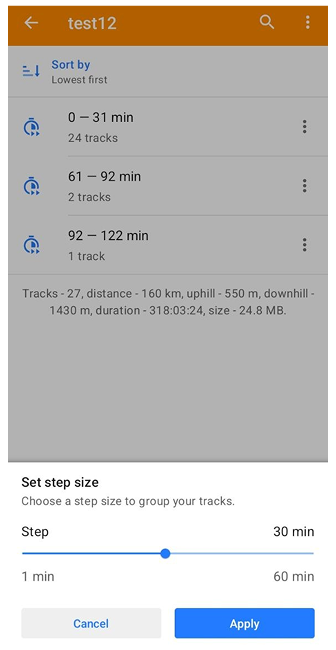
Sayısal parametreler (örneğin mesafe, süre, hız veya rakım) için Adım boyutu ayarla diyaloğu kullanılabilir. Gruplama için değer aralıklarını tanımlamak üzere kaydırıcıyı kullanın.
PRO parametreleri için, gruplama kurulumunu önizleyebilirsiniz (örneğin, adım boyutu seçiciyi açın ve parkurların nasıl gruplandığını görün), ancak bu değişiklikleri uygulamak için aktif bir abonelik gereklidir. Bir PRO parametresi seçerseniz veya Kilidi aç düğmesine dokunursanız, Plan seç ekranı açılır. Önceden uygulanan gruplama, abonelik sona erse bile görünür kalır, ancak düzenleme veya yeni PRO tabanlı gruplama uygulamak için aktif bir abonelik gereklidir.
Bir gruplama parametresi seçildikten sonra parkurlar gruplar halinde görüntülenir. Her grup adı, simgesi ve içerdiği parkur sayısını gösterir. Bir gruba dokunarak o gruptaki parkurların listesini açın. Boş gruplar görüntülenmez. Gruplandırılmış sonuçlar alfabetik olarak (A–Z veya Z–A) veya sayısal parametreler için en yüksek veya en düşük değerlere göre sıralanabilir. Bir gruba uzun basın, gruptaki tüm parkurları haritada gösterebilir veya gruptaki tüm parkurları dışa aktarabilirsiniz.
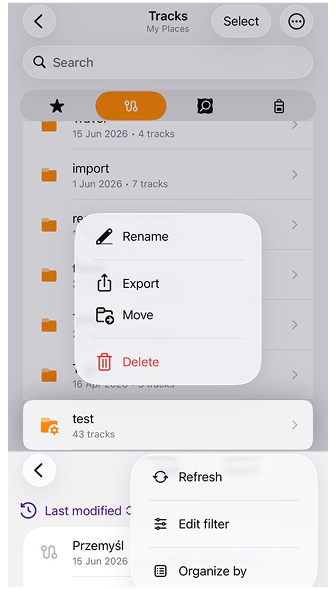
Akıllı klasör, Parkurlar sekmesindeki klasör listesinde benzersiz bir simgeyle görüntülenir. Klasörü yönetmek için klasör adına uzun dokunun ve mevcut eylemlere erişin:
- Yeniden adlandır — Daha kolay tanımlama için klasör adını değiştirin.
- Dışa aktar — Akıllı Klasördeki tüm parkurları İçe/Dışa Aktar özelliği aracılığıyla dışa aktarın. Menü → Ayarlar → Eylemler sekmesine yönlendirileceksiniz.
- Taşı — Klasörü başka bir mevcut klasöre taşımanıza veya yeni bir klasör oluşturmanıza olanak tanır.
- Sil — Parkurlarını silmeden Akıllı Klasörü kaldırın.
UYARI: Bu eylem geri alınamaz ve bir onay mesajı isteyecektir.
Klasörü ayrıca açabilir ve sağ üst köşedeki simgeye dokunarak ek eylemlere erişebilirsiniz:
- Seç — Klasör içindeki belirli parkur eylemleri için Seçim Modunu kullanın.
- Yenile — En son parkurları içerdiğinden emin olmak için klasörün içeriğini manuel olarak güncelleyin.
- Süzgeci düzenle — Geçerli Akıllı Klasör için parkur filtre ayarlarını değiştirin. Ayrıntılar için Arama Filtresi bölümüne bakın.
- [object Object] — Seçilen bir parametreye göre Akıllı Klasördeki parkurları otomatik olarak gruplara ayırın. Tek liste olarak görüntülemek için Yok seçeneğini belirleyin; bu, varsayılan Akıllı Klasör görünümüyle eşleşir. Mevcut gruplama türleri Genel, Tarih ve saat, Konum, Hız, Rakım ve yükseklik ve Sensör verisi içerir.
Bazı gruplama parametreleri yalnızca OsmAnd Pro aboneliği ile kullanılabilir. Ücretsiz parametreler Etkinlik, Oluşturma yılı ve En yakın şehir içerir. Diğer tüm parametreler etiketiyle işaretlenmiştir.
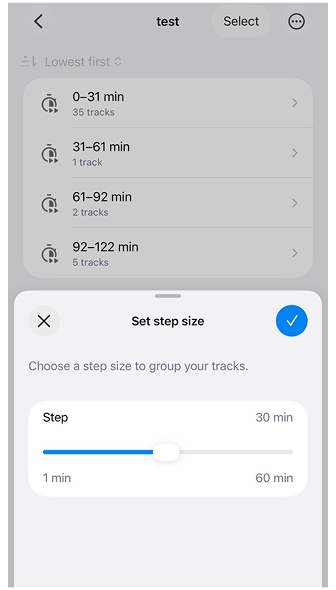
Sayısal parametreler (örneğin mesafe, süre, hız veya rakım) için Adım boyutu ayarla diyaloğu kullanılabilir. Gruplama için değer aralıklarını tanımlamak üzere kaydırıcıyı kullanın.
PRO parametreleri için, gruplama kurulumunu önizleyebilirsiniz (örneğin, adım boyutu seçiciyi açın ve parkurların nasıl gruplandığını görün), ancak bu değişiklikleri uygulamak için aktif bir abonelik gereklidir. Bir PRO parametresi seçerseniz veya Kilidi aç düğmesine dokunursanız, Plan seç ekranı açılır. Önceden uygulanan gruplama, abonelik sona erse bile görünür kalır, ancak düzenleme veya yeni PRO tabanlı gruplama uygulamak için aktif bir abonelik gereklidir.
Bir gruplama parametresi seçildikten sonra parkurlar gruplar halinde görüntülenir. Her grup adı, simgesi ve içerdiği parkur sayısını gösterir. Bir gruba dokunarak o gruptaki parkurların listesini açın. Boş gruplar görüntülenmez. Gruplandırılmış sonuçlar alfabetik olarak (A–Z veya Z–A) veya sayısal parametreler için en yüksek veya en düşük değerlere göre sıralanabilir. Bir gruba uzun basın, gruptaki tüm parkurları haritada gösterebilir veya gruptaki tüm parkurları dışa aktarabilirsiniz.