Farbschemata
Übersicht
Farbschemata werden als Teil der kostenpflichtigen Maps+ und Pro  -Funktionen verwendet.
Farbschemata werden bei der Färbung von Routen, dem Kartengelände und der Wetterkarte verwendet und stellen einen separaten Teil der Informationen dar, die exportiert, importiert und bearbeitet werden können, um das Farbschema der Karte und die Datenvisualisierung zu ändern.
Die Daten der Farbpalette sind im Menü Karten & Ressourcen verfügbar.
- Android
- iOS
Gehen Sie zu: Menü → Karten & Ressourcen → Lokal → Farben
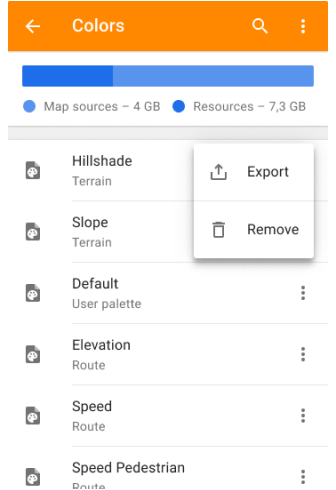
Gehen Sie zu: Menü → Karten & Ressourcen → Lokal → Farben
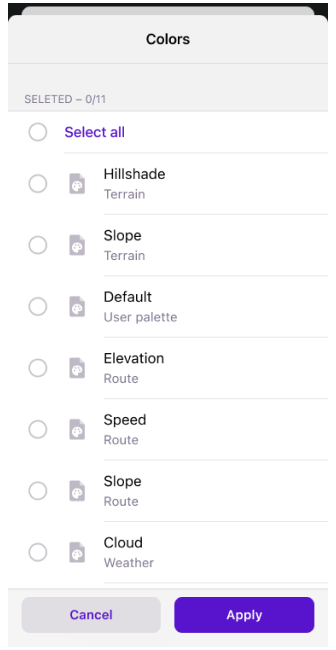
Schema-Typen
Gelände
- Android
- iOS
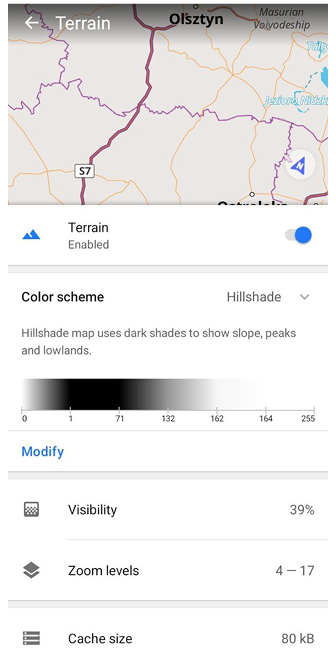
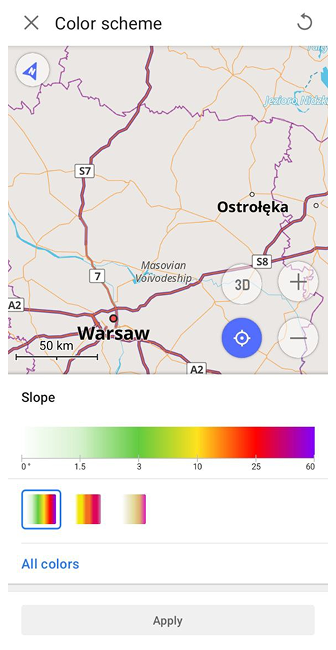
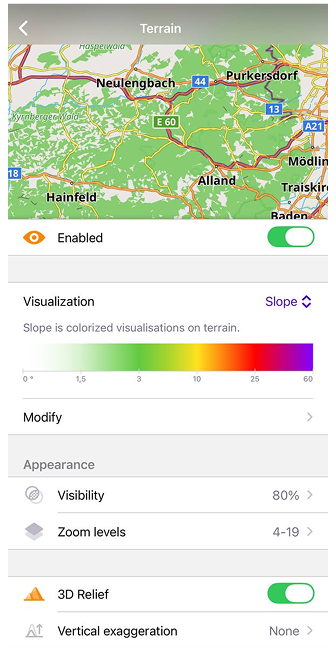

Geländedateien (height_altitude_<type_name>.txt, hillshade_color_<type_name>.txt, slope_<type_name>.txt) definieren 3 Geländedarstellungen: Schummerung, Neigung und Höhe. Für jeden Typ können Sie mehrere Paletten haben, zum Beispiel wird die Lawinenneigung standardmäßig bereitgestellt. Weitere Details finden Sie im Artikel Topographie.
Paletten für Neigung und Höhe Farbschemata können auch direkt in der App mit dem Farbpaletten-Editor erstellt oder bearbeitet werden. Dies ist eine kostenpflichtige Funktion .
Tracks & Routen
- Android
- iOS
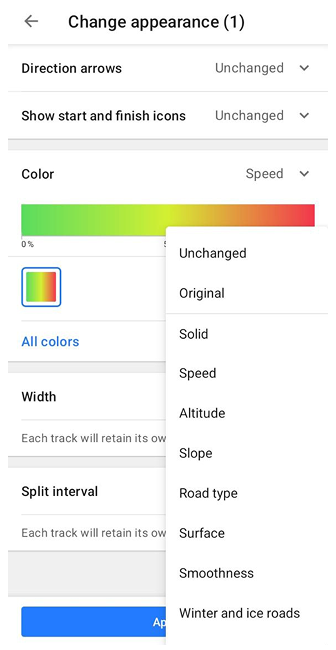
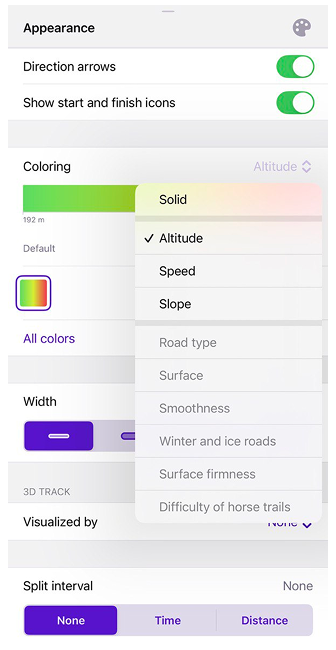
Visualisierungen mit Linienverlauf verwenden Palettendateien (route_<type_name>_<palette_name>.txt), um GPX-Tracks und Routen einzufärben:
- Für Routen: Geschwindigkeit (
route_speed_default.txt), Neigung (route_slope_default.txt) und Höhe (Altitude) (route_elevation_default.txt). - Für GPX-Tracks: Geschwindigkeit, Neigung, Höchstgeschwindigkeit (
route_maxspeed_default.txt) und Höhe (Altitude) oder Informationen von externen Sensoren.
Paletten können auch direkt in der App mit dem Farbpaletten-Editor erstellt oder bearbeitet werden. Dies ist eine kostenpflichtige Funktion .
Favoriten & Wegpunkte
- Android
- iOS
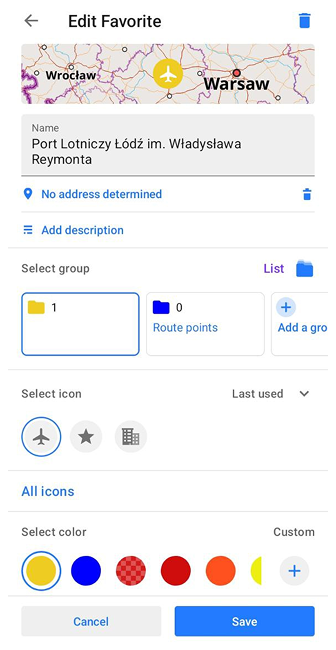
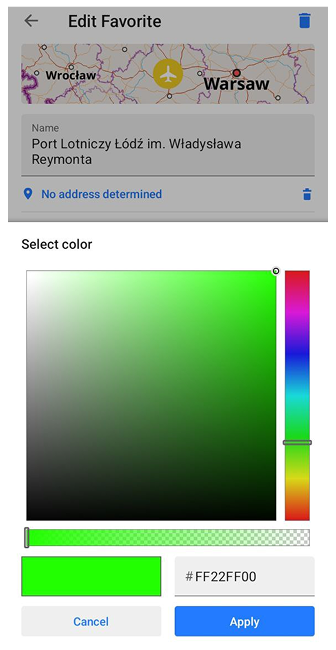
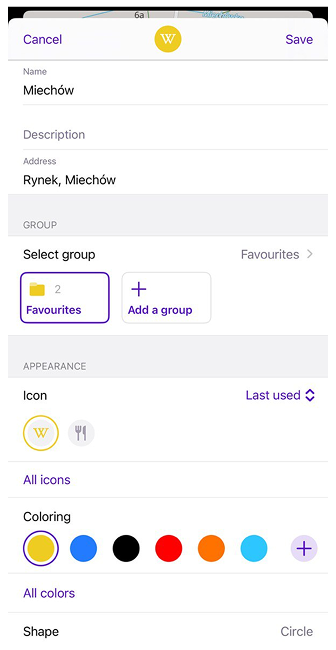
Die user_palette_default.txt-Palette wird für vordefinierte Farben verwendet, die Favoriten und Wegpunkte zugewiesen werden.
Wetter
Wetterpalettendateien (weather_cloud.txt, weather_precip.txt, weather_pressure.txt, weather_temperature.txt, weather_wind.txt) definieren die Visualisierung für Wetterschichten.
Einstellungen
Palette bearbeiten
Sie können Paletten bearbeiten, um das Aussehen von Karten und Routen zu personalisieren. Eigene Farbpalettendateien können mit dem Import/Export-Werkzeug zu OsmAnd hinzugefügt werden.
- Tracks und Routen:
route_speed_<type_name>.txt,route_slope_<type_name>.txt,route_maxspeed_default.txt,route_elevation_default.txt. - Gelände:
height_altitude_<type_name>.txt,hillshade_color_<type_name>.txt,slope_<type_name>.txt. - Wetter:
weather_<type_name>.txt. - Favoriten und Wegpunkte:
user_palette_default.txt.
Jede Zeile repräsentiert einen numerischen Wert (für die Farbpalette ist es ein Index) und RGB-Farbe. Zum Beispiel:
# TXT file named *height_altitude_0-200.txt* \{#txt-file-named-heightaltitude0-200txt}
# 0 - 90 degree RGBA \{#0---90-degree-rgba}
0,46,185,0,191
# yellow  \{#yellow-}
100,255,222,2,227
# red \{#red}
200,255,1,1,255
# violet \{#violet}
220,130,1,255,255
Nachdem Sie diese TXT-Datei nach ..Android/data/net.osmand/files/color-palette/height_altitude_0-200.txt verschoben haben, erscheint eine neue Palette im Menü Farbschema.
Wenn Sie eine bestehende Palettendatei in OsmAnd ändern müssen (anstatt eine neue TXT-Datei hinzuzufügen), können Sie sie über eine exportierte Sicherung (.osf) bearbeiten.
- Exportieren Sie die Palettendaten als .osf-Sicherung (siehe den Abschnitt Import / Export unten).
- Entpacken Sie die exportierte .osf. Die .osf-Datei ist ein umbenanntes .zip-Archiv. Erstellen Sie eine Kopie der ursprünglichen .osf-Datei und entpacken Sie sie mit einem beliebigen Archiv-Tool.
- Finden und bearbeiten Sie die Paletten-TXT-Datei. Suchen Sie in den extrahierten Ordnern die benötigte Palettendatei (z. B. height_altitude_<type_name>.txt oder route_speed_<type_name>.txt) und bearbeiten Sie ihre Werte in einem Texteditor.
- Zurückzippen und in .osf umbenennen. Packen Sie den extrahierten Inhalt wieder in ein .zip-Archiv und benennen Sie es in .osf um. Behalten Sie die gleiche Ordnerstruktur bei.
- Importieren Sie die aktualisierte .osf in OsmAnd (siehe den Abschnitt Import / Export unten) und starten Sie die App neu, um die Änderungen anzuwenden.
Import / Export
- Android
- iOS
Gehen Sie zu: Menü → Einstellungen → Importieren/exportieren → In Datei exportieren
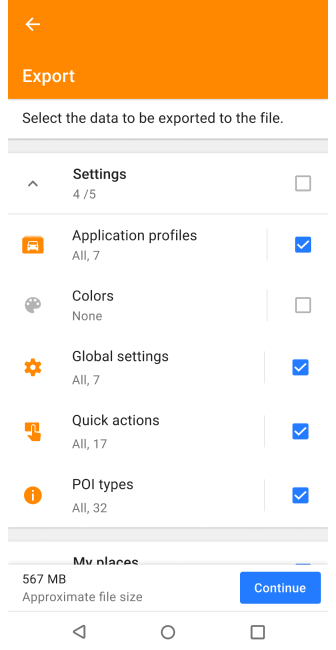
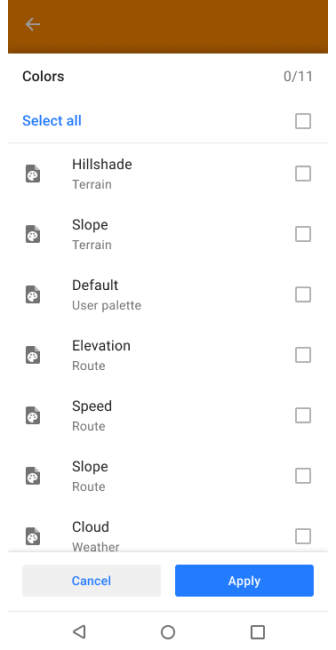
Gehen Sie zu: Menü → Einstellungen → Lokales Backup → Als Datei sichern
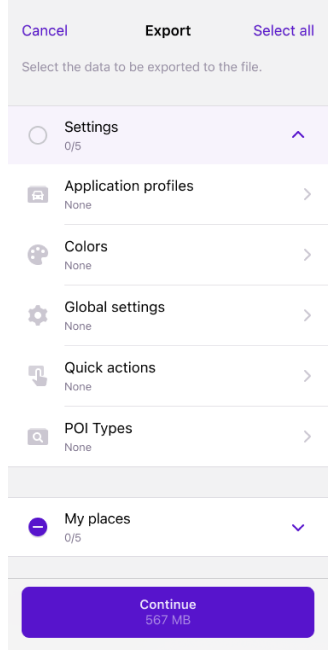
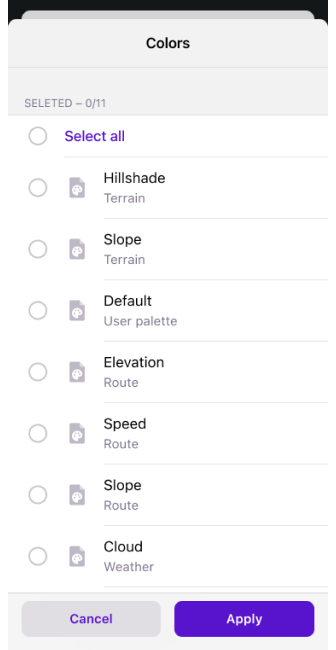
Sie können alle verfügbaren Standard- und benutzerdefinierten Farbpaletten mit dem Wiederherstellungs- und Backup-Dateien-Tool von OsmAnd importieren und exportieren.
- Öffnen Sie das Hauptmenü Menü, Einstellungen, scrollen Sie nach unten zum Abschnitt Import/export (Android) oder Lokales Backup (iOS) und wählen Sie die gewünschte Aktion.
- Wählen Sie ein oder mehrere Elemente aus der Liste Farbe oder die Option Alle auswählen.
- Alle exportierten Dateien werden im
.osf-Format gespeichert. - Wenn die Größe Ihrer ausgewählten Daten erheblich ist, benötigt die Anwendung einige Zeit, um die
.osf-Datei vorzubereiten. - Sehen Sie sich den Artikel Import / Export für detailliertere Informationen an.
Legende
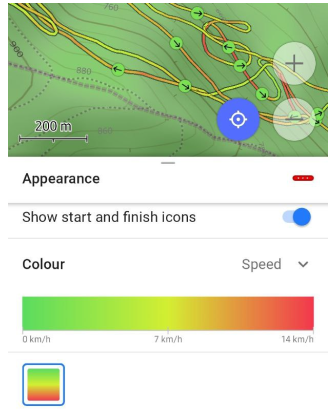 | 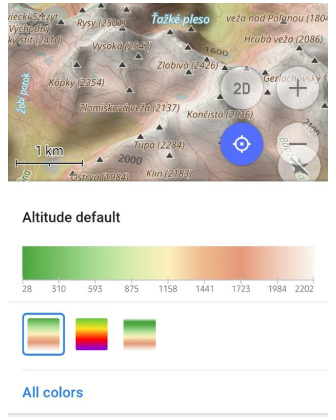 | 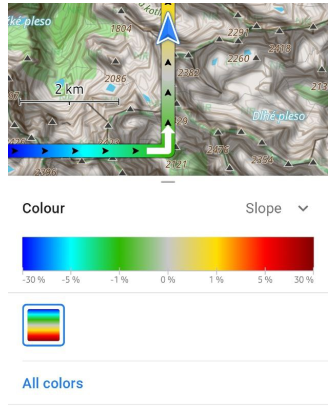 |
Die Legende bietet eine einfache Möglichkeit, die verschiedenen Markierungen auf der Karte anzuzeigen und zu verstehen. Neue Farbpaletten wurden hinzugefügt, um die Geschwindigkeit für Tracks, den Linientyp für Routen, die Höhe und Neigung für das Gelände und alle Farbpaletten der Wetterschicht anzuzeigen.
Die Legende wird automatisch basierend auf der ausgewählten Palette generiert und zeigt Gradientenschritte mit entsprechenden Einheiten (z. B. km/h für Geschwindigkeit, % für Neigung oder Meter für Höhe).
Schnellaktionen
- Android
- iOS
Gehen Sie zu: Menü → Anzeige konfigurieren → Schaltflächen → Benutzerdefinierte Schaltflächen → "+" → Schaltfläche hinzufügen → Aktion hinzufügen → Karte konfigurieren → Geländefarbschema ändern
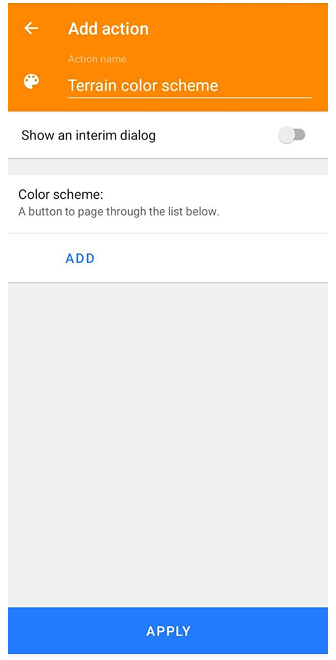
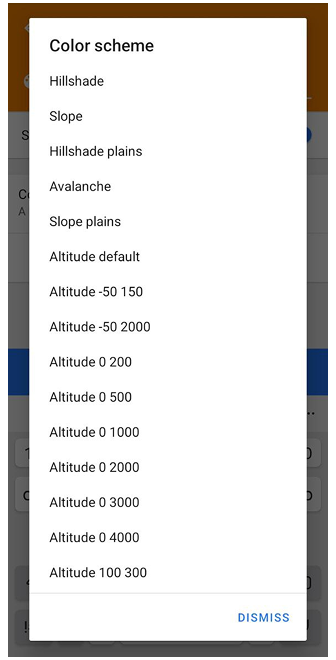
Gehen Sie zu: Menü → Anzeige konfigurieren → Schaltflächen → Benutzerdefinierte Schaltflächen → "+" → Schaltfläche hinzufügen → Aktion hinzufügen → Karte konfigurieren → Geländefarbschema ändern
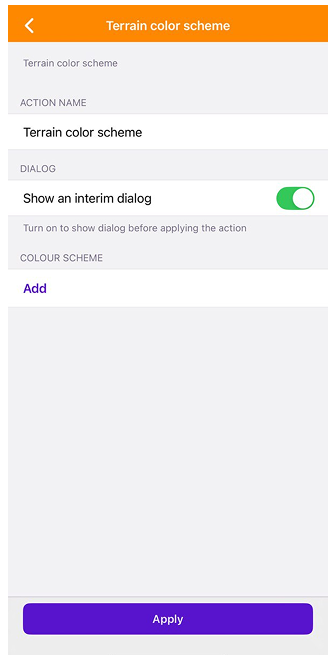
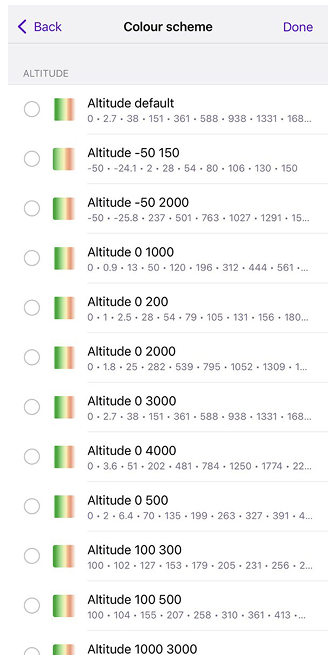
Schnellaktion zum Ändern der Palette für Gelände. Es wurde die Möglichkeit hinzugefügt, zwischen Geländefarbschemata zu wechseln, ähnlich wie beim Wechseln zwischen Ebenen. Dies kann mit dem Werkzeug Schnellaktionen erfolgen.
Beim Konfigurieren dieser Aktion können Sie eine oder mehrere Geländefarbpaletten auswählen. Wenn mehrere Paletten ausgewählt sind, wechselt jeder Tipp auf die Schaltfläche durch die gewählten Paletten. Sie können auch den Zwischendialog aktivieren oder deaktivieren, um entweder die vollständige Liste der Paletten anzuzeigen oder stumm zwischen ihnen in einer vordefinierten Reihenfolge zu wechseln.