Schemi di colori
Panoramica
Gli schemi di colori sono utilizzati come parte delle funzionalità a pagamento Maps+ e Pro  .
.
Gli schemi di colori sono utilizzati nella colorazione dei percorsi, nel terreno della mappa e nella mappa meteorologica, e sono rappresentati come una parte separata delle informazioni che possono essere esportate, importate e modificate per cambiare lo schema di colori della mappa e la visualizzazione dei dati.
I dati della palette di colori sono disponibili nel menu Maps & Resources.
- Android
- iOS
Andare su: Menu → Maps & Resources → Local → Colors
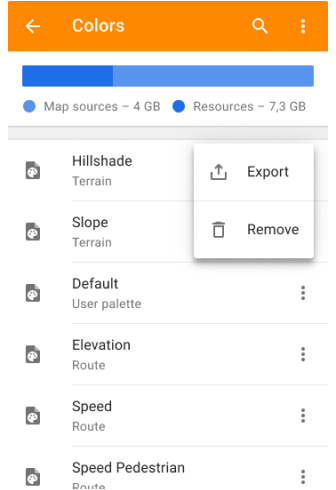
Andare su: Menu → Maps & Resources → Local → Colors
Tipi di schema
Terreno
- Android
- iOS
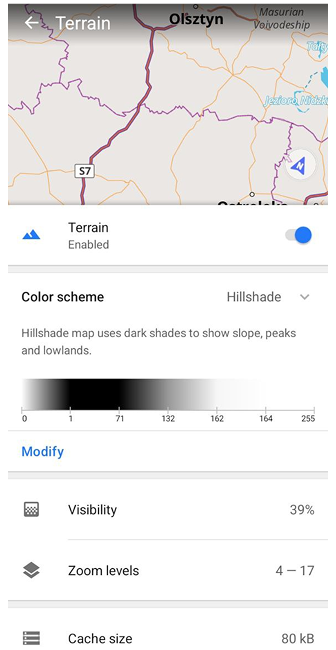
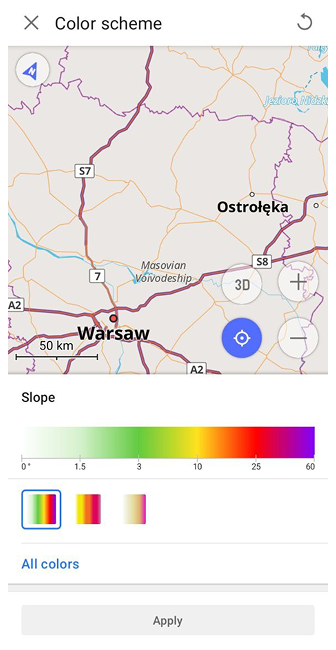
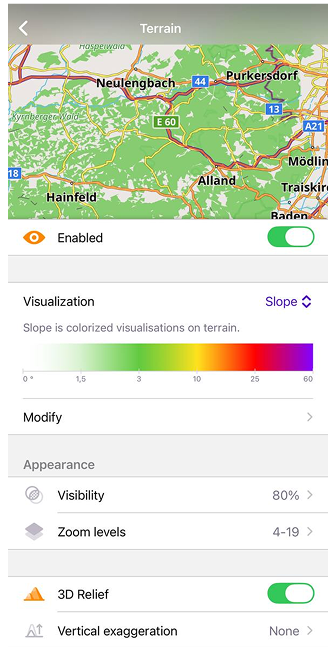

I file del terreno (height_altitude_<type_name>.txt, hillshade_color_<type_name>.txt, slope_<type_name>.txt) definiscono 3 visualizzazioni del terreno: Hillshade, Slope e Altitude. Per ogni tipo si possono avere più palette, ad esempio, la avalanche slope è fornita di default. Vedere l'articolo Topografia per maggiori dettagli.
Su Android, le palette per gli schemi di colori Slope e Altitude possono anche essere create o modificate direttamente nell'app utilizzando l'editor Palette di colori. Si tratta di una funzionalità a pagamento .
Tracce e Percorsi
- Android
- iOS
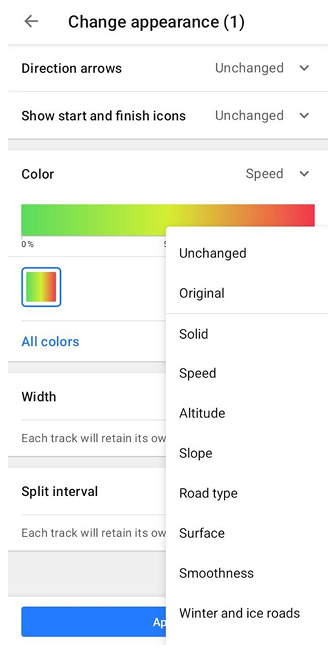
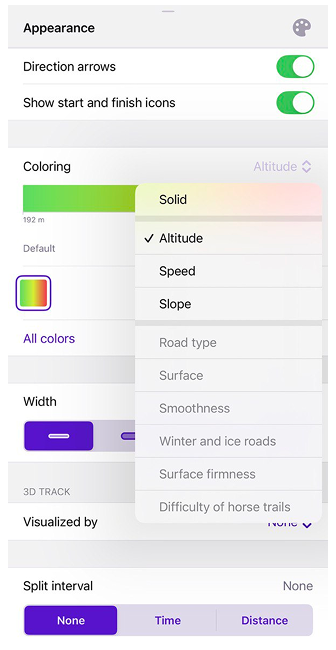
Le visualizzazioni a gradiente di linea utilizzano file di palette (route_<type_name>_<palette_name>.txt) per colorare le tracce GPX e i Percorsi:
- Per i Percorsi: Speed (
route_speed_default.txt), Slope (route_slope_default.txt) e Elevation (Altitude) (route_elevation_default.txt). - Per le Tracce GPX: Speed, Slope, Max Speed (
route_maxspeed_default.txt) e Elevation (Altitude), o info da External sensors.
Su Android, le palette possono anche essere create o modificate direttamente nell'app utilizzando l'editor Palette di colori. Si tratta di una funzionalità a pagamento .
Preferiti e Waypoint
- Android
- iOS
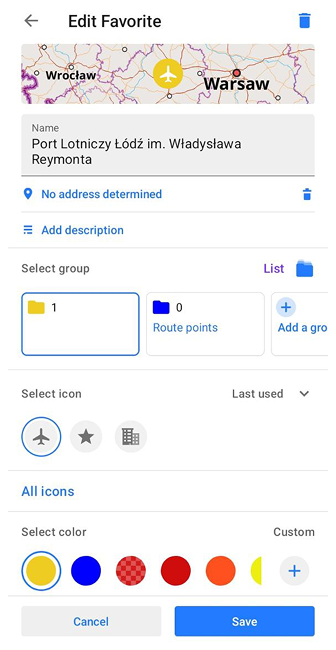
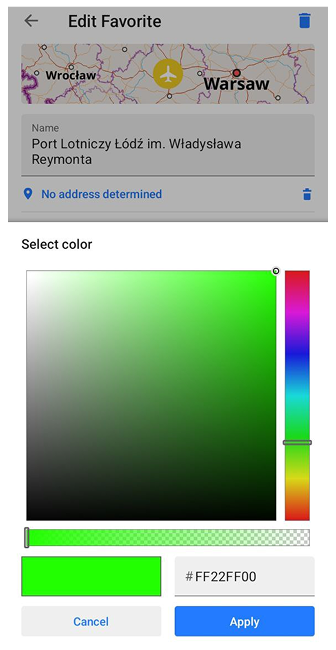
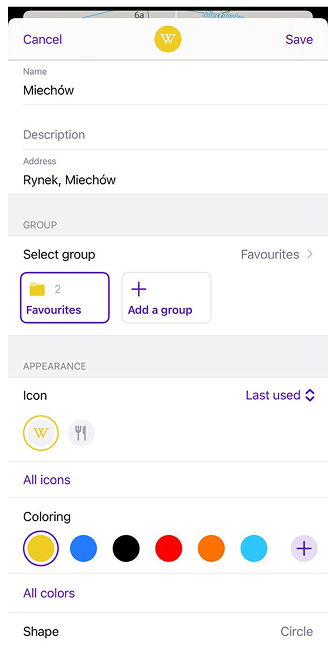
La palette user_palette_default.txt è utilizzata per i colori predefiniti assegnati a Preferiti e Waypoints.
Meteo
I file della palette meteo (weather_cloud.txt, weather_precip.txt, weather_pressure.txt, weather_temperature.txt, weather_wind.txt) definiscono la visualizzazione per i livelli meteo.
Impostazioni
Modifica palette
È possibile modificare le palette per personalizzare l'aspetto di mappe e percorsi. I propri file di palette di colori possono essere aggiunti a OsmAnd utilizzando lo strumento di importazione/esportazione.
- Tracce e Percorsi:
route_speed_<type_name>.txt,route_slope_<type_name>.txt,route_maxspeed_default.txt,route_elevation_default.txt. - Terreno:
height_altitude_<type_name>.txt,hillshade_color_<type_name>.txt,slope_<type_name>.txt. - Meteo:
weather_<type_name>.txt. - Preferiti e Waypoint:
user_palette_default.txt.
Ogni riga rappresenta un valore numerico (per la palette di colori, è un indice) e un colore RGB. Per esempio:
# TXT file named *height_altitude_0-200.txt* \{#txt-file-named-heightaltitude0-200txt}
# 0 - 90 degree RGBA \{#0---90-degree-rgba}
0,46,185,0,191
# yellow  \{#yellow-}
100,255,222,2,227
# red \{#red}
200,255,1,1,255
# violet \{#violet}
220,130,1,255,255
Dopo aver spostato questo file TXT in ..Android/data/net.osmand/files/color-palette/height_altitude_0-200.txt, una nuova palette apparirà nel menu Schemi di colori.
Se è necessario modificare un file di palette esistente all'interno di OsmAnd (invece di aggiungere un nuovo file TXT), è possibile editarlo tramite un backup esportato (.osf).
- Esportare i dati della palette come backup .osf (vedere la sezione Importa / Esporta di seguito).
- Decomprimere il .osf esportato. Il file .osf è un archivio .zip rinominato. Creare una copia del file .osf originale, quindi decomprimerlo utilizzando qualsiasi strumento di archivio.
- Trovare e modificare il file TXT della palette. All'interno delle cartelle estratte, localizzare il file di palette necessario (ad esempio: height_altitude_<type_name>.txt o route_speed_<type_name>.txt) e modificarne i valori in un editor di testo.
- Comprimere di nuovo e rinominare in .osf. Comprimere il contenuto estratto di nuovo in un archivio .zip, quindi rinominarlo in .osf. Mantenere la stessa struttura delle cartelle.
- Importare il .osf aggiornato in OsmAnd (vedere la sezione Importa / Esporta di seguito) e riavviare l'app per applicare le modifiche.
Importa / Esporta
- Android
- iOS
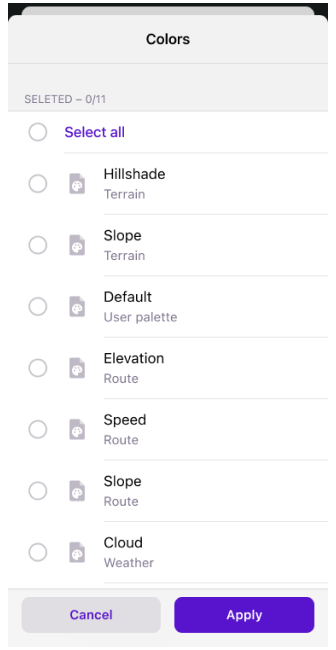
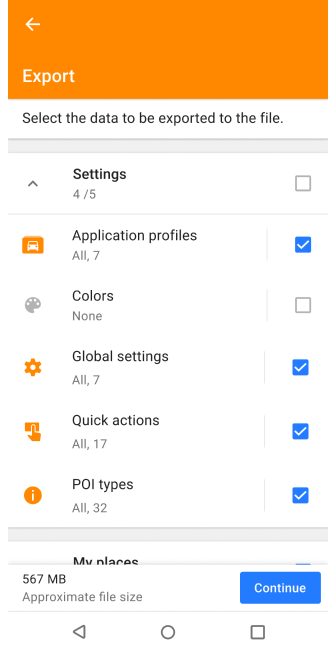
Andare su: Menù → Impostazioni → Importa/esporta → Esporta su file
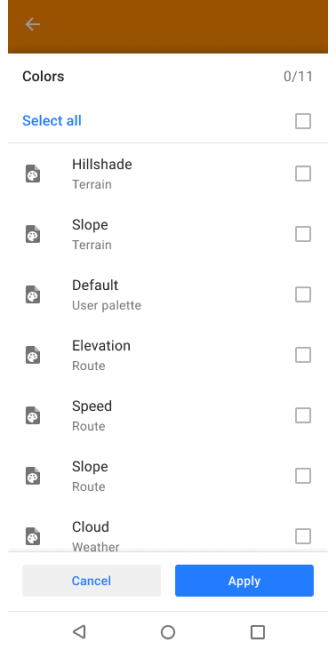
Andare su: Menù → Impostazioni → Salvataggio locale → Salva come file
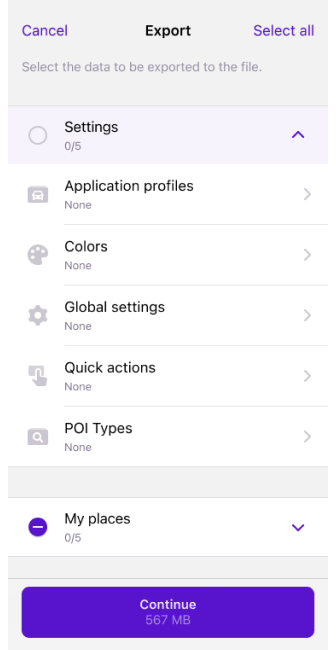
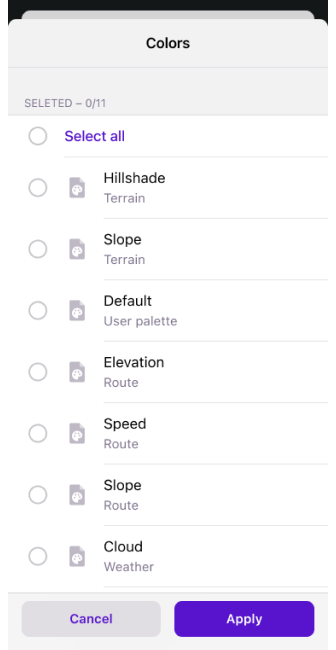
È possibile importare ed esportare tutte le palette di colori predefinite e personalizzate disponibili utilizzando lo strumento di ripristio e backup di OsmAnd.
- Aprire il Menu principale, Impostazioni, scorrere fino alla sezione Importa/esporta (Android) o Backup locale (iOS) e selezionare l'azione richiesta.
- Selezionare uno o più elementi dall'elenco Colori o l'opzione Seleziona tutto.
- Tutti i file esportati vengono salvati in formato
.osf. - Se la dimensione dei dati selezionati è significativa, l'applicazione impiegherà un po' di tempo per preparare il file
.osf. - Consultare l'articolo Importa / Esporta per informazioni più dettagliate.
Legenda
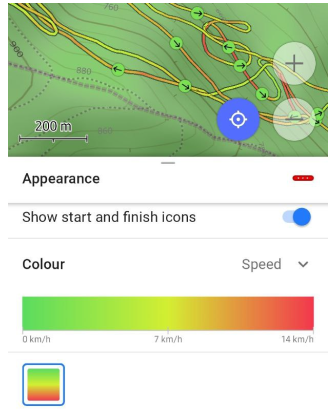 | 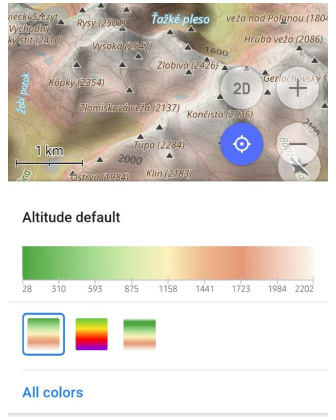 | 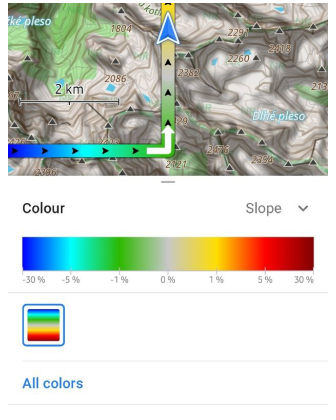 |
La legenda fornisce un modo semplice per visualizzare e comprendere i diversi segni sulla mappa. Sono state aggiunte nuove palette di colori per visualizzare la velocità per le tracce, il tipo di linea per i percorsi, l'altitudine e la pendenza per il terreno e tutte le palette di colori dei livelli meteo.
La legenda viene generata automaticamente in base alla palette selezionata e mostra i passaggi di gradiente con le unità appropriate (ad esempio, km/h per la velocità, % per la pendenza o metri per l'altitudine).
Azioni rapide
- Android
- iOS
Andare su: Menù → Configura lo schermo → Bottoni → Pulsanti personalizzati → "+" → Aggiungi pulsante → Aggiungi azione → Configura la mappa → Change Terrain color scheme
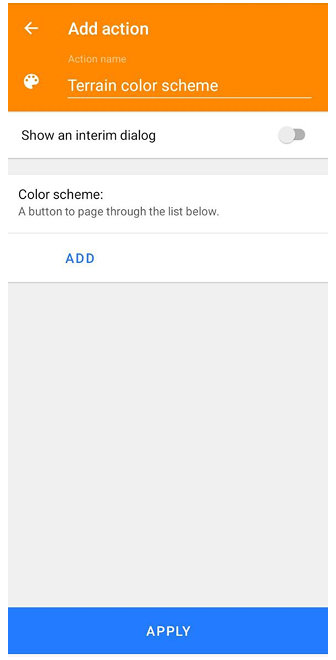
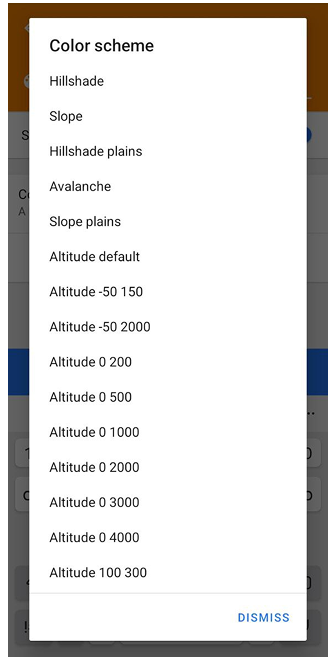
Andare su: Menù → Configura lo schermo → Bottoni → Pulsanti personalizzati → "+" → Aggiungi pulsante → Aggiungi azione → Configura la mappa → Change Terrain color scheme
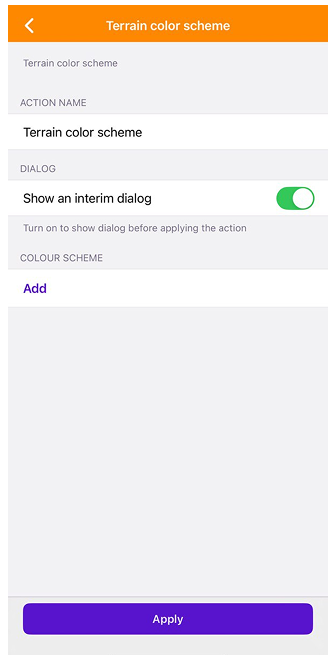
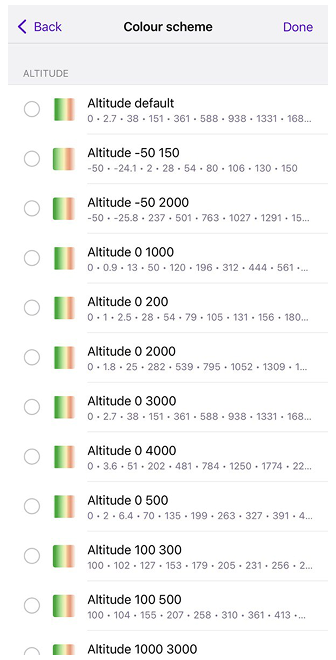
Azione Rapida per cambiare la palette per il Terreno. Aggiunta la possibilità di passare da uno schema di colori del terreno all'altro, in modo simile al passaggio tra i livelli. Questo può essere fatto utilizzando lo strumento Azioni Rapide.
Durante la configurazione di questa azione, è possibile selezionare una o più palette di colori del terreno. Se sono selezionate diverse palette, ogni tocco sul pulsante ciclerà attraverso le palette scelte. È anche possibile abilitare o disabilitare la finestra di dialogo intermedia per mostrare l'elenco completo delle palette o passare tra di esse silenziosamente in un ordine predefinito.