Interagir avec la carte
Aperçu
Cet article explique comment personnaliser et interagir avec la carte à l'aide de divers boutons et gestes. Il couvre comment faire pivoter, zoomer, ajuster l'angle de vue, et changer l'angle de vue de la carte, la faire pivoter manuellement ou automatiquement à l'aide de la boussole, ou selon le relèvement.
Déplacement de la carte
Gestes
Les gestes sont essentiels pour naviguer sur la carte facilement et intuitivement.
| Action sur la carte | Geste |
|---|---|
| Déplacer | Appuyez et maintenez la carte avec un doigt, puis faites glisser pour vous déplacer. |
| Glisser | Balayez la carte avec un doigt. |
| Zoom avant | Appuyez deux fois sur la carte avec un doigt. Appuyez deux fois avec un doigt et balayez vers le bas. Pincez avec deux doigts pour zoomer en avant. |
| Zoom arrière | Appuyez deux fois avec deux doigts. Appuyez deux fois avec un doigt et balayez vers le haut. Pincez avec deux doigts pour zoomer en arrière. |
| Pivoter | Appuyez sur la carte avec deux doigts, puis faites pivoter vos doigts dans un mouvement circulaire. |
| Inclinaison (3D) | Appuyez avec deux doigts et déplacez-les vers le haut ou vers le bas. Disponible uniquement avec la version 2 (OpenGL) du moteur de rendu de carte. |
Les animations de glissement peuvent être désactivées dans les paramètres avec une option spéciale.
Ma position et Zoom
Ma position.
Le bouton Ma position est une icône circulaire qui indique si le centre de la carte est synchronisé avec la géolocalisation actuelle de votre appareil. Souvent appelé le bouton "Où suis-je ?", il vous aide à trouver rapidement votre position sur la carte. Pendant la navigation, la carte reste généralement synchronisée avec la position de l'appareil, donc le bouton reste caché. Cependant, il devient visible si la carte et votre position se désynchronisent en raison d'une interaction de l'utilisateur. Appuyer sur le bouton recentrera la carte sur votre position actuelle, et un double appui passera en mode 3D.
-
Le bouton Ma position a les états suivants :
- Icône entièrement bleue. La position est trouvée mais non synchronisée avec la carte.
- Icône blanche. La position est trouvée et synchronisée avec la carte.
- Icône grise. La position n'a pas encore été trouvée.
- Icône de flèche. Le mode 3D est activé.
-
Un appui long (Android) sur le bouton Ma position ouvre le menu contextuel de la carte, vous permettant de partager votre position.
Boutons de zoom.
Les boutons de zoom sont toujours visibles à côté de Ma position et vous permettent de contrôler le niveau de zoom de la carte.
- Changer le niveau de zoom n'affecte pas la synchronisation de la carte avec votre position.
- Un appui long sur les boutons de zoom ouvre la boîte de dialogue Loupe de carte, vous permettant d'ajuster les niveaux de détail de la carte.
- Gardez à l'esprit que pendant la navigation, le zoom peut être contrôlé automatiquement par le paramètre Zoom automatique :
- Android: Menu → Paramètres → Profils de l'application → Paramètres de guidage → Carte pendant le guidage → Zoom automatique de la carte
- iOS: Menu → Paramètres → Profils de l'application → Paramètres de guidage → Carte pendant le guidage → Zoom automatique de la carte
Vous pouvez personnaliser les icônes du bouton Ma position en utilisant les paramètres d'apparence du profil. Pour en savoir plus sur la manière de le faire, cliquez ici.
Interaction avec la carte
Verrouillage de l'écran tactile
- Android
- iOS
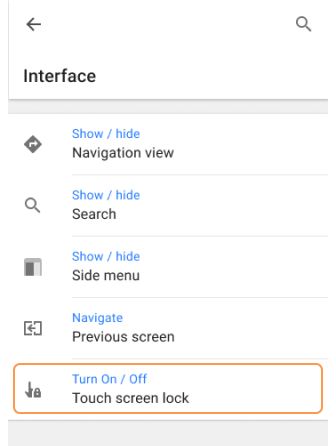
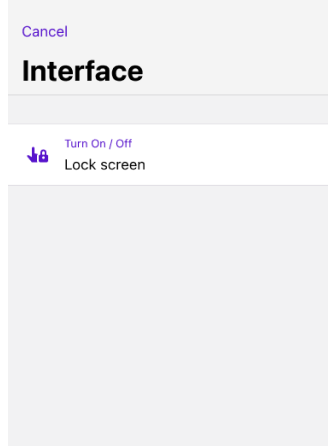
Utilisez la fonction Verrouillage de l'écran tactile pour éviter les appuis accidentels pendant la navigation. Ceci est particulièrement utile pour des activités comme le vélo ou la randonnée, où des contacts involontaires pourraient perturber votre itinéraire.
Déverrouillage.
Appuyez sur le bouton à l'écran, ou, si le verrouillage est activé via un bouton externe (par exemple, Volume Bas), appuyez sur le bouton externe puis sur le bouton à l'écran.
Configuration.
- Naviguez vers Menu → Configurer l'écran → Boutons personnalisés.
- Sélectionnez + → Ajouter une action → Interface → Verrouillage de l'écran tactile.
Des messages clairs à l'écran vous guideront lors du verrouillage ou du déverrouillage de l'écran.
Animer ma position
Android : Menu → Paramètres → Profils de l'application → Paramètres généraux → Animation de la position
iOS : Menu → Paramètres → Profils de l'application → Paramètres généraux → Animer ma position
Crée un effet de panoramique fluide de la carte par rapport à l'icône Ma Position lorsqu'elle est en mouvement. L'effet introduit un léger retard par rapport à la position réelle d'environ 1 seconde. Il a été signalé que l'activation de cette option peut créer des problèmes de latence prononcés dans certaines circonstances, désactivez-la si de tels problèmes surviennent.
Supprimer les animations
This feature is currently not available for the iOS version of the OsmAnd app.
Vous pouvez désactiver toutes les animations de la carte lors des interactions avec la carte, y compris les gestes et les boutons.
Menu → Paramètres → Profils → Paramètres généraux → Aucune animation
Orientation de la carte
Modes d'orientation de la carte
- Android
- iOS
Allez à : Menu → Paramètres → Profils → Paramètres généraux → Apparence → Orientation de la carte
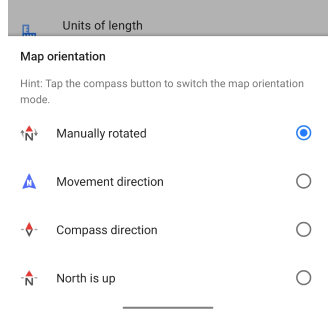
Allez à : Menu → Paramètres → Profils → Paramètres généraux → Apparence → Orientation de la carte
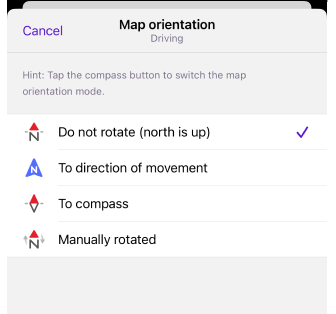
Les modes d'orientation de la carte vous permettent de choisir comment la carte est affichée sur l'écran de l'appareil. OsmAnd propose des modes tels que Rotation manuelle, Direction du mouvement, Direction de la boussole et Le nord est en haut. L'activation de chaque mode modifie la manière dont la carte est orientée selon l'option sélectionnée. Pour plus de détails, consultez l'article Boutons de la carte.
Rotation par boussole
- Android
- iOS
Allez à : Menu → Configurer l'écran → Boutons → Boutons par défaut → Boussole
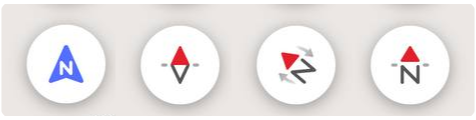
Allez à : Menu → Configurer l'écran → Boutons → Boutons par défaut → Boussole
Le bouton de la boussole indique comment la carte est orientée. La flèche rouge sur les icônes, ou la direction de la flèche en mode Direction du mouvement, indique le Nord. L'icône sur le bouton de la boussole indique le mode d'orientation actuel de la carte. Le widget du bouton de la boussole offre trois options d'interaction : un appui simple fait pivoter la carte vers le Nord, un double appui alterne entre tous les modes d'orientation de la carte, et un appui long ouvre la liste des modes.
Rotation de la carte par relèvement
En mode rotation de la carte par relèvement (Direction du mouvement), la carte s'aligne automatiquement sur votre direction de mouvement, de sorte que la zone devant vous est affichée en haut de l'écran. Ce mode améliore la navigation en déplaçant légèrement le centre de la carte vers le bas, montrant ainsi une plus grande partie de l'itinéraire à venir. Si vous êtes à l'arrêt, la carte reste fixe.
Vous pouvez activer cette fonctionnalité via Menu → Paramètres → Profils → Paramètres généraux → Apparence → Orientation de la carte ou en appuyant deux fois sur le bouton Boussole. Pour plus de détails sur le relèvement, voir ici.
Perspective de la carte
Inclinaison de la carte et horizon
- Android
- iOS
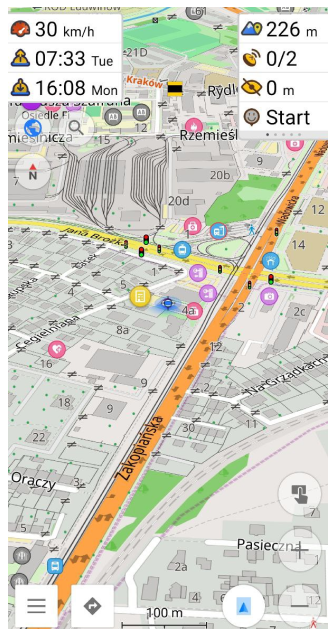
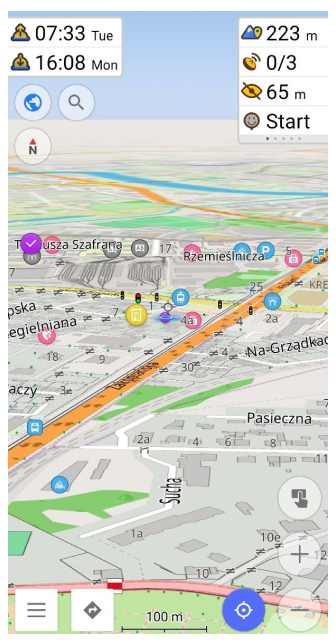
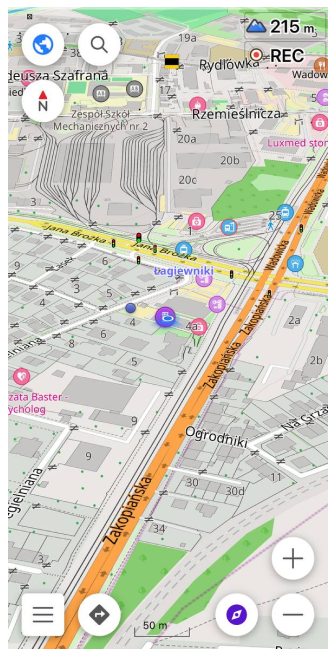
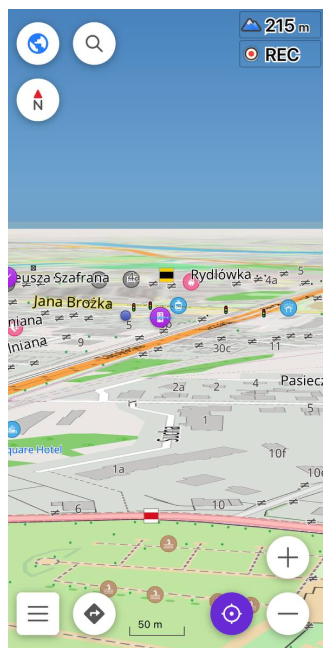
Avec le nouveau moteur de rendu de carte, vous pouvez changer l'inclinaison de la caméra de 90 (pas d'inclinaison) à 10 degrés. Approximativement à une inclinaison de carte inférieure à 20-22 degrés (ce paramètre dépend du niveau de zoom), la ligne d'horizon imaginaire devient visible. Contrairement à la réalité, l'horizon du programme est toujours droit.
Sous l'horizon, vous pouvez voir ce qu'on appelle de la brume ou du brouillard. Cette zone de la carte est remplie de couleur grise, seuls quelques détails de la carte peuvent être observés.
L'utilisation du brouillard est nécessaire car l'affichage d'objets éloignés sur la carte nécessite des ressources de calcul importantes et n'est pas toujours justifié en raison des distorsions de la carte à de faibles angles de vue. Ainsi, la distance visible sur la carte OsmAnd est actuellement limitée à 35 tuiles.
L'inclinaison de la carte peut être modifiée par un appui long sur l'écran avec deux doigts et en les déplaçant vers le haut/bas. Vous pouvez également changer l'inclinaison en appuyant sur l'icône Ma position dans le coin inférieur droit de l'écran (seules les positions à 45 et 90 degrés sont disponibles).
Vous ne pouvez pas changer l'inclinaison de la caméra lorsque l'ancien moteur de rendu de carte (version 1) est activé.
Loupe de carte
La Loupe de carte est un outil qui améliore la visibilité de la carte, similaire à une loupe utilisée avec des cartes papier. Elle vous permet de zoomer sur la carte pour voir le texte et les détails plus clairement ou d'ajuster le niveau de détail tout en conservant la même échelle. Pour plus d'informations, consultez l'article Cartes vectorielles.
Vue globe
- Android
- iOS
Allez à : Menu → Configurer la carte → Topographie → Vue globe terrestre

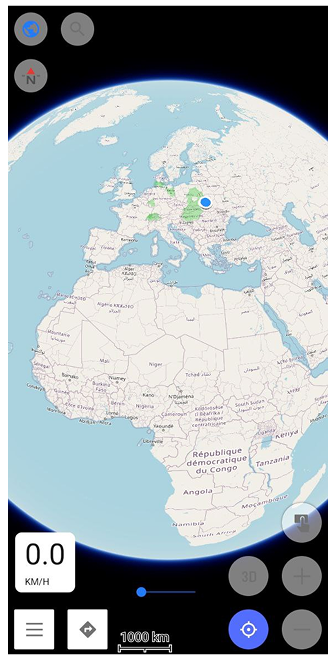
La Vue globe vous permet d'afficher la carte sous forme de Terre sphérique au lieu d'une projection plate. Ce mode change la géométrie de la surface de la carte et adapte l'interaction avec la carte à une navigation sphérique.
La Vue globe est actuellement disponible uniquement lorsque :
- Le plugin Topographie est activé.
Allez à : Menu → Extensions → Topographie - Le moteur de rendu de carte est défini sur la Version 2 (OpenGL).
Allez à : Menu → Paramètres → Paramètres OsmAnd → Moteur de rendu de carte → Version 2 (OpenGL)
Allez à : Menu → Configurer la carte → Topographie → Vue globe terrestre
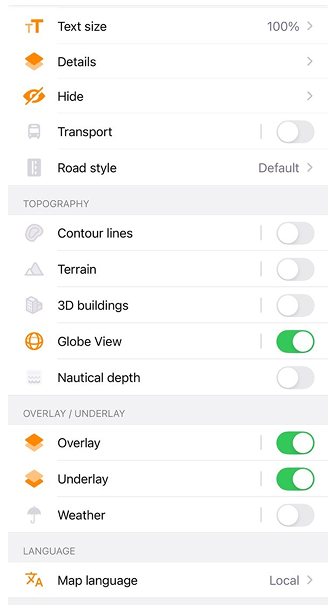
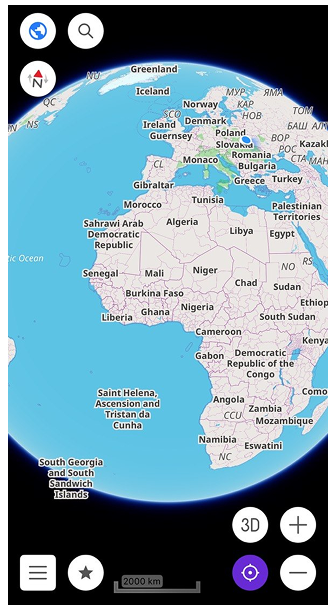
La Vue globe vous permet d'afficher la carte sous forme de Terre sphérique au lieu d'une projection plate. Ce mode change la géométrie de la surface de la carte et adapte l'interaction avec la carte à une navigation sphérique.
Lorsque la Vue globe est activée, la carte tourne comme un globe. Les gestes de glissement font tourner la Terre, et le zoom change la distance de la caméra plutôt que d'agrandir une surface plate. Les éléments de la carte tels que les traces, les marqueurs, les symboles et les objets 3D sont rendus directement sur la surface sphérique et suivent sa courbure. Les objets disparaissent progressivement derrière l'horizon au fur et à mesure que le globe tourne.
L'interaction près de l'horizon peut être limitée pour éviter des déplacements à grande distance non intentionnels. Le globe ne peut pas être retourné au-dessus des pôles. À des niveaux de zoom très bas, l'apparence visuelle des routes et des étiquettes reste cohérente pendant la rotation.
Périphériques d'entrée externes
Les boutons des périphériques d'entrée externes offrent un moyen pratique et efficace d'interagir avec la carte et l'interface de l'application OsmAnd. Ils sont situés sur des appareils externes, tels que des claviers Bluetooth ou d'autres types de claviers, des boutons spécialisés sur les appareils de navigation de véhicule, ou les contrôleurs WunderLINQ et Parrot (Android uniquement).
L'une des principales fonctions des boutons sur les périphériques d'entrée externes est de zoomer en avant et en arrière sur la carte. Ils permettent également de naviguer sur la carte et de changer son orientation sans avoir à toucher l'écran. Les boutons sur les périphériques d'entrée externes prennent en charge de nombreuses autres fonctions, comme l'ouverture du Menu principal et le déclenchement d'Actions rapides. Les utilisateurs peuvent également personnaliser les assignations de boutons pour les appareils pris en charge (Clavier, WunderLINQ et contrôleurs externes personnalisés).
Le clavier reste fonctionnel même lorsque l'option Périphériques d'entrée externes est désactivée et que Aucun est sélectionné. Cependant, les assignations de touches personnalisées ne fonctionnent que lorsque les Périphériques d'entrée externes sont activés.
Périphérique d'entrée préconfiguré
- Android
- iOS
Allez à : Menu → Paramètres → Profils → Paramètres généraux → Divers → Périphériques externes d'entrée
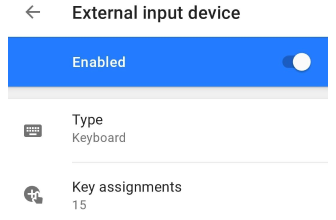
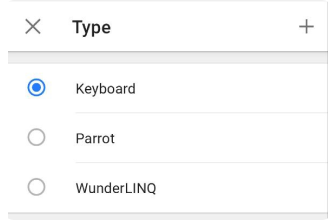
Allez à : Menu → Paramètres → Profils → Paramètres généraux → Périphériques externes d'entrée
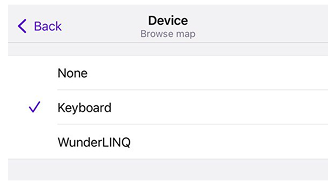
Pour accéder aux paramètres d'un périphérique d'entrée externe, vous devez activer cette fonctionnalité.
-
Allez dans le Menu principal → Paramètres → sélectionnez le Profil → Paramètres généraux → Autre → Périphériques d'entrée externes, et passez à Activé.
-
Sélectionnez un appareil parmi ceux pris en charge par OsmAnd en appuyant sur l'élément Type dans la liste :
Clavier, WunderLINQ, Parrot (Android uniquement), ou créez votre propre type. -
Il existe une assignation d'ensemble action-touche défini différente pour chaque type de périphérique d'entrée externe. La section Affectations clés affiche la liste des actions et de leurs touches assignées. Le tableau des touches est présenté ci-dessous. Ce sont des assignations par défaut — elles peuvent être modifiées ou étendues selon les préférences de l'utilisateur.
-
Vous pouvez en savoir plus sur les actions des périphériques d'entrée externes sur GitHub dans le paquet MapActivityKeyListener.
| Touche | Appareil | Action |
|---|---|---|
| C | Clavier | Déplacer - Vers Ma position |
| D | Clavier | Changer - Orientation de la carte |
| N | Clavier | Afficher / Masquer - Vue de navigation |
| S | Clavier | Afficher / Masquer - Vue de recherche |
| P | Clavier | Changer - Profil d'application au suivant |
| O | Clavier | Changer - Profil d'application au précédent |
| ↑ | Clavier | Déplacer - Carte vers le haut |
| ↓ | Clavier | Déplacer - Carte vers le bas |
| ← | Clavier | Déplacer - Carte vers la gauche |
| → | Clavier | Déplacer - Carte vers la droite |
| + = | Clavier | Carte - Zoom avant |
| − | Clavier | Carte - Zoom arrière |
| Appui sur Retour | Clavier | Naviguer – Écran précédent |
| ↓ | Wunderlinq | Carte - Zoom arrière |
| ↑ | Wunderlinq | Carte - Zoom avant |
| ESC | Wunderlinq | Ouvrir la grille de données WunderLINQ |
| M | Clavier | Afficher / Masquer - Menu latéral |
| Appui sur le joystick (Android hérité) | Clavier | Déplacer - Vers Ma position |
| Bouton Média (Android uniquement) | Clavier | Afficher / Masquer - Notes AV |
| ← (Android uniquement) | Parrot | Carte - Zoom arrière |
| → (Android uniquement) | Parrot | Carte - Zoom avant |
Type de périphérique d'entrée personnalisé
- Android
- iOS
Menu → Paramètres → Profils → Paramètres généraux → Périphériques externes d'entrée → Type → +
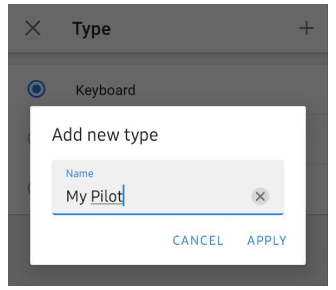
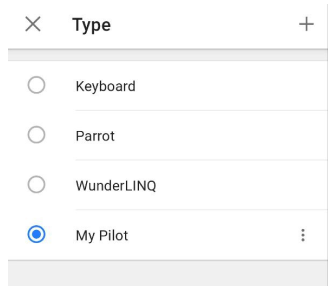
Si vous souhaitez assigner des touches pour un périphérique d'entrée externe (tel qu'un clavier, un joystick ou un contrôleur), vous devez créer un type de périphérique : allez dans le paramètre Périphérique d'entrée externe, sélectionnez Type dans la liste, appuyez sur le "+" et entrez un nom. Chaque type a un menu avec les options suivantes : Renommer, Dupliquer et Supprimer.
Menu → Paramètres → Profils → Paramètres généraux → Périphériques externes d'entrée → Appareil → Ajouter
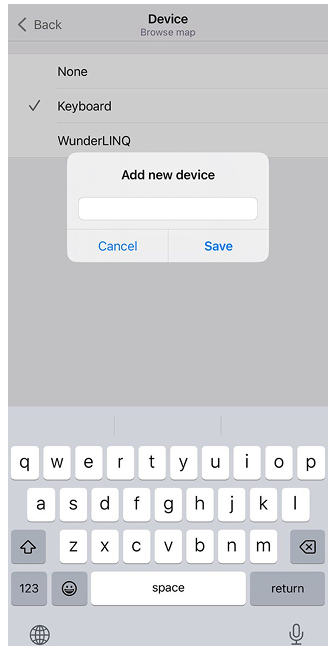
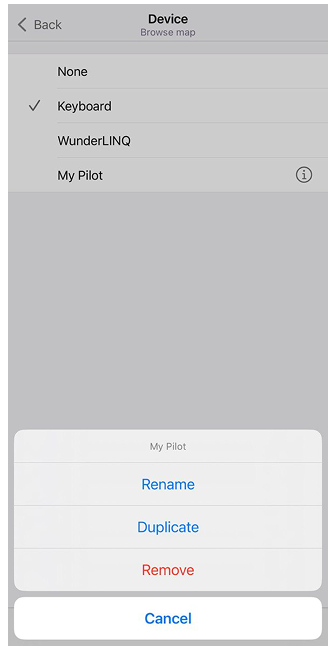
Si vous souhaitez assigner des touches pour un périphérique d'entrée externe (tel qu'un clavier, un joystick ou un contrôleur), vous devez créer un type de périphérique : allez dans le paramètre Périphérique d'entrée externe, sélectionnez Appareil dans la liste, appuyez sur le "Ajouter" et entrez un nom. Chaque type a un menu avec les options suivantes : Renommer, Dupliquer et Supprimer.
Ajouter une action et des assignations de touches
- Android
- iOS
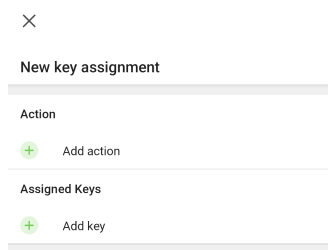
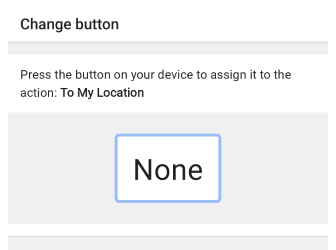
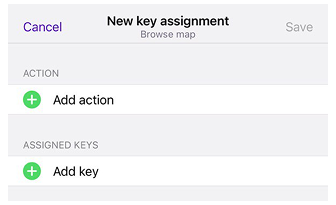
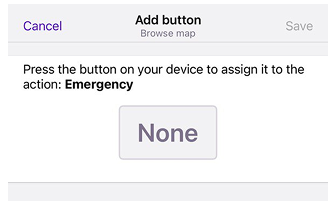
Après avoir créé un type d'entrée personnalisé, vous pouvez assigner les actions requises aux touches. Une large gamme de types d'actions du widget Action rapide est disponible.
- Sélectionnez un type de périphérique, puis appuyez sur l'élément Assignations de touches.
- Appuyez sur le bouton Ajouter ( "+" ).
- Sélectionnez l'action requise, puis appuyez sur le champ Ajouter une touche et appuyez sur le bouton de votre appareil pour l'assigner à l'action.
- Plusieurs touches peuvent être assignées à une action.
- Si le bouton que vous assignez est déjà utilisé pour une autre action, vous recevrez une notification avec l'option de réassigner le bouton ou d'annuler l'assignation.
- Plus tard, vous pourrez changer les actions et les assignations de touches ou en ajouter d'autres pour des actions déjà créées, il suffit de sélectionner un élément dans la liste des assignations de touches.
Supprimer l'assignation de touche
- Android
- iOS
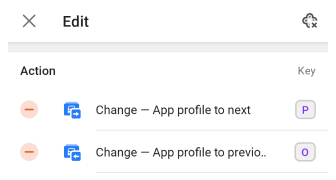
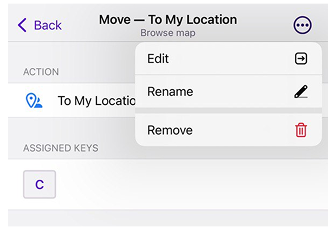
Vous pouvez supprimer plusieurs actions inutiles en utilisant le bouton Éditer (en forme de crayon sur Android) dans le coin supérieur droit de l'écran en une seule fois :
- Supprimer une action par action, avec le bouton "−" dans le champ de l'élément. L'assignation de touche peut également être supprimée via le menu contextuel (appui long sur l'élément) en appuyant sur Supprimer.
- Supprimer toutes les assignations de touches pour le type sélectionné en appuyant sur le bouton dans le coin supérieur droit de l'écran à côté du Nom d'édition sur Android ; en appuyant sur le bouton Effacer tout sur iOS.