Konto OsmAnd
Przegląd
Zalogowanie się za pomocą konta OsmAnd zmienia Planer OsmAnd Web z prostego przeglądarki map w Twoją osobistą przestrzeń roboczą. To samo konto, którego używasz w aplikacji mobilnej, łączy stronę internetową z danymi OsmAnd Cloud i zakupami, dzięki czemu możesz uzyskać dostęp do zapisanej zawartości i subskrypcji w jednym miejscu w sieci.
Autoryzacja
Rejestracja
Aby uzyskać dostęp do funkcji OsmAnd Web, musisz utworzyć konto. Użyj procesu rejestracji:
- Przejdź do Portalu map OsmAnd.
- Otwórz menu Konto.
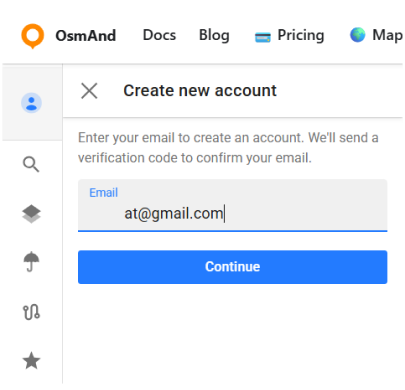
- Wybierz Utwórz nowe konto. Otwiera się okno dialogowe Utwórz nowe konto.
- W polu E-mail wprowadź adres e-mail, którego chcesz użyć dla swojego konta OsmAnd, i kliknij Kontynuuj.
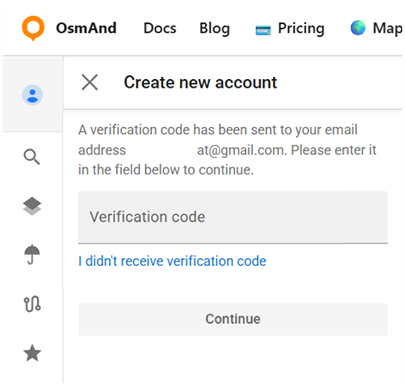
- Kod weryfikacyjny zostanie wysłany na ten adres e-mail. Sprawdź skrzynkę odbiorczą (i folder spamu, jeśli to konieczne).
- W następnym oknie dialogowym wprowadź Kod weryfikacyjny i kliknij Kontynuuj, aby potwierdzić swój e-mail. Jeśli nie otrzymałeś kodu, użyj linku Nie otrzymałem kodu weryfikacyjnego i postępuj zgodnie z instrukcjami.
Po zweryfikowaniu kodu konto internetowe zostanie utworzone i nastąpi automatyczne zalogowanie.
Logowanie
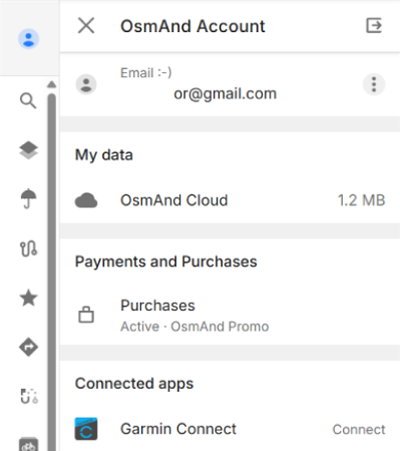
Jeśli masz już konto OsmAnd, możesz się zalogować na Portalu map OsmAnd za pomocą tego samego adresu e-mail i hasła. Przejdź do menu Konto i wybierz opcję Zaloguj się. W otwierającym się oknie dialogowym wprowadź adres e-mail powiązany z Twoim kontem OsmAnd, wpisz hasło i wybierz Kontynuuj. Po pomyślnym zalogowaniu otworzy się panel Konto OsmAnd, w którym możesz pracować z danymi, zakupami i ustawieniami.
Zarządzanie kontem
Moje dane
Możesz pobrać kopie zapasowe utworzone i zsynchronizowane z urządzenia mobilnego za pośrednictwem OsmAnd Cloud.
Przejdź do: Menu Główne → Konto → Moje dane (OsmAnd Cloud) → Pobierz wszystko
Ta sekcja wyświetla:
- Liczbę plików przechowywanych w chmurze.
- Całkowitą objętość pamięci używaną.
- Dostępną przestrzeń w chmurze.
💡 Pojawią się tutaj tylko kopie zapasowe utworzone na urządzeniach, na których włączono OsmAnd Cloud.
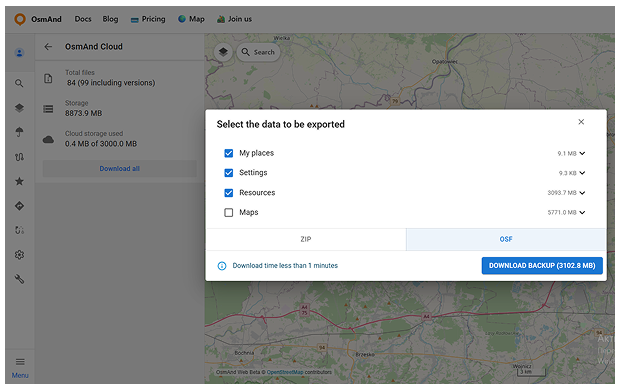
Jeśli chcesz zapisać kopię wszystkich swoich danych, użyj Pobierz wszystko. Otworzy się okno dialogowe, w którym możesz:
- Wybrać, które dane wyeksportować (na przykład Moje miejsca, Ustawienia, Zasoby, Mapy),
- Wybrać format eksportu (ZIP lub OSF).
- Zobacz szacowany rozmiar i czas pobierania.
Kliknij Pobierz kopię zapasową, aby rozpocząć eksport i zapisać archiwum na komputerze.
Płatności i zakupy
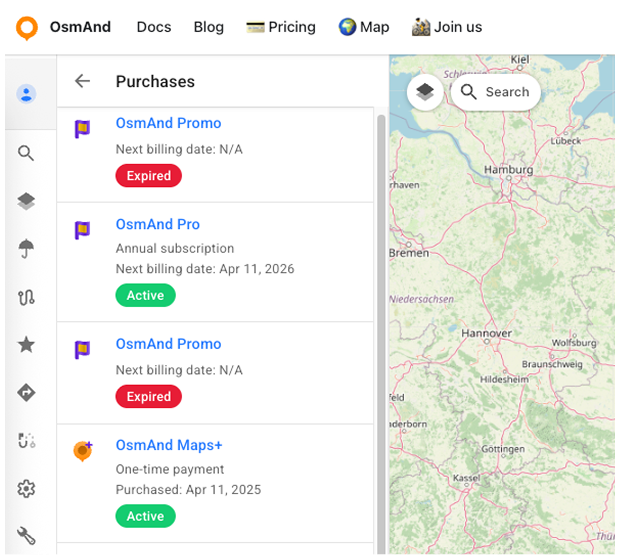
Ta sekcja pokazuje wszystkie produkty i subskrypcje powiązane z Twoim kontem OsmAnd. Aby ją otworzyć,
Przejdź do: Menu Główne → Konto → Płatności i zakupy
Tutaj możesz zobaczyć listę wszystkich zakupów powiązanych z Twoim adresem e-mail:
- Darmowe i płatne plany (takie jak OsmAnd Start lub OsmAnd Pro).
- Produkty jednorazowe (np. Maps+ lub edycje specjalne).
- Subskrypcje odnawiane miesięcznie lub rocznie.
Dla każdego elementu lista pokazuje:
- Nazwę produktu i ikonę.
- Typ – subskrypcja miesięczna, subskrypcja roczna lub płatność jednorazowa.
- Status – Aktywne, Wygaśnięte lub Anulowane.
- Informacje o dacie.
If you click a product in the list, the details page opens. There you can see where the product was purchased (Google Play, Apple App Store, Huawei AppGallery, Amazon or OsmAnd Web) and find a link or instructions on how to manage or cancel the subscription in the corresponding store. If the product was purchased on OsmAnd Web (FastSpring), the details page shows a Manage subscription link that opens the FastSpring account management portal, where you can update your payment method, cancel or re-activate the subscription, change the plan, or download invoices.
If there are no purchases linked to your account yet, this section shows an empty state with the message You don’t have any purchases and a Learn more button that leads to a page with available OsmAnd plans and upgrade options.
For more details on using your purchases across different platforms, read about cross-platform access.
Synchronizacja w chmurze
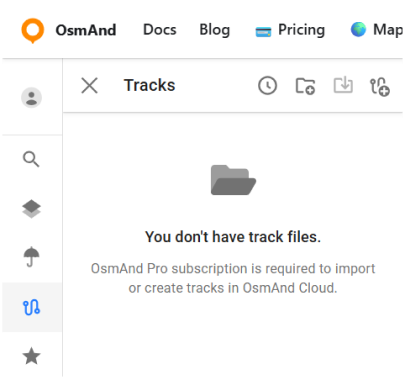
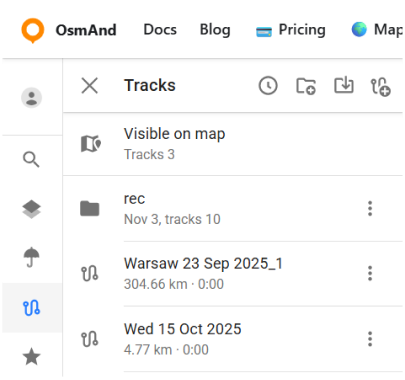
Synchronizacja w chmurze pozwala na dostęp do danych zsynchronizowanych z OsmAnd Cloud bezpośrednio na Portalu map internetowych. Po zalogowaniu się za pomocą konta OsmAnd Start lub OsmAnd Pro strona wyświetla Ulubione, Ścieżki i pliki kopii zapasowych, które wcześniej zsynchronizowałeś z aplikacji mobilnej. To prosty sposób na przeglądanie zawartości chmury na większym ekranie i pobieranie kopii zapasowych, kiedy tylko potrzebujesz.
Te elementy stają się widoczne w menu zaraz po zalogowaniu się na stronie. Aby zaktualizować te informacje, musisz zsynchronizować dane z urządzeń za pomocą akcji Synchronizuj teraz w aplikacji mobilnej.
Dostępność synchronizacji w chmurze zależy od typu konta:
- OsmAnd Start – synchronizuje Ulubione i wyświetla je w sieci.
- OsmAnd Pro – synchronizuje Ścieżki, Ulubione i Kopie zapasowe, oraz odblokowuje pełny dostęp w sieci do danych chmurowych.
OsmAnd Cloud
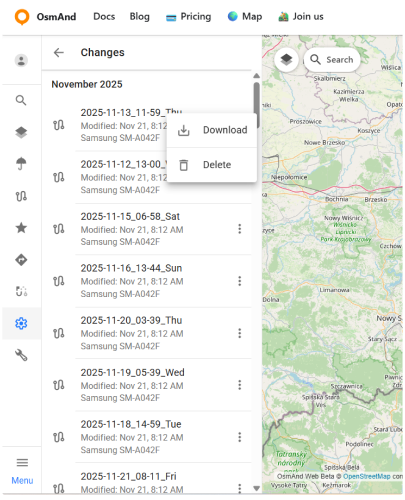
Po zalogowaniu sekcja OsmAnd Cloud pojawia się w Menu → Ustawienia i zawiera Zmiany i Kosz.
Opcja Zmiany pokazuje chronologiczny wykaz plików przechowywanych w koncie OsmAnd Cloud. Elementy są pogrupowane według miesięcy i zawierają nazwę pliku, typ zmiany (na przykład dodano, zmodyfikowano lub usunięto), czas ostatniej aktualizacji i urządzenie, które ją utworzyło. Dla każdego wpisu możesz otworzyć menu z trzema kropkami i wybrać Pobierz, aby zapisać wybrany plik na komputerze, lub Usuń.
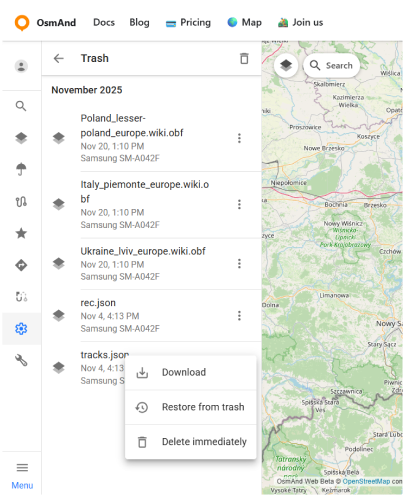
Opcja Kosz zawiera pliki usunięte z OsmAnd Cloud. Lista jest również pogrupowana według miesięcy i pokazuje, kiedy każdy plik został usunięty i z jakiego urządzenia. Użyj menu z trzema kropkami obok pliku, aby Pobrać kopię, Przywrócić z kosza (zwróć plik do OsmAnd Cloud, aby stał się ponownie dostępny w danych), lub Usuń natychmiast, aby usunąć go na stałe. Pomaga to zapobiegać przypadkowej utracie danych, jednocześnie pozwalając na zwolnienie miejsca w chmurze, gdy jesteś pewien, że plik nie jest już potrzebny. Możesz również wyczyścić wszystkie usunięte elementy naraz, klikając ikonę Kosza w nagłówku panelu Kosz. Otworzy się okno dialogowe Opróżnij kosz, w którym potwierdzasz usunięcie, aby trwale usunąć wszystkie pliki z Kosza.
Połączone aplikacje
Sekcja Połączone aplikacje umożliwia łączenie usług zewnętrznych z kontem OsmAnd. Obecnie obsługuje integrację z Garmin Connect™, która pozwala na automatyczną synchronizację aktywności Garmin. Aby ją otworzyć, przejdź do: OsmAnd Web Map → Konto → Połączone aplikacje.
Integracja z Garmin Connect jest dostępna tylko dla użytkowników OsmAnd Pro. Jeśli nie masz aktywnej subskrypcji Pro, wybranie elementu Garmin Connect otwiera stronę z cennikiem.
Aby połączyć konto Garmin Connect™, kliknij Połącz. Zostaniesz przekierowany na stronę autoryzacji Garmin, gdzie musisz się zalogować i udzielić dostępu do danych Garmin Connect™. Podczas autoryzacji możesz włączyć synchronizację ostatnich aktywności, aby zaimportować dane z ostatnich 30 dni. Aktywności starsze niż 30 dni nie mogą być importowane automatycznie.
Po połączeniu OsmAnd tworzy dedykowany folder Garmin Connect w sekcji Ścieżki i rozpoczyna automatyczne importowanie aktywności. Nowe aktywności zarejestrowane w Garmin Connect™ są dodawane do tego folderu bez ręcznego importu. Folder jest również synchronizowany z aplikacjami mobilnymi OsmAnd, gdy włączona jest funkcja OsmAnd Cloud.
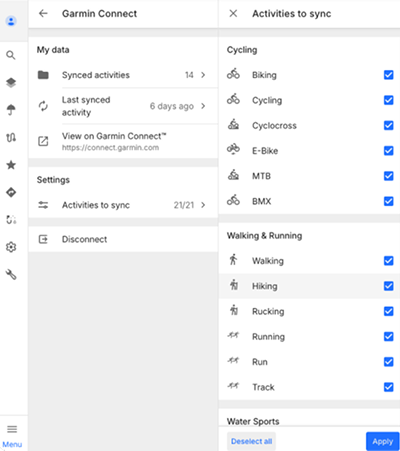
Menu Garmin Connect zawiera dwie sekcje: Moje dane i Ustawienia. W sekcji Moje dane możesz wyświetlić liczbę zsynchronizowanych aktywności, otworzyć ostatnio pobraną aktywność lub otworzyć stronę Aktywności Garmin Connect™ za pomocą przycisku Wyświetl w Garmin Connect™. W sekcji Ustawienia możesz skonfigurować, które typy aktywności mają być synchronizowane za pomocą opcji Aktywności do synchronizacji.
Aktywności są pogrupowane w kategorie takie jak Cycling, Walking & Running, Water Sports oraz Winter & Other Sports. Poszczególne typy aktywności można włączać lub wyłączać. Domyślnie po połączeniu wybrane są wszystkie obsługiwane typy aktywności.
Aby odłączyć konto Garmin Connect™, przejdź do Ustawienia → Odłącz i potwierdź czynność. Wcześniej zaimportowane ścieżki pozostają w folderze Garmin Connect, ale nowe aktywności nie będą już synchronizowane.
Rozwiązywanie problemów
Resetowanie hasła
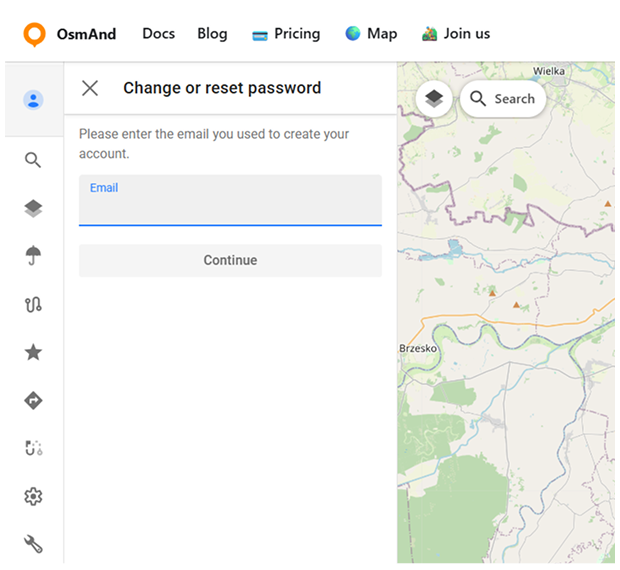
Jeśli nie pamiętasz hasła, użyj linku Nie mam hasła lub je zapomniałem w oknie dialogowym logowania. Otworzy się panel Zmień lub zresetuj hasło. Wprowadź adres e-mail użyty do utworzenia konta i kliknij Kontynuuj. Wiadomość z kodem weryfikacyjnym zostanie wysłana na ten e-mail. Na następnym ekranie wpisz kod weryfikacyjny i nowe hasło, a następnie wybierz Kontynuuj, aby potwierdzić. Po zaakceptowaniu kodu hasło zostanie zaktualizowane i możesz zalogować się do OsmAnd Web za pomocą nowych poświadczeń.
Zmiana adresu e-mail
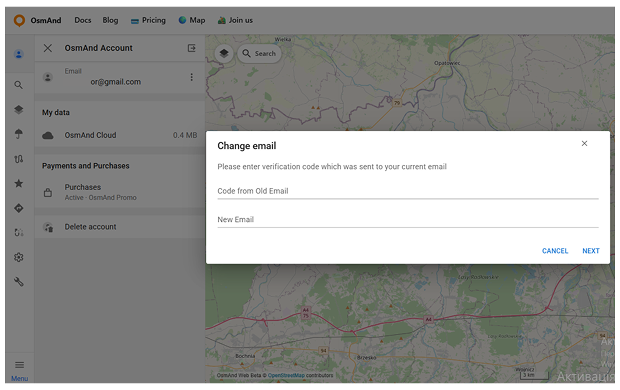
Aby zaktualizować adres e-mail, Przejdź do Menu Główne → Konto → E-mail → ⋮ → Zmień e-mail
Pojawia się okno dialogowe Zmiana e-mail. Kod weryfikacyjny zostanie wysłany na aktualny adres e-mail. Wprowadź ten kod w polu Kod z starego e-maila, podaj nowy adres w Nowy e-mail, a następnie wybierz Dalej. Z powodów bezpieczeństwa wiadomość potwierdzająca zostanie wysłana na nowy adres e-mail z informacją, że e-mail konta został zaktualizowany.
Wylogowanie i usunięcie konta
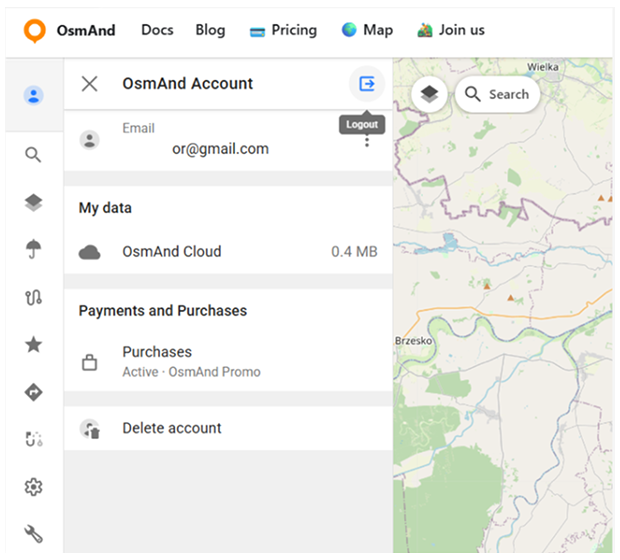
Panel Konto OsmAnd zawiera elementy sterujące do zakończenia bieżącej sesji internetowej i trwałego usunięcia konta.
Aby się wylogować, otwórz Konto OsmAnd i użyj przycisku Wyloguj w prawym górnym rogu panelu (ikona ze strzałką wychodzącą z kwadratu). Wybranie Wyloguj zamyka panel konta i kończy aktywną sesję na stronie internetowej.
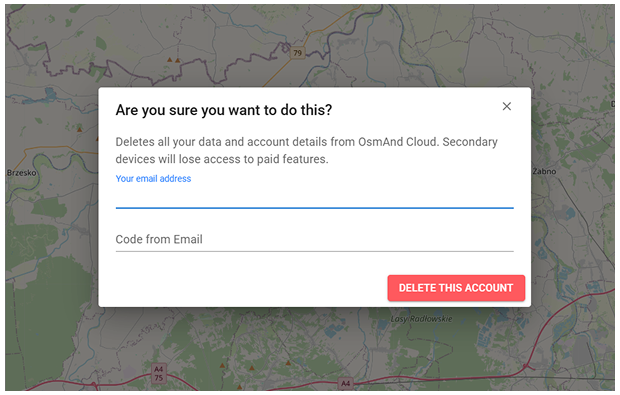
Aby usunąć konto, wybierz Usuń konto na dole panelu Konto OsmAnd. Pojawia się okno dialogowe potwierdzające z komunikatem „Czy na pewno chcesz to zrobić?” i krótkim wyjaśnieniem, że wszystkie dane i szczegóły konta zostaną usunięte z OsmAnd Cloud, a urządzenia drugorzędne stracą dostęp do płatnych funkcji. Kod weryfikacyjny zostanie wysłany na adres e-mail konta. Wprowadź kod w polu Kod z e-maila i wybierz USUŃ TO KONTO, aby ukończyć proces. Ta operacja jest trwała i nie może być cofnięta.