Wyszukiwanie na stronie internetowej
Przegląd
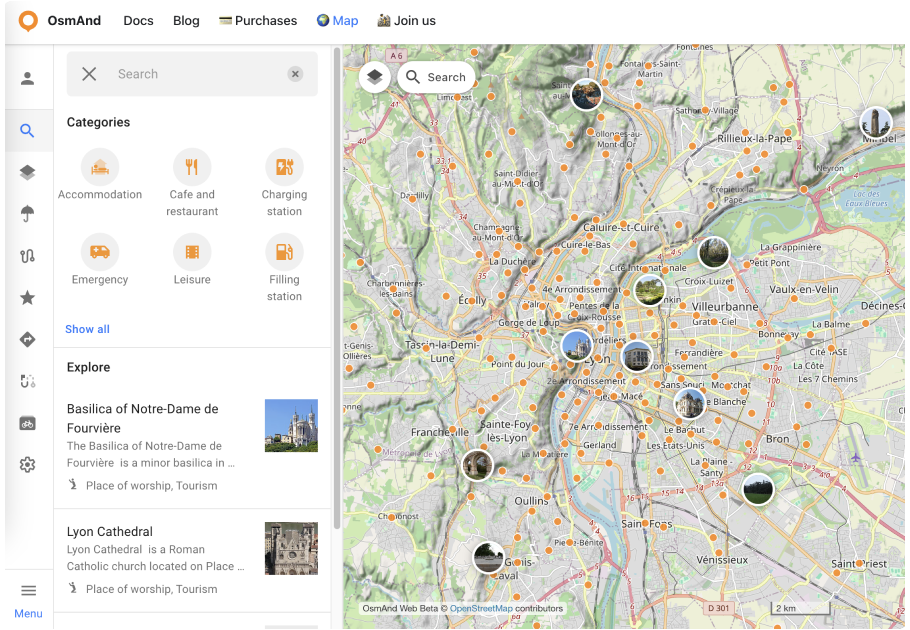
Menu Wyszukiwania można otworzyć z panelu bocznego lub z ikony wyszukiwania 🔍 na mapie. Zawiera ono:
- Pasek wyszukiwania. Wprowadź słowa kluczowe, aby wyszukać określone lokalizacje, punkty POI, ulubione lub ślady.
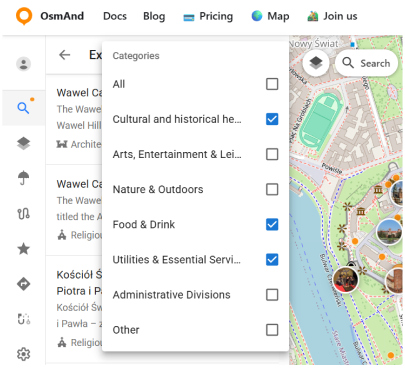
- Sekcja Kategorie. Przeglądaj opcje podzielone na kategorie, aby ułatwić wyszukiwanie POI.
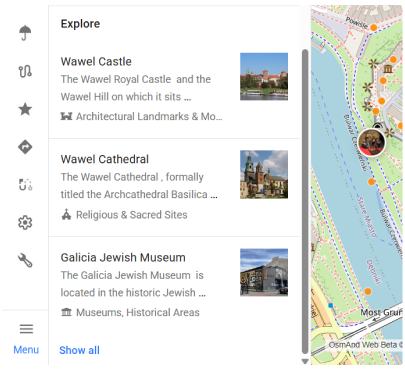
- Sekcja Odkrywaj. Wyświetlaj popularne POI dla bieżącego centrum mapy i odkrywaj miejsca ze zdjęciami na mapie.
Opcje wyszukiwania
Pasek wyszukiwania
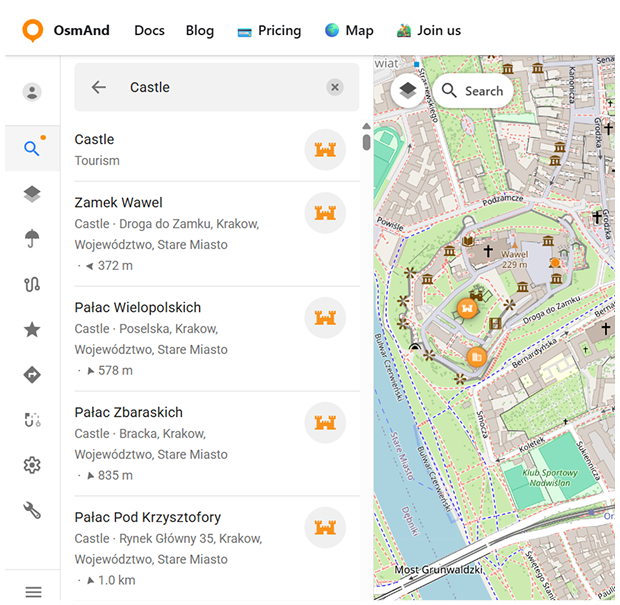
Użyj paska wyszukiwania, aby znaleźć określone miejsca, punkty POI, ulubione i ślady po nazwie. Kliknij ikonę wyszukiwania, wprowadź zapytanie i wybierz wynik z listy. Wybranie POI otwiera menu kontekstowe POI, natomiast wybranie ulubionego lub śladu otwiera jego szczegóły, w których możesz wyświetlić informacje i korzystać z szybkich akcji.
Jeśli wyszukujesz według nazwy kategorii, pierwszy wynik może pokazać odpowiadającą kategorię POI. Kliknij kategorię, aby otworzyć widok wyszukiwania w kategoriach.
Kategorie
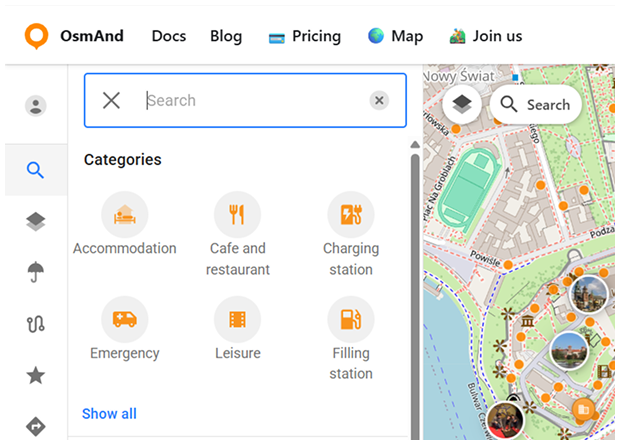
Użyj Kategorii, aby przeglądać POI według typu i wyświetlać je na mapie. Menu pokazuje sześć popularnych kategorii dla szybkiego dostępu. Jeśli potrzebujesz więcej opcji, kliknij Pokaż wszystko, aby otworzyć pełną listę 18 dostępnych kategorii. Wybranie kategorii wyświetla pasujące POI na mapie; wybranie POI otwiera menu kontekstowe POI.
Odkrywaj
Sekcja Odkrywaj pokazuje popularne miejsca ze zdjęciami bezpośrednio na mapie. Tworzy listę POI dla bieżącego centrum mapy (posortowaną według popularności) i wyświetla te same miejsca jako znaczniki ze zdjęciami na mapie. Podgląd obrazów i informacje POI oparte są na Wikidata/Wikimedia i powiązanych źródłach, jeśli są dostępne.
Otwórz kartę Wyszukiwania, aby uzyskać dostęp do Odkrywaj — wyniki Odkrywaj są wyświetlane na mapie automatycznie. Użyj Pokaż wszystko, aby otworzyć pełną listę kategorii Odkrywaj. Możesz udoskonalić to, co pojawia się na liście i na mapie, używając Filtr, który otwiera menu kategorii Odkrywaj. Wybranie POI z listy lub na mapie otwiera menu kontekstowe POI.
Menu kontekstowe POI
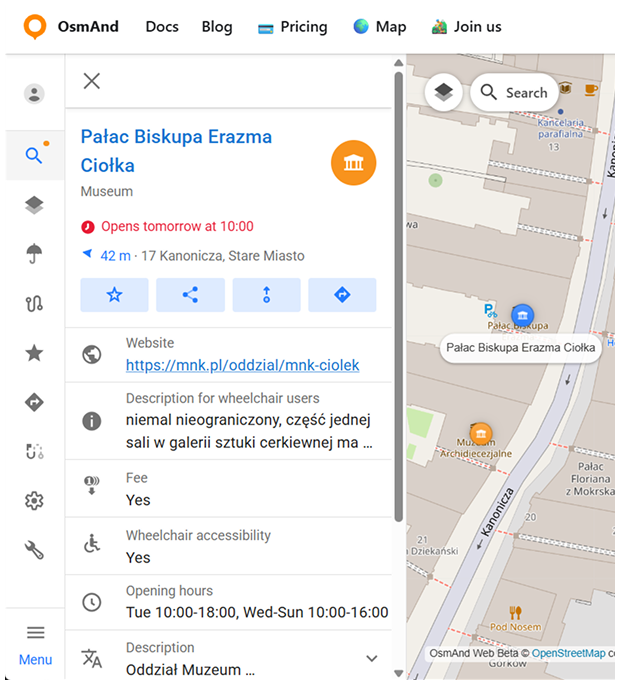
Bez względu na to, którą opcję wyszukiwania użyjesz (Pasek wyszukiwania, Kategorie lub Odkrywaj), wybranie POI na mapie lub na liście wyników otwiera menu kontekstowe POI. Menu kontekstowe to główne miejsce do wyświetlania informacji o POI i wykonywania typowych akcji. Łączy ono szczegóły POI (takie jak lokalizacja i powiązane dane) z szybkimi akcjami (na przykład zapisywanie, udostępnianie lub rozpoczynanie nawigacji).
Szczegóły POI
Menu kontekstowe POI wyświetla kluczowe informacje o wybranym miejscu i udostępnia linki na podstawie dostępnych danych OSM oraz Wikimedia/Wikidata:
- Nazwa i ikona — pokazuje nazwę POI i jego ikonę.
- Odległość i kierunek — pokazuje odległość i kierunek do POI.
- Lokalizacja — wyświetla współrzędne POI.
- Godziny otwarcia — pokazuje sparsowane godziny otwarcia z danych OSM. Aktualny status jest wyświetlany dynamicznie w zależności na bieżący czas (na przykład, Otwarte teraz, Zamknięte lub Otwiera się o 10:00), a pełny harmonogram jest pokazany poniżej.
- Opis — dostarcza dodatkowych informacji o POI, jeśli są dostępne (na przykład z Wikipedii).
- Zdjęcia online — pokazuje zdjęcia Wikimedia związane z POI, jeśli są dostępne. Wybierz Pokaż wszystko, aby otworzyć Galerię zdjęć. Wybierz zdjęcie, aby otworzyć je w galerii (tryb Otwórz zdjęcie).
- Dane obiektu — dodatkowe informacje o POI, w tym tagi OSM i inne szczegóły, takie jak kontakty, linki społecznościowe, linki do Wikipedii i Wikivoyage, opisy i inskrypcje (jeśli są dostępne).
- OSM ID — identyfikator OpenStreetMap POI.
- Współrzędne — wybierz współrzędne, aby je skopiować.
Akcje POI
Menu kontekstowe POI zawiera przyciski akcji dla typowych zadań. Użyj tych szybkich akcji, aby zapisać miejsce, udostępnić je lub rozpocząć planowanie trasy i nawigację:
- Dodaj do ulubionych — zapisuje POI w twoich Ulubionych.
- Udostępnij — generuje udostępnialny link, który otwiera POI bezpośrednio w OsmAnd Web. Link zawiera nazwę POI, typ i współrzędne (pin).
- Trasa z — ustawia wybrane POI jako punkt startowy i otwiera panel trasy, abyś mógł wybrać cel i profil.
- Nawigacja — ustawia wybrane POI jako punkt docelowy dla nawigacji.
Galeria zdjęć
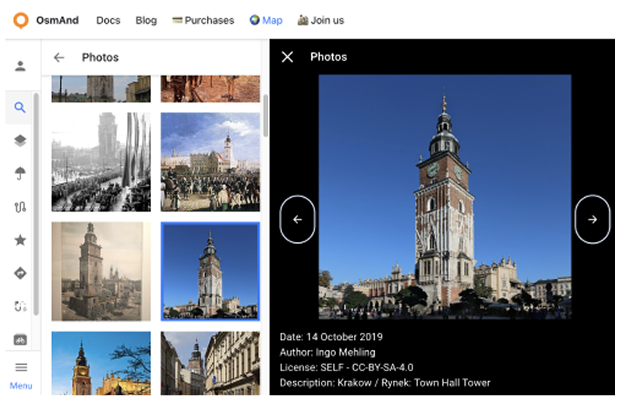
Kliknij Pokaż wszystko w sekcji Zdjęcia online menu kontekstowego POI, aby otworzyć Galerię zdjęć dla wybranego POI. Galeria pozwala przeglądać wszystkie dostępne zdjęcia. Kliknij zdjęcie, aby otworzyć je w większym widoku (tryb Otwórz zdjęcie). Użyj Powrót, aby wrócić do menu kontekstowego POI.
Szczegóły zdjęcia zawierają:
- Data. Data wykonania lub przesłania zdjęcia.
- Autor. Nazwisko autora zdjęcia.
- Informacje o licencji. Szczegóły dotyczące praw do użytkowania zdjęcia.
- Opis. Dodatkowe informacje o zdjęciu.