Globalna mapa na stronie internetowej
Przegląd
Mapa internetowa OsmAnd to globalna mapa oparta na danych OpenStreetMap (OSM). Umożliwia użytkownikom przeglądanie własnych danych, takich jak ścieżki i ulubione, tworzenie tras nawigacyjnych dla dowolnego profilu oraz dostęp do dodatkowych funkcji, takich jak pogoda, publiczne ścieżki GPX, POI i obrazy z Wikimedii. Przeglądaj i dostosowuj doświadczenie ze swoimi danymi bezpośrednio w przeglądarce.
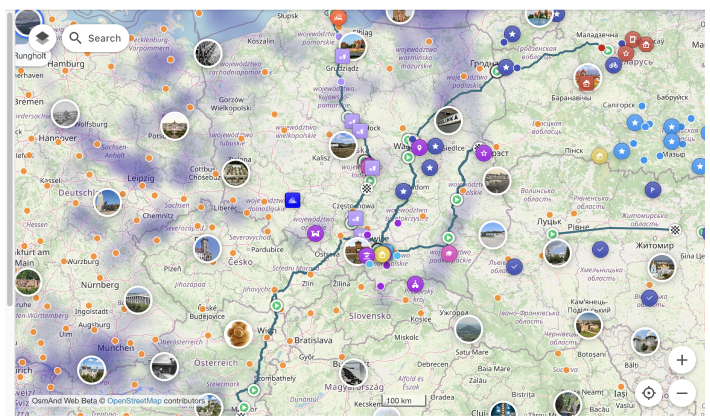
Menu kontekstowe mapy
Aby je otworzyć, kliknij prawym przyciskiem myszy w dowolnym miejscu na mapie. Menu to zawiera następujące działania:
- Otwórz pogodę – Uzyskaj dostęp do menu Pogoda, aby wyświetlić szczegóły pogody.
- Utwórz nową trasę – Otwiera narzędzie Plan a route tool z wybraną lokalizacją jako punktem początkowym lub docelowym.
- Dodaj ulubione – Umożliwia utworzenie i zapisanie ulubionego w dowolnym punkcie na mapie w celu łatwego dostępu.
- Trasa z – Ustawia wybrany punkt jako lokalizację początkową dla nawigacji.
- Trasa do – Ustawia wybrany punkt jako cel nawigacji.
- Kopiuj współrzędne – Kopiuje współrzędne wybranego punktu do użytku zewnętrznego.
- Pokaż regiony – Wyświetla regiony powiązane z wybraną lokalizacją.
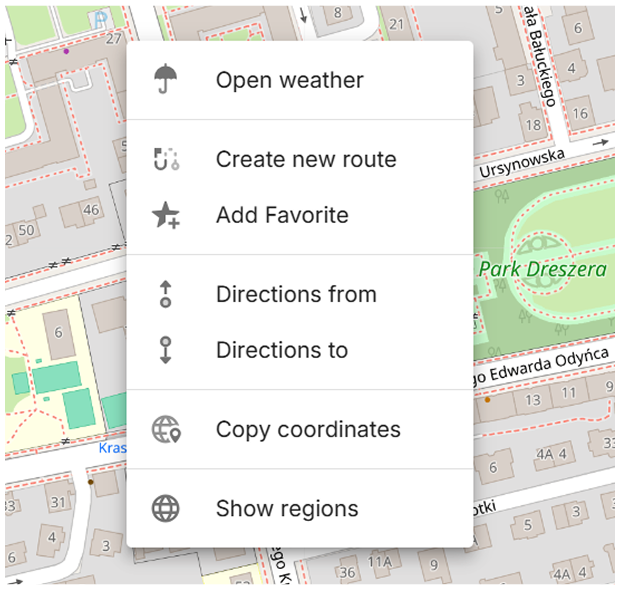
Wybrany obiekt
Gdy obiekt na mapie (taki jak POI, ulubione lub punkt nawigacyjny) jest wybrany, jest podświetlony większą pinezką. W danym momencie może być wybrany tylko jeden obiekt.
Jeśli wybrany obiekt jest już widoczny na ekranie, mapa się nie przesuwa. Jeśli znajduje się poza bieżącym widokiem, mapa centruje się na nim bez zmiany poziomu powiększenia.
Wybrany znacznik pozostaje widoczny podczas powiększania mapy.
Pobliskie znaczniki mogą być ukryte, aby ułatwić zobaczenie wybranego obiektu.
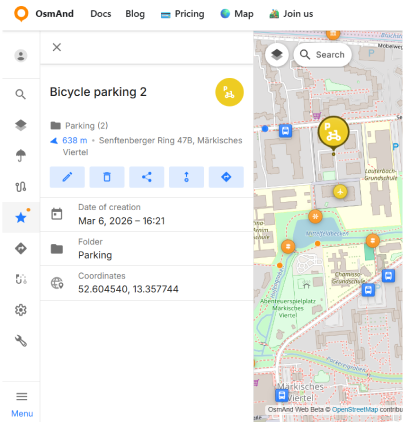
Menu Konfiguruj mapę
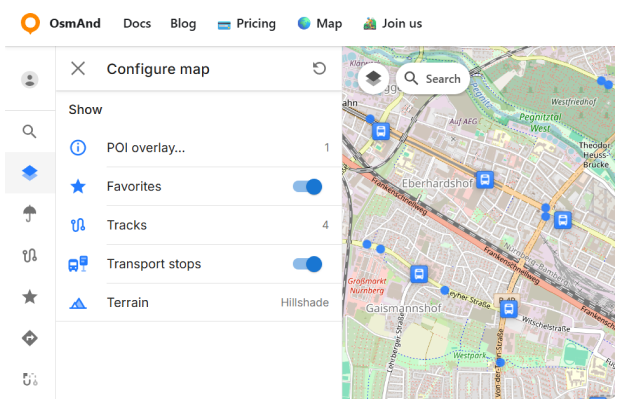
Menu Konfiguruj mapę umożliwia zarządzanie ustawieniami wyświetlania danych mapy, takich jak warstwy POI, ulubione, ścieżki i rzeźba terenu. To menu jest dostępne po zalogowaniu się na konto OsmAnd. Aby je otworzyć, kliknij przycisk w lewym górnym rogu lub uzyskaj dostęp przez Menu.
- Nakładka POI.... Umożliwia wybór i wyświetlanie potrzebnych kategorii POI na mapie.
- Ulubione. Przełączanie wyświetlania ulubionych na mapie.
- Ścieżki. Zawiera ścieżki GPX widoczne na mapie.
- Przystanki transportu. Przełączanie wyświetlania przystanków transportu publicznego na mapie.
- Teren. Włącz lub wyłącz schemat kolorów terenu na mapie.
Nakładka POI
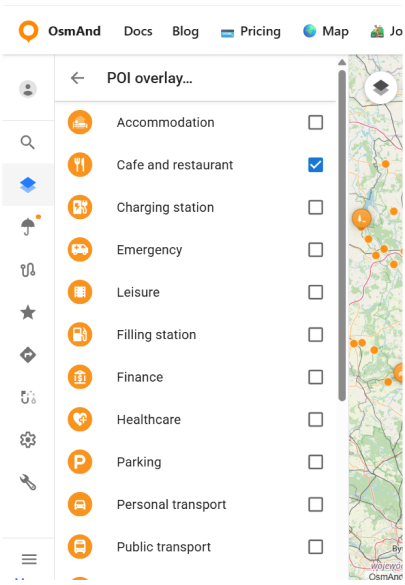
Funkcja nakładki POI umożliwia wyświetlanie punktów zainteresowania (POI) na mapie według wybranych kategorii. Jest to przydatne, gdy chcesz przeglądać miejsca bezpośrednio na mapie.
Aby otworzyć nakładkę: Menu Konfiguruj mapę → Nakładka POI...Lista nakładek zawiera 18 kategorii. Możesz włączyć jedną kategorię lub wiele kategorii w dowolnej kombinacji. Gdy co najmniej jedna kategoria jest włączona, nakładka zapewnia działanie Odznacz wszystko, aby wyczyścić zaznaczenie naraz.
Uwaga: Jeśli szukasz konkretnego miejsca, możesz również użyć sekcji Wyszukaj na mapie.
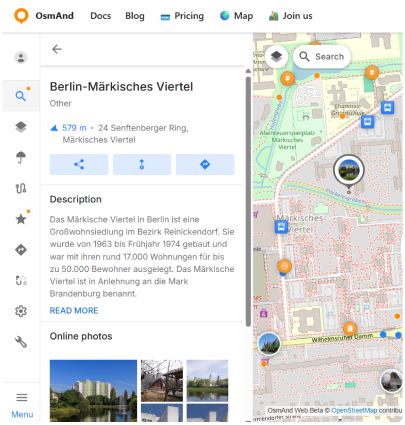
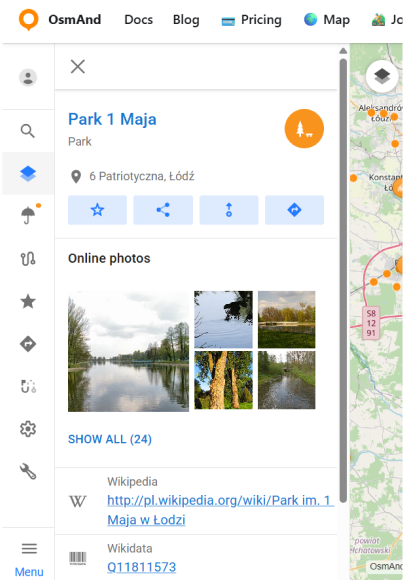
Gdy POI są wyświetlane, wybranie znacznika POI na mapie otwiera panel szczegółów, który pokazuje informacje dostępne dla tego obiektu. W zależności od POI, może zawierać: nazwę miejsca i typ, adres, pola kontaktowe, identyfikatory związane z OSM i współrzędne, linki referencyjne (Wikipedia, Wikidata), gdy są dostępne.
Dla POI z zdjęciami online, panel szczegółów pokazuje blok Zdjęcia online z miniaturkami. Pokaż wszystkie otwiera widok galerii z pełną listą zdjęć. W przeglądarce zdjęć OsmAnd Web wyświetla metadane zdjęcia, gdy są dostępne, w tym: datę, autora, licencję i opis.
W panelu szczegółów POI dostępne są szybkie działania z przycisków akcji:
- Dodaj do ulubionych — zapisuje POI do twoich Ulubionych.
- Udostępnij — generuje udostępnialny link, który otwiera POI bezpośrednio w OsmAnd Web. Link zawiera nazwę POI, typ i współrzędne (pinezka).
- Trasa z — ustawia wybrany POI jako punkt startowy i otwiera panel Trasy, abyś mógł wybrać cel i profil.
- Nawigacja — ustawia wybrany POI jako punkt docelowy nawigacji.
Ulubione
Z jednym kliknięciem możesz przełączać ulubione włączone lub wyłączone na mapie. Jednak wyświetlane będą tylko ulubione z włączoną opcją Pokaż na mapie.
Ścieżki
Ta sekcja zawiera listę twoich ścieżek GPX widocznych na mapie oraz Ostatnio widoczne ścieżki.
- Możesz bezpośrednio włączać i wyłączać ścieżki.
- Włączaj lub wyłączaj ścieżki z listy Ostatnio widoczne.
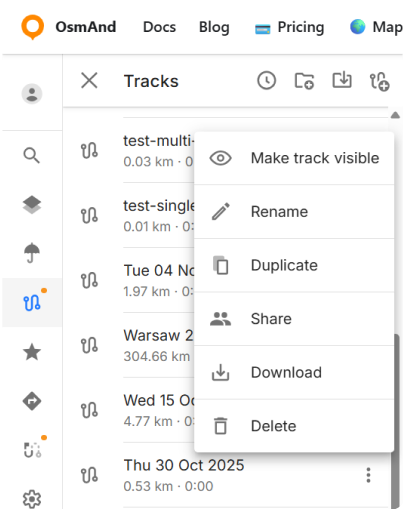
Każda ścieżka ma Menu (⋮) z następującymi poleceniami:
- Ukryj ścieżkę: Ukrywa aktualnie widoczną ścieżkę na mapie.
- Uczyń ścieżkę widoczną: Wyświetla ścieżkę z listy Ostatnio widoczne na mapie.
- Zmień nazwę: Umożliwia zmianę nazwy ścieżki w celu łatwiejszej identyfikacji.
- Duplikuj: Tworzy kopię ścieżki.
- Udostępnij: Otwiera ekran udostępniania (taki sam jak dla Ulubionych).
- Pobierz: Zapisuje ścieżkę na urządzeniu lokalnym.
- Usuń: Trwale usuwa ścieżkę z listy.
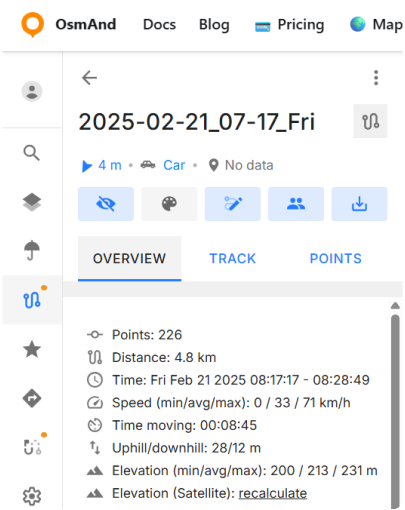
Gdy otworzysz ścieżkę, wyświetlany jest panel z górnym paskiem akcji. Pasek pokazuje nazwę ścieżki i zapewnia szybki dostęp do działań. Oprócz poleceń menu z trzema kropkami, górny pasek zawiera Edytuj. Wygląd jest obecnie nieaktywne.
Panel ścieżki zawiera następujące zakładki:
- Przegląd — pokazuje ogólne informacje o ścieżce.
- Ścieżka — obecnie niezaimplementowane.
- Punkty — pokazuje punkty trasy i punkty nawigacyjne pogrupowane według typu.
Przystanki transportu
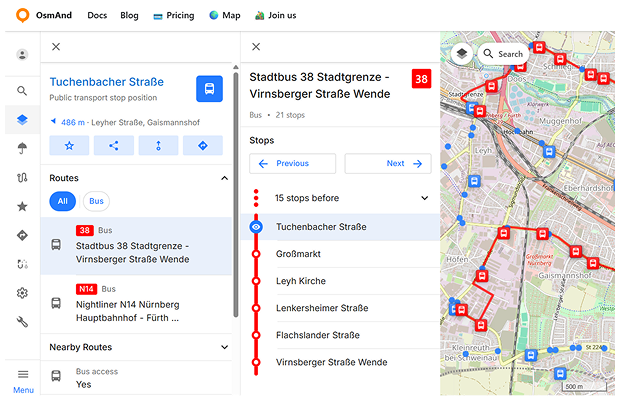
Opcja Przystanki transportu umożliwia wyświetlanie przystanków transportu publicznego bezpośrednio na mapie. Po włączeniu znaczniki przystanków pojawiają się na całej mapie, reprezentując miejsca, w których zatrzymują się trasy transportu publicznego. Wybranie przystanku transportu otwiera panel kontekstowy z informacjami o tym przystanku i trasach transportu przebiegających przez niego. Panel przystanku zawiera kilka sekcji.
1. Informacje o przystanku
Górna sekcja pokazuje podstawowe informacje o wybranym przystanku, w tym jego nazwę i lokalizację. Przyciski szybkich akcji pozwalają na: Dodanie przystanku do Ulubionych, Udostępnienie linku do przystanku, Rozpoczęcie nawigacji z przystanku, Ustawienie przystanku jako celu.
2. Trasy
Sekcja Trasy zawiera listę wszystkich tras transportu publicznego przebiegających przez wybrany przystanek. Każdy element wyświetla: typ transportu, numer trasy i nazwę trasy.
Wybranie trasy otwiera panel szczegółów trasy pokazujący dodatkowe informacje o tej trasie, w tym liczbę przystanków i średni interwał między pojazdami (jeśli dostępne).
Panel szczegółów trasy wyświetla również pełną listę przystanków wzdłuż trasy. Aktualnie wybrany przystanek jest podświetlony, a możesz wybrać inny przystanek, aby zobaczyć jego lokalizację na mapie. Przystanki przed wybranym przystankiem mogą być zwinięte w jeden element (na przykład „15 przystanków przed”).
Przyciski nawigacyjne pozwalają na poruszanie się między przystankami wzdłuż trasy za pomocą kontrolek Poprzedni i Następny. Gdy przystanek jest wybrany, jego lokalizacja jest podświetlona na mapie. Wybrana trasa i jej przystanki są również wyświetlane na mapie, aby pomóc w wizualizacji kierunku trasy.
3. Filtr typu transportu
Filtr typu transportu pozwala na filtrowanie tras wyświetlanych na liście. Domyślnie filtr jest ustawiony na Wszystkie i wyświetla wszystkie dostępne trasy. Możesz wybrać konkretny typ transportu (na przykład Autobus, Tramwaj lub Metro), aby pokazać tylko trasy tego typu. Filtr resetuje się do Wszystkie za każdym razem, gdy panel przystanku jest otwierany.
4. Pobliskie trasy
Sekcja Pobliskie trasy może wyświetlać dodatkowe trasy zlokalizowane blisko wybranego przystanku. Pomaga to szybko odkryć alternatywne opcje transportu w okolicy.
Teren
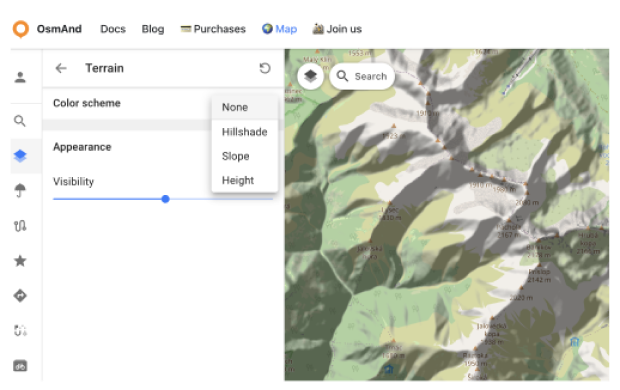
Sekcja Teren jest funkcją płatną  . Aby korzystać z tej funkcji, musisz najpierw zalogować się na swoje konto OsmAnd Pro.
W tej sekcji możesz:
- Wybrać schemat kolorów dla terenu:
- Cieniowanie wzgórz
- Nachylenie
- Wysokość
- Dostosować widoczność wybranej warstwy terenu od 0% do 100%.
Ustawienia
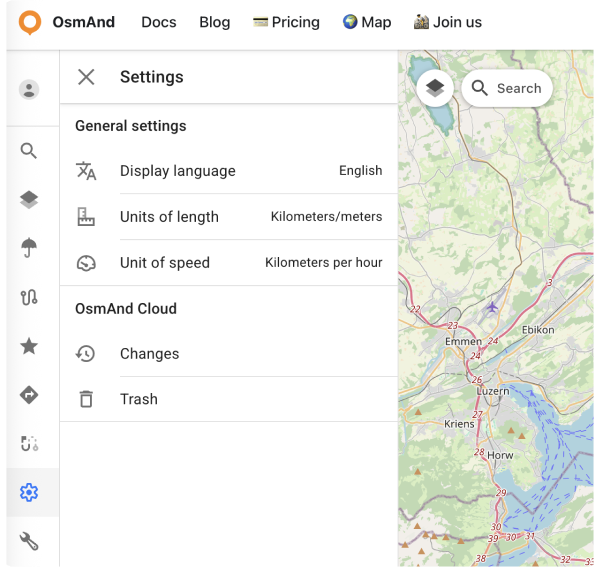
W planerze internetowym ustawienia Ogólne (Język wyświetlania, Jednostki długości, Jednostka prędkości) są dostępne dla wszystkich użytkowników, niezależnie od tego, czy jesteś zalogowany, czy nie. Po zalogowaniu się na konto OsmAnd w panelu Ustawień pojawia się dodatkowa sekcja OsmAnd Cloud. Możesz przeczytać o OsmAnd Cloud tutaj.
Język
Aby przełączyć język interfejsu:
Idź do: Menu → ⚙ Ustawienia → Język wyświetlania
Jednostki
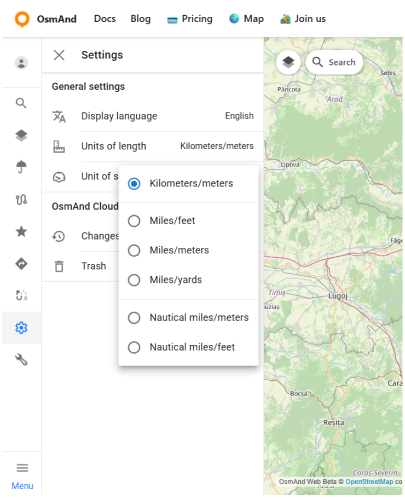
Idź do: Menu → ⚙ Ustawienia → Jednostki długości
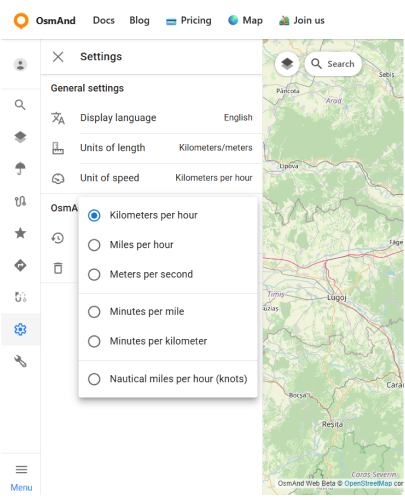
Idź do: Menu → ⚙ Ustawienia → Jednostka prędkości
Możesz wybrać, które jednostki są używane do wyświetlania odległości, wysokości i prędkości na mapie, w szczegółach trasy i w narzędziach pomiarowych. Pomaga to utrzymać OsmAnd spójny z twoimi zwykłymi nawykami lub standardami regionalnymi.
Opcja Jednostki długości określa, jak pokazywana jest pozioma odległość i wysokość:
- Kilometry/metrów.
- Mile/stóp.
- Mile/metrów.
- Mile/jardów.
- Mile morskie/metrów.
- Mile morskie/stóp.
Na przykład, odległość 10 km będzie pokazana jako około 6,21 mi, jeśli wybierzesz jedną z opcji Mile/..., lub jako około 5,40 mil morskich, gdy wybrana jest Mile morskie/...
Opcja Jednostka prędkości kontroluje, jak wyświetlana jest bieżąca prędkość i limity prędkości:
- Kilometry na godzinę.
- Mile na godzinę.
- Metry na sekundę.
- Minuty na milę.
- Minuty na kilometr.
- Mile morskie na godzinę (węzły).
Na przykład, prędkość 90 km/h odpowiada 25 m/s lub około 55,92 mph.
Schematy URL
Aby ułatwić korzystanie z serwisu internetowego (i aplikacji) OsmAnd, można skorzystać z bezpośrednich linków. Są to specjalne adresy URL, które umożliwiają przesyłanie danych o lokalizacji i zawierają szczegółowe informacje o pinezkach, ścieżkach, pogodzie i nie tylko.
Te adresy URL można kopiować i udostępniać za pomocą dowolnego nośnika obsługiwanego przez urządzenie i są one zgodne zarówno z wersją OsmAnd na Androida, jak i iOS.
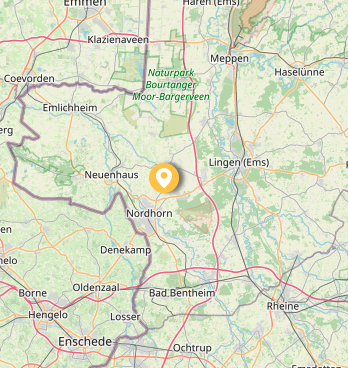
- URL z pinezką na mapie:
https://osmand.net/map/?pin=52.491143,7.116394#9/52.3924/6.3116
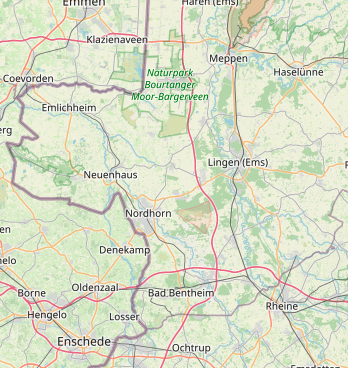
- URL bez pinezki na mapie:
https://osmand.net/map/#9/52.3924/6.3116
- URL z nawigacją:
osmand.net/map/navigate
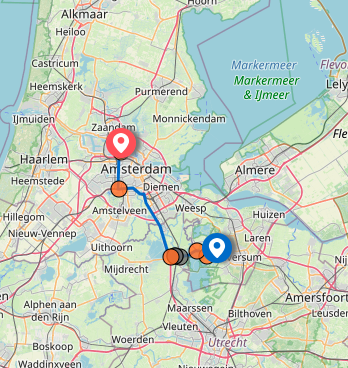
W zależności od określonych parametrów, ciągi URL mogą zawierać:
- latitude: wartość szerokości geograficznej jako liczba.
- longitude: wartość długości geograficznej jako liczba.
- start-finish: współrzędne do nawigacji.
- profile: profil nawigacji (np. samochód, rower).
- zoom: poziom powiększenia.
- Pogoda –
osmand.net/map/weather
Na przykład, można uzyskać bezpośredni dostęp do strony pogody z określonymi współrzędnymi:
https://osmand.net/map/weather/#9/52.2394/21.0362
-
Konto –
osmand.net/map/account -
Konfiguruj mapę –
osmand.net/map/configure/ -
Ścieżki –
osmand.net/map/mydata/tracks -
Ulubione –
osmand.net/map/mydata/favorites -
Ustawienia –
osmand.net/map/settings -
Planuj trasę -
osmand.net/map/plan -
Bezpośredni link do bieżącej strony Eksploruj -
osmand.net/map/search