Global Map on the Website
Visão Geral
O mapa web do OsmAnd é um mapa global baseado em dados do OpenStreetMap (OSM). Ele permite que os usuários visualizem seus próprios dados, como trilhas e favoritos, criem rotas de navegação para qualquer perfil e acessem recursos adicionais como clima, trilhas GPX públicas, POIs e imagens da Wikimedia. Explore e personalize sua experiência de dados diretamente no seu navegador.
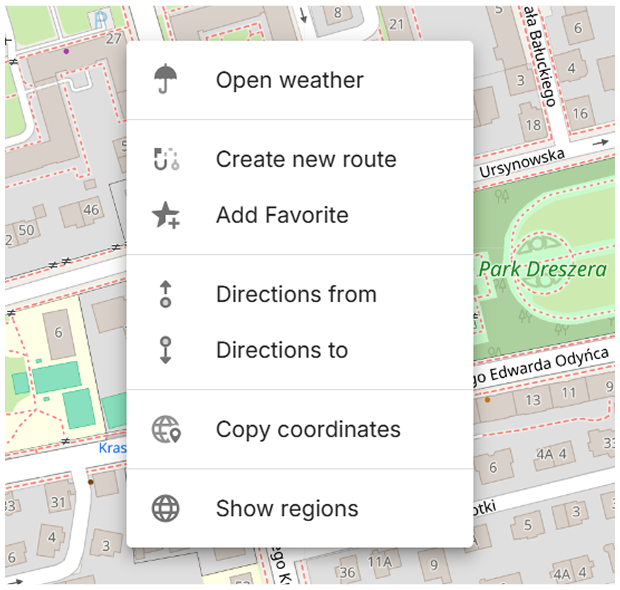
Menu de Contexto do Mapa
Para abri-lo, clique com o botão direito em qualquer lugar do mapa. Este menu inclui as seguintes ações:
- Abrir clima – Acesse o menu Clima para ver os detalhes do clima.
- Criar nova rota – Abre a ferramenta Planejar uma rota com o local selecionado como ponto de partida ou destino.
- Adicionar Favorito – Permite criar e salvar um favorito em qualquer ponto do mapa para fácil acesso.
- Rotas de – Define o ponto selecionado como o local de partida para navegação.
- Rotas para – Define o ponto selecionado como o destino para navegação.
- Copiar coordenadas – Copia as coordenadas do ponto selecionado para uso externo.
- Mostrar regiões – Exibe as regiões associadas ao local selecionado.
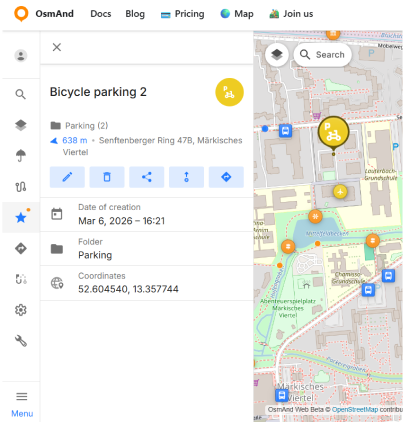
Objeto Selecionado
Quando um objeto no mapa (como um POI, favorito ou ponto de navegação) é selecionado, ele é destacado com um pino maior. Apenas um objeto pode ser selecionado por vez.
Se o objeto selecionado já estiver visível na tela, o mapa não se move. Se ele estiver fora da visão atual, o mapa centraliza nele sem alterar o nível de zoom.
O marcador selecionado permanece visível ao fazer zoom no mapa.
Marcadores próximos podem ser ocultados para facilitar a visualização do objeto selecionado.
Menu Configurar Mapa
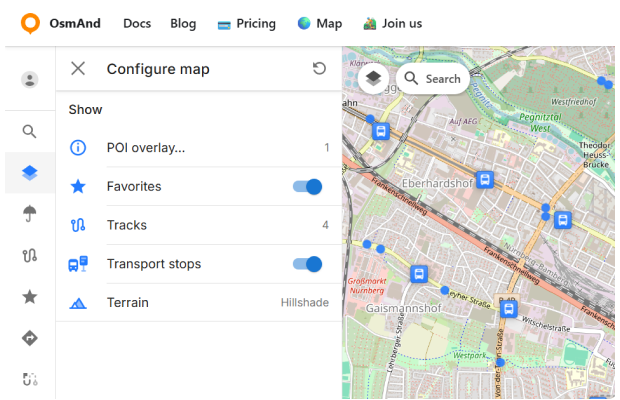
O menu Configurar Mapa permite gerenciar as configurações de exibição para dados do mapa, como camadas de POI, Favoritos, trilhas e terreno. Este menu está disponível após você fazer login na sua conta OsmAnd. Para abri-lo, clique no botão no canto superior esquerdo ou acesse-o através do Menu.
- Sobreposição de POI.... Permite escolher e mostrar as categorias de POI necessárias no mapa.
- Favoritos. Alterna a exibição de favoritos no mapa.
- Trilhas. Contém trilhas GPX visíveis no mapa.
- Paradas de transporte. Alterna a exibição de paradas de transporte público no mapa.
- Terreno. Ativa ou desativa o esquema de cores do terreno no mapa.
Sobreposição de POI
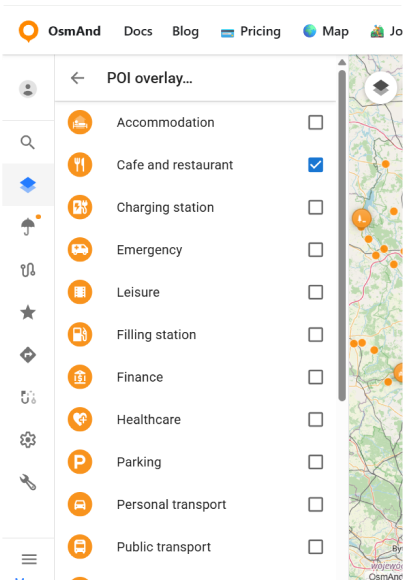
O recurso de sobreposição de POI permite exibir Pontos de Interesse (POIs) no mapa por categorias selecionadas. Isso é útil quando você deseja navegar por lugares diretamente no mapa.
Para abrir a sobreposição: Menu Configurar mapa → Sobreposição de POI...A lista de sobreposição contém 18 categorias. Você pode ativar uma categoria ou ativar várias categorias em qualquer combinação. Quando pelo menos uma categoria estiver ativada, a sobreposição fornece uma ação Desselecionar tudo para limpar a seleção de uma vez.
Nota: Se você estiver procurando por um lugar específico, também pode usar a seção de Pesquisa no mapa.
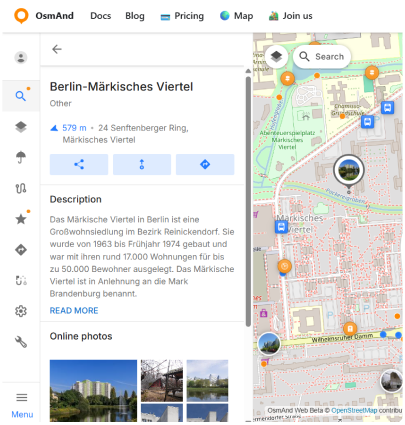
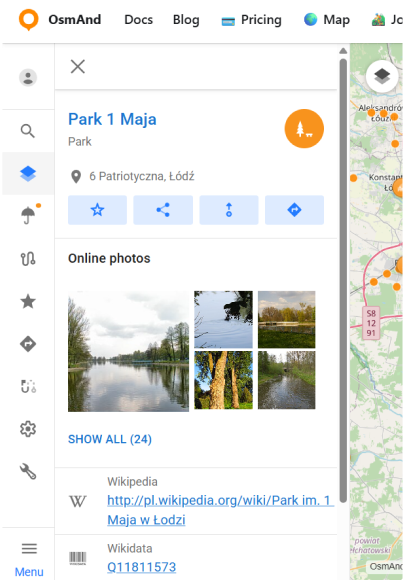
Uma vez que os POIs sejam exibidos, selecionar um marcador de POI no mapa abre seu painel de detalhes que mostra as informações disponíveis para esse objeto. Dependendo do POI, pode incluir: nome do lugar e tipo, endereço, campos de contato, identificadores relacionados ao OSM e coordenadas, links de referência (Wikipedia, Wikidata), quando presentes.
Para POIs que têm fotos online, o painel de detalhes mostra um bloco Fotos Online com miniaturas. Mostrar tudo abre uma visualização de galeria com a lista completa de fotos. No visualizador de fotos, o OsmAnd Web exibe metadados de fotos quando disponíveis, incluindo: data, autor, licença e descrição.
No painel de detalhes do POI, ações rápidas estão disponíveis a partir dos botões de ação:
- Adicionar aos Favoritos — salva o POI nos seus Favoritos.
- Compartilhar — gera um link compartilhável que abre o POI diretamente no OsmAnd Web. O link inclui o nome do POI, tipo e coordenadas (pino).
- Rotas de — define o POI selecionado como o ponto de partida e abre o painel de Rota para que você possa escolher um destino e perfil.
- Navegação — define o POI selecionado como o ponto de destino para navegação.
Favoritos
Com um clique, você pode ativar ou desativar os favoritos no mapa. No entanto, apenas os favoritos com Mostrar no mapa ativado serão exibidos.
Trilhas
Esta seção contém uma lista das suas trilhas GPX visíveis no mapa e trilhas Recentemente Visíveis.
- Você pode ativar ou desativar as trilhas diretamente.
- Ativar ou desativar trilhas da lista Recentemente Visíveis.
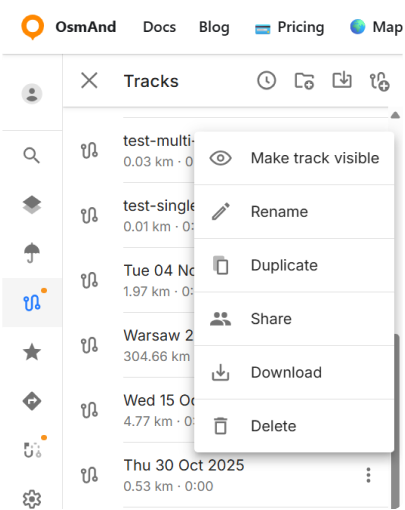
Cada trilha possui um menu (⋮) com os seguintes comandos:
- Ocultar trilha: Oculta a trilha atualmente visível do mapa.
- Tornar trilha visível: Exibe uma trilha da lista Recentemente Visíveis no mapa.
- Renomear: Permite renomear a trilha para facilitar a identificação.
- Duplicar: Cria uma cópia da trilha.
- Compartilhar: Abre a tela de compartilhamento (mesmo que para Favoritos).
- Baixar: Salva a trilha no seu dispositivo local.
- Excluir: Remove a trilha permanentemente da lista.
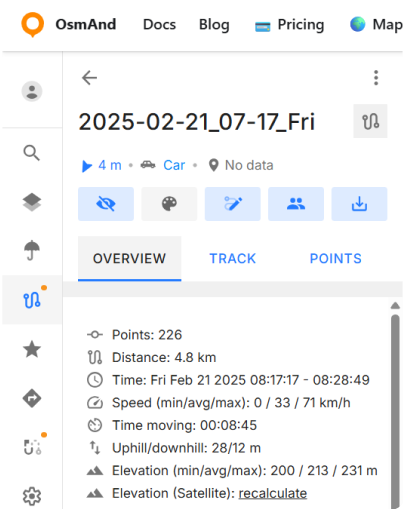
Quando você abre uma trilha, um painel com uma barra de ações superior é exibido. A barra mostra o nome da trilha e fornece acesso rápido a ações. Além dos comandos do menu de três pontos, a barra superior inclui Editar. Aparência atualmente não está ativa.
O painel da trilha inclui as seguintes abas:
- Visão Geral — mostra informações gerais da trilha.
- Trilha — atualmente não implementado.
- Pontos — mostra waypoints e pontos de rota agrupados por tipo.
Paradas de transporte
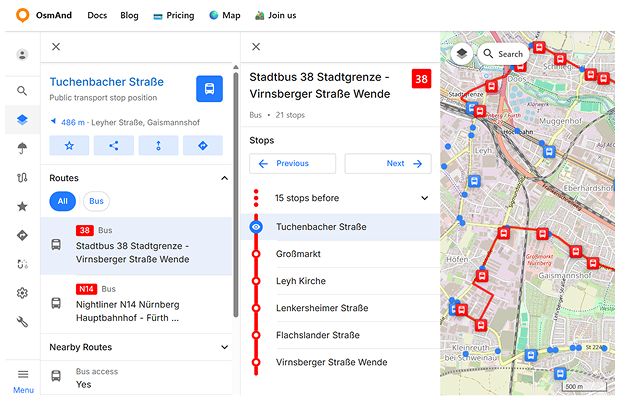
A opção Paradas de transporte permite exibir paradas de transporte público diretamente no mapa. Quando ativada, os marcadores de paradas aparecem em todo o mapa, representando locais onde as rotas de transporte público param. Selecionar uma parada de transporte abre um painel de contexto com informações sobre essa parada e as rotas de transporte que passam por ela. O painel da parada contém várias seções.
1. Informações da parada
A seção superior mostra informações básicas sobre a parada selecionada, incluindo seu nome e localização. Botões de ação rápida permitem: Adicionar a parada aos Favoritos, Compartilhar um link para a parada, Iniciar navegação a partir da parada, Definir a parada como destino.
2. Rotas
A seção Rotas lista todas as rotas de transporte público que passam pela parada selecionada. Cada item exibe: o tipo de transporte, o número da rota e o nome da rota.
Selecionar uma rota abre um painel de detalhes da rota mostrando informações adicionais sobre essa rota, incluindo o número de paradas e o intervalo médio entre veículos (quando disponível).
O painel de detalhes da rota também exibe a lista completa de paradas ao longo da rota. A parada atualmente selecionada é destacada, e você pode selecionar outra parada para visualizar sua localização no mapa. Paradas antes da parada selecionada podem ser colapsadas em um único item (por exemplo, “15 paradas antes”).
Botões de navegação permitem mover-se entre paradas ao longo da rota usando os controles Anterior e Próxima. Quando uma parada é selecionada, sua localização é destacada no mapa. A rota selecionada e suas paradas também são exibidas no mapa para ajudar a visualizar a direção da rota.
3. Filtro de tipo de transporte
Um filtro de tipo de transporte permite filtrar as rotas mostradas na lista. Por padrão, o filtro está definido como Todas e exibe todas as rotas disponíveis. Você pode selecionar um tipo de transporte específico (por exemplo, Ônibus, Bonde ou Metrô) para mostrar apenas rotas desse tipo. O filtro é redefinido para Todas toda vez que o painel da parada é aberto.
4. Rotas próximas
A seção Rotas próximas pode exibir rotas adicionais localizadas próximas à parada selecionada. Isso ajuda você a descobrir rapidamente opções alternativas de transporte na área ao redor.
Terreno
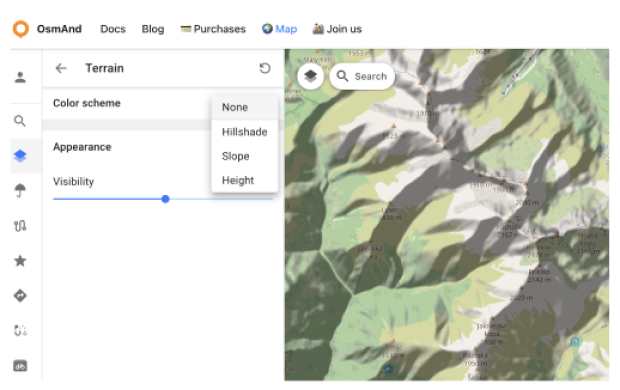
A seção Terreno é um recurso pago  . Para usar este recurso, você deve primeiro fazer login na sua conta OsmAnd Pro.
Nesta seção, você pode:
- Escolher um esquema de cores para o terreno:
- Relevo sombreado
- Inclinação
- Altura
- Ajustar a visibilidade da camada de terreno selecionada de 0% a 100%.
Configurações
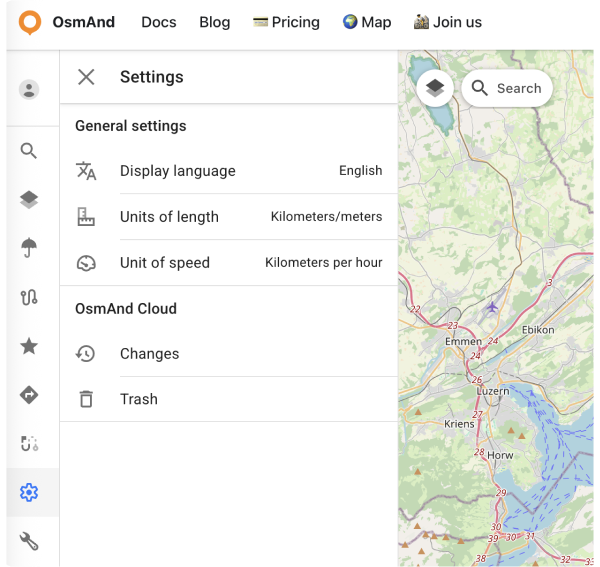
No Planejador Web, as configurações gerais (Idioma de exibição, Unidades de comprimento, Unidade de velocidade) estão disponíveis para todos os usuários, independentemente de você estar logado ou não. Uma vez que você faça login com sua conta OsmAnd, uma seção adicional do OsmAnd Cloud aparece no painel de Configurações. Você pode ler sobre o OsmAnd Cloud aqui.
Idioma
Para alternar o idioma da interface:
Vá para: Menu → ⚙ Configurações → Idioma de exibição
Unidades
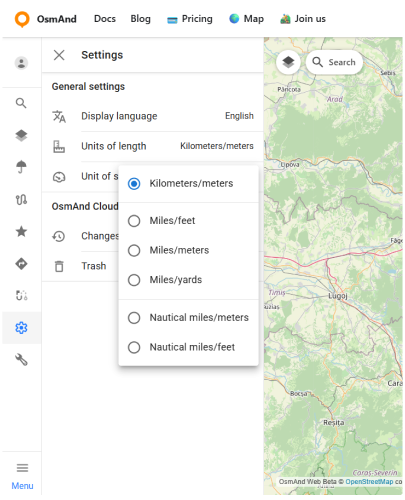
Vá para: Menu → ⚙ Configurações → Unidades de comprimento
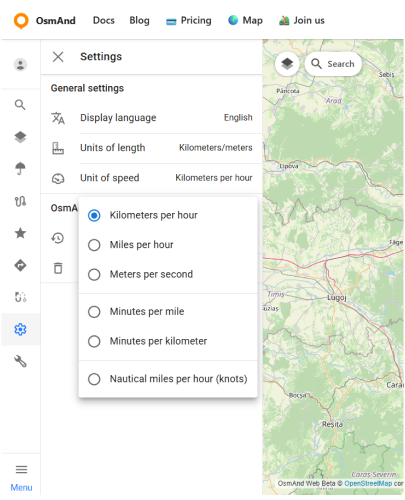
Vá para: Menu → ⚙ Configurações → Unidade de velocidade
Você pode escolher quais unidades são usadas para exibir distância, elevação e velocidade no mapa, nos detalhes da rota e nas ferramentas de medição. Isso ajuda a manter o OsmAnd consistente com seus hábitos habituais ou padrões regionais.
A opção Unidades de comprimento define como a distância horizontal e a elevação são mostradas:
- Quilômetros/metros.
- Milhas/pés.
- Milhas/metros.
- Milhas/jardas.
- Milhas náuticas/metros.
- Milhas náuticas/pés.
Por exemplo, uma distância de 10 km será mostrada como cerca de 6,21 mi se você escolher uma das opções Milhas/..., ou como cerca de 5,40 nmi quando Milhas náuticas/... for selecionado.
A opção Unidade de velocidade controla como a velocidade atual e os limites de velocidade são exibidos:
- Quilômetros por hora.
- Milhas por hora.
- Metros por segundo.
- Minutos por milha.
- Minutos por quilômetro.
- Milhas náuticas por hora (nós).
Por exemplo, uma velocidade de 90 km/h corresponde a 25 m/s ou cerca de 55,92 mph.
Esquemas de URL
Para facilitar o uso do serviço web (e aplicativo) OsmAnd, você pode aproveitar os links diretos. São URLs especiais que permitem transferir dados de localização e incluir detalhes sobre pinos, trilhas, clima e muito mais.
Esses URLs podem ser copiados e compartilhados usando qualquer meio suportado pelo seu dispositivo e são compatíveis com as versões Android e iOS do OsmAnd.
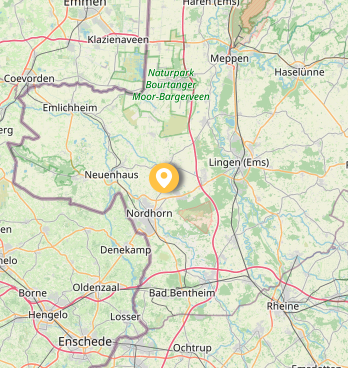
- URL com um pino no mapa:
https://osmand.net/map/?pin=52.491143,7.116394#9/52.3924/6.3116
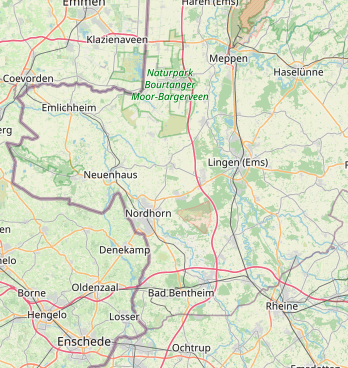
- URL sem um pino no mapa:
https://osmand.net/map/#9/52.3924/6.3116
- URL com navegação:
osmand.net/map/navigate
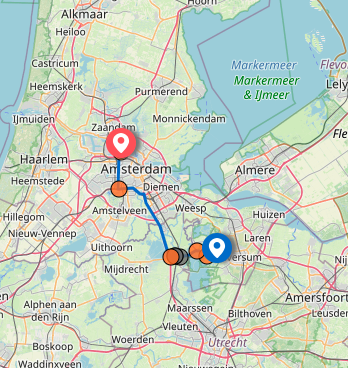
Dependendo dos parâmetros especificados, as strings de URL podem conter:
- latitude: valor da latitude como um número.
- longitude: valor da longitude como um número.
- start-finish: coordenadas para navegação.
- profile: perfil de navegação (por exemplo, carro, bicicleta).
- zoom: nível de zoom.
- Clima –
osmand.net/map/weather
Por exemplo, você pode acessar diretamente a página do clima com coordenadas especificadas:
https://osmand.net/map/weather/#9/52.2394/21.0362
-
Conta –
osmand.net/map/account -
Configurar Mapa –
osmand.net/map/configure/ -
Trilhas –
osmand.net/map/mydata/tracks -
Favoritos –
osmand.net/map/mydata/favorites -
Configurações –
osmand.net/map/settings -
Planejar uma Rota -
osmand.net/map/plan -
Link direto para a página Explorar atual -
osmand.net/map/search