Planear Rota no Website
Visão Geral
O Planeador de Rotas Web do OsmAnd permite-lhe criar rotas de navegação, planear percursos e gerir ficheiros locais diretamente a partir do seu navegador. Esta ferramenta web é útil para criar rotas de viagem detalhadas que pode sincronizar com a sua aplicação ou partilhar com outros.
Criar Nova Rota
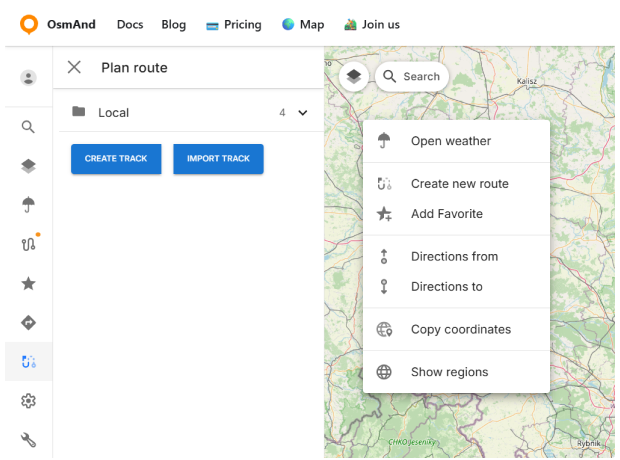
Existem duas formas de iniciar uma nova rota no Planear rota. A primeira opção é diretamente do mapa: clique com o botão direito em qualquer lugar do mapa e selecione Criar nova rota. A segunda opção é do painel esquerdo: clique no botão Criar percurso.
Uma vez criada a rota, adicione pontos diretamente no mapa. Cada clique coloca o próximo ponto, e o planeador constrói a rota entre os pontos.
Importar Percurso
Se já tiver um ficheiro de percurso, pode importá-lo para o Planear rota e continuar a trabalhar com ele no Planeador Web. Clique no botão Importar percurso e selecione um ficheiro GPX do seu computador. Após o upload, o percurso aparece na sua lista local e abre no planeador, para que possa revê-lo no mapa e prosseguir com a edição e gestão nos painéis de percurso.
Ficheiros Locais
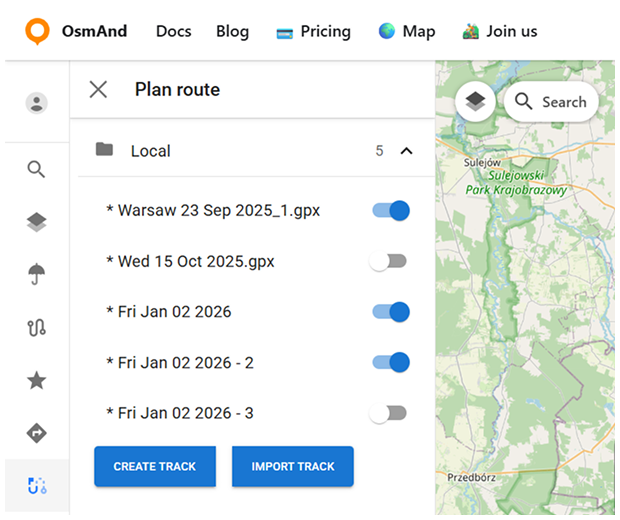
Todas as rotas e percursos que criar ou importar no Planear rota são adicionados à lista Local no painel esquerdo. Isso facilita manter múltiplos ficheiros GPX num só lugar e alternar entre eles durante o planeamento.
Cada item na lista tem um alternador que lhe permite mostrar ou ocultar rapidamente o percurso no mapa. Selecione um percurso da lista para o abrir no planeador e continuar a trabalhar com ele.
Gerir Percurso
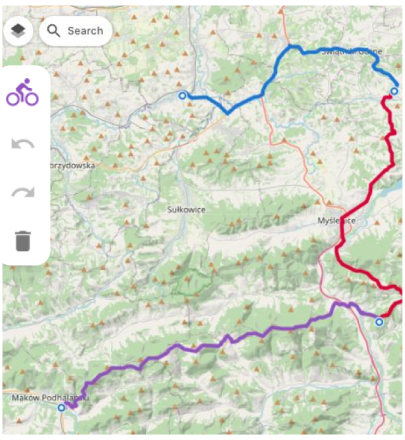
Quando cria ou importa uma rota no Planear rota, abre-se um painel vertical de percurso. Este painel permite-lhe alterar o perfil de roteamento e gerir a rota.
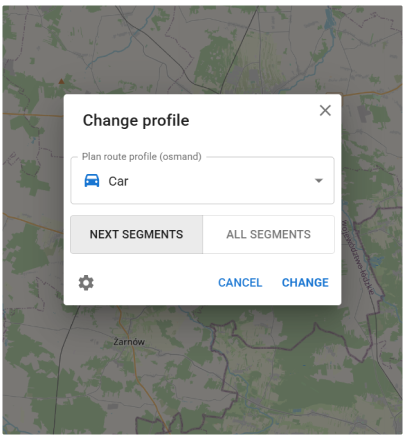
Clique no controlo de perfil para abrir a caixa de diálogo Alterar perfil. Selecione o perfil necessário (por exemplo, Carro, Bicicleta ou Peão), depois escolha como aplicá-lo: Próximos segmentos aplica o perfil apenas às novas partes adicionadas a partir deste ponto em diante, enquanto Todos os segmentos recalcula toda a rota com o perfil selecionado.
Do painel de percurso, também pode Eliminar o percurso da sua lista local.
No Painel de Visão Geral, pode Guardar na Cloud para manter a rota para uso posterior e Descarregar como ficheiro GPX.
Painéis de Detalhes de Percurso
O menu de percurso local inclui três painéis: Visão Geral, Percurso e Pontos. Use-os para visualizar informações de percurso e gerir pontos de rota e pontos de passagem.
Painel de Visão Geral
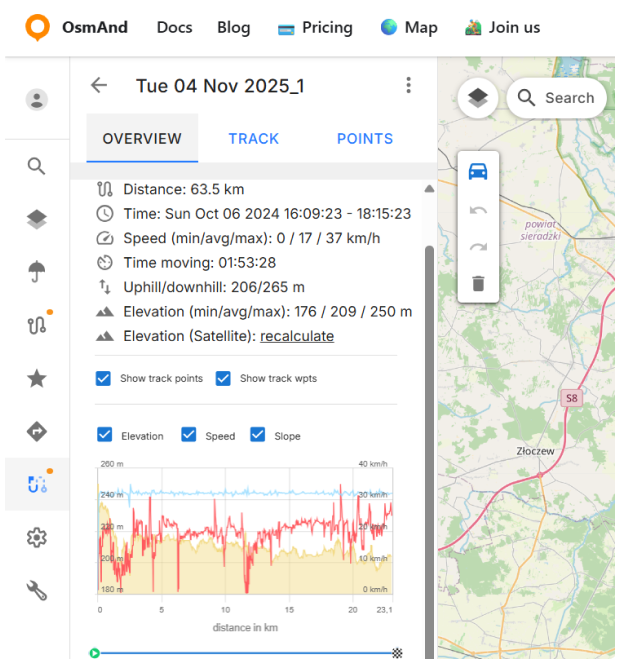
O Painel de Visão Geral resume o percurso selecionado e mostra dados chave de rota e elevação. Inclui uma visão geral rápida das estatísticas da rota, mais gráficos e análise adicional de percurso baseada em dados de mapa disponíveis.
A secção de resumo mostra:
- Pontos — o número de pontos de rota usados para construir a rota.
- Distância — o comprimento total da rota.
- Subida / descida — ascensão total e descida total ao longo da rota.
- Elevação (mín/média/máx) — estatísticas de elevação para a rota.
- Se os dados de elevação estiverem em falta ou precisarem de ser atualizados, use Elevação (Satélite) → recalcular para reconstruir a elevação usando dados de satélite (quando disponível).
Abaixo do resumo, o painel fornece gráficos:
- Elevação — um perfil de elevação da rota.
- Inclinação — um gráfico de inclinação mostrando mudanças de gradiente ao longo do percurso.
- Velocidade — um gráfico de velocidade ao longo do percurso.
Pode ativar ou desativar as seguintes opções:
- Mostrar pontos de percurso — exibe pontos de percurso no mapa.
- Mostrar pontos de passagem — exibe pontos de passagem no mapa.
Para detalhes adicionais de percurso, abra as secções de análise:
- Tipo de estrada — divide o percurso em segmentos por classificação de estrada.
- Superfície — mostra tipos de superfície ao longo da rota baseados em dados OSM.
- Suavidade — mostra a suavidade de segmentos baseada em tags OSM.
Painel de Percurso
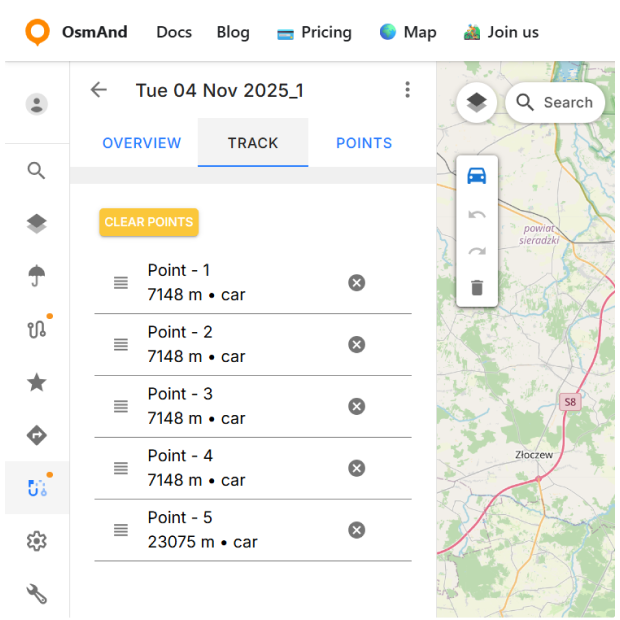
O Painel de Percurso mostra a lista de pontos de rota usados para construir o percurso. Use-o para rever e editar a estrutura da rota: arraste pontos para os reordenar, remova pontos usando o ícone de eliminar, ou use Limpar pontos para remover todos os pontos e começar de novo.
Painel de Pontos
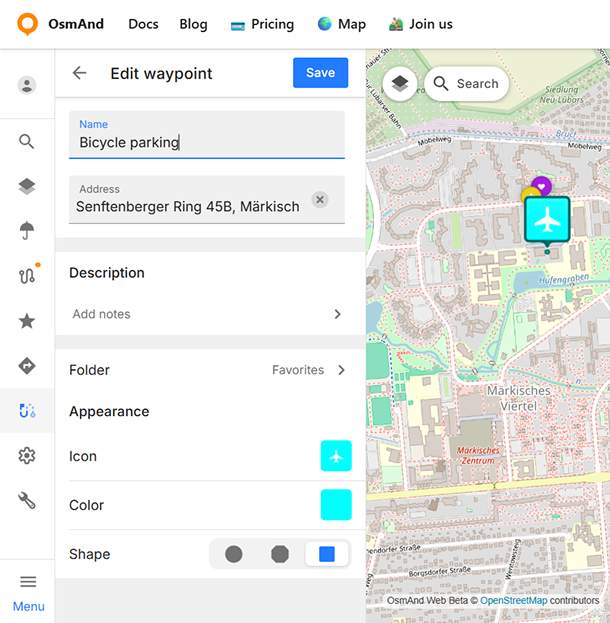
O Painel de Pontos é usado para visualizar e gerir pontos de passagem para o percurso selecionado. Os pontos de passagem podem ser adicionados a partir do menu de contexto do mapa — clique com o botão direito no mapa e escolha a opção para Adicionar ponto de passagem, depois preencha os detalhes do ponto de passagem (como nome, ícone e cor) e guarde-o.
A edição de pontos de passagem utiliza a mesma interface que a edição de Favoritos. Pode modificar as propriedades dos pontos de passagem, como nome, endereço, descrição, ícone, cor e forma, utilizando o painel de edição unificado. A aparência selecionada é pré-visualizada tanto no painel de edição como diretamente no mapa.
Na lista de Pontos de Passagem, pode controlar se os pontos de passagem são mostrados no mapa e remover pontos de passagem individuais quando necessário. Para remover todos os pontos de passagem do percurso de uma só vez, use Limpar todos os pontos de passagem.