Web Sitesinde Rota Planla
Overview
OsmAnd Web Rota Planlayıcı, tarayıcınızdan doğrudan navigasyon rotaları oluşturmanıza, parkurları planlamanıza ve yerel dosyaları yönetmenize olanak tanır. Bu web aracı, uygulamanızla senkronize edebileceğiniz veya başkalarıyla paylaşabileceğiniz ayrıntılı seyahat rotaları oluşturmak için kullanışlıdır.
Yeni Rota Oluştur
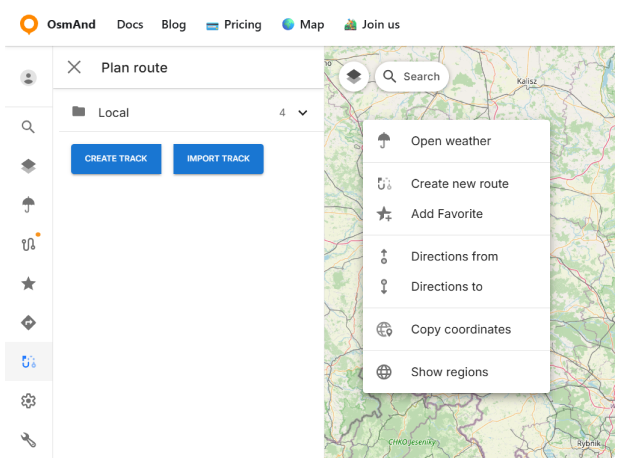
Rota Planla'da yeni bir rota başlatmanın iki yolu vardır. İlk seçenek doğrudan haritadan: haritanın herhangi bir yerine sağ tıklayın ve Yeni rota oluştur'u seçin. İkinci seçenek sol panelden: Parkur oluştur düğmesine tıklayın.
Rota oluşturulduktan sonra, noktaları doğrudan haritaya ekleyin. Her tıklama bir sonraki noktayı yerleştirir ve planlayıcı noktalar arasında rotayı oluşturur.
Parkur İçe Aktar
Zaten bir parkur dosyanız varsa, bunu Rota Planla'ya içe aktarabilir ve Web Planlayıcı'da onunla çalışmaya devam edebilirsiniz. Parkur içe aktar düğmesine tıklayın ve bilgisayarınızdan bir GPX dosyası seçin. Yükleme tamamlandıktan sonra, parkur yerel listenizde görünür ve planlayıcıda açılır, böylece haritada inceleyebilir ve parkur panellerinde düzenleme ve yönetme işlemlerine devam edebilirsiniz.
Yerel Dosyalar
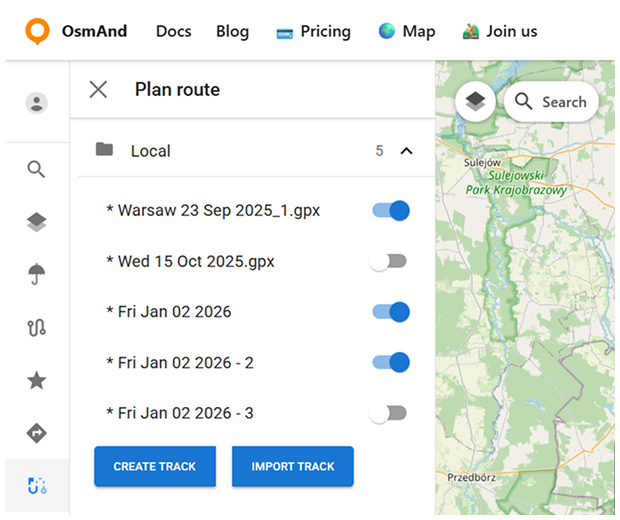
Rota Planla'da oluşturduğunuz veya içe aktardığınız tüm rotalar ve parkurlar, sol paneldeki Yerel listesine eklenir. Bu, birden fazla GPX dosyasını tek bir yerde tutmayı ve planlama sırasında aralarında geçiş yapmayı kolaylaştırır.
Listedeki her öğe, parkuru haritada hızlıca gösterip gizlemenize olanak tanıyan bir geçiş anahtarı içerir. Listeden bir parkur seçerek planlayıcıda açın ve onunla çalışmaya devam edin.
Parkuru Yönet
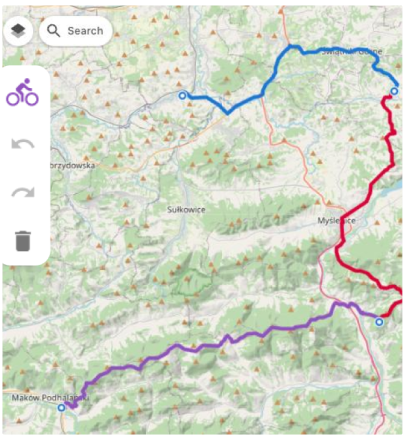
Rota Planla'da bir rota oluşturduğunuzda veya içe aktardığınızda, dikey bir parkur paneli açılır. Bu panel, yönlendirme profilini değiştirmenize ve rotayı yönetmenize olanak tanır.
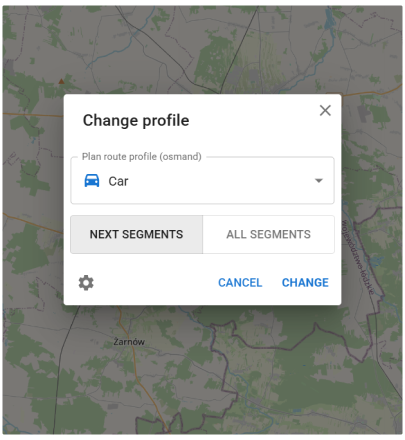
Profil denetimine tıklayarak Profili değiştir iletişim kutusunu açın. İhtiyacınız olan profili seçin (örneğin, Araba, Bisiklet veya Yaya), ardından nasıl uygulanacağını seçin: Sonraki segmentler profili yalnızca bu noktadan itibaren eklenen yeni kısımlara uygular, Tüm segmentler ise seçilen profille tüm rotayı yeniden hesaplar.
Parkur panelinden ayrıca parkuru yerel listenizden Sil'ebilirsiniz.
Genel Bakış paneli'nde, rotayı daha sonra kullanmak için Buluta Kaydet'i ve GPX dosyası olarak İndir'i kullanabilirsiniz.
Parkur Ayrıntı Panelleri
Yerel parkur menüsü, üç panel içerir: Genel Bakış, Parkur ve Noktalar. Parkur bilgilerini görüntülemek ve rota noktalarını ile yol noktalarını yönetmek için bunları kullanın.
Genel Bakış Paneli
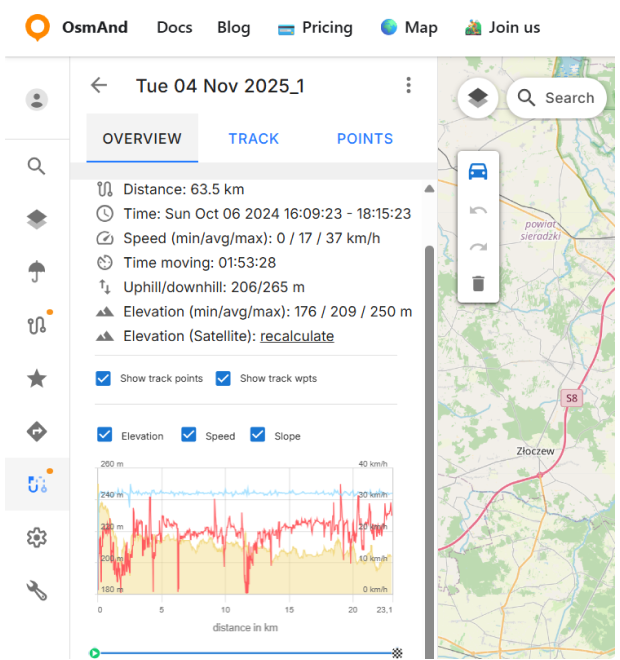
Genel Bakış paneli, seçili parkuru özetler ve ana rota ile yükseklik verilerini gösterir. Rota istatistiklerinin hızlı bir genel bakışını içerir, ayrıca mevcut harita verilerine dayalı grafik ve ek parkur analizleri sunar.
Özet bölümünde şunlar gösterilir:
- Noktalar — rotayı oluşturmak için kullanılan rota noktalarının sayısı.
- Mesafe — toplam rota uzunluğu.
- Yokuş yukarı / yokuş aşağı — rota boyunca toplam yükselme ve toplam iniş.
- Yükseklik (min/ort/max) — rota için yükseklik istatistikleri.
- Yükseklik verisi eksikse veya güncellenmesi gerekiyorsa, Yükseklik (Uydu) → yeniden hesapla'yı kullanarak yükseklik verilerini uydu verileriyle (kullanılabilir olduğunda) yeniden oluşturun.
Özetin altında, panel grafikler sağlar:
- Yükseklik — rotanın yükseklik profili.
- Eğim — parkur boyunca eğim değişikliklerini gösteren eğim grafiği.
- Hız — parkur boyunca hız grafiği.
Aşağıdaki seçenekleri etkinleştirebilir veya devre dışı bırakabilirsiniz:
- Parkur noktalarını göster — parkur noktalarını haritada görüntüler.
- Yol noktalarını göster — yol noktalarını haritada görüntüler.
Ek parkur ayrıntıları için analiz bölümlerini açın:
- Yol tipi — parkuru yol sınıflandırmasına göre segmentlere ayırır.
- Yüzey — OSM verilerine dayalı rota boyunca yüzey tiplerini gösterir.
- Pürüzsüzlük — OSM etiketlerine dayalı segment pürüzsüzlüğünü gösterir.
Parkur Paneli
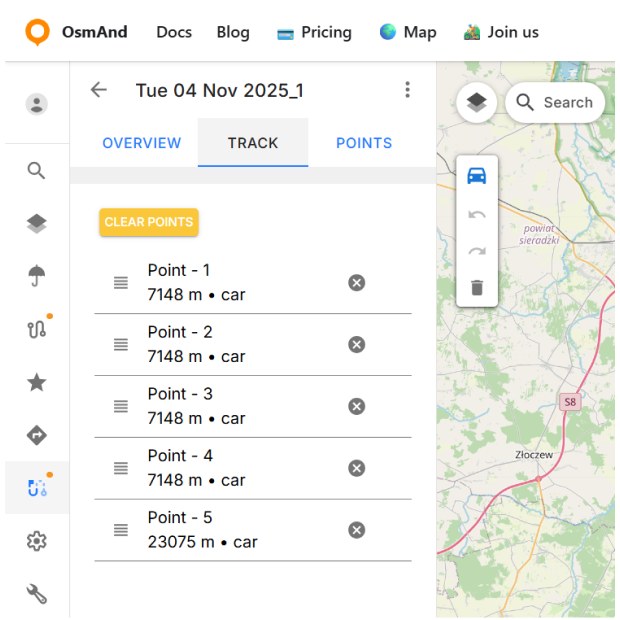
Parkur paneli, parkuru oluşturmak için kullanılan rota noktalarının listesini gösterir. Rota yapısını incelemek ve düzenlemek için kullanın: noktaları sürükleyerek yeniden sıralayın, silme simgesini kullanarak noktaları kaldırın veya tüm noktaları kaldırmak ve baştan başlamak için Noktaları Temizle'yi kullanın.
Noktalar Paneli
Noktalar paneli, seçili parkur için yol noktalarını görüntülemek ve yönetmek için kullanılır. Yol noktaları harita bağlam menüsünden eklenebilir — haritaya sağ tıklayın ve Yol noktası ekle seçeneğini seçin, ardından yol noktası ayrıntılarını (ad, simge ve renk gibi) doldurun ve kaydedin.
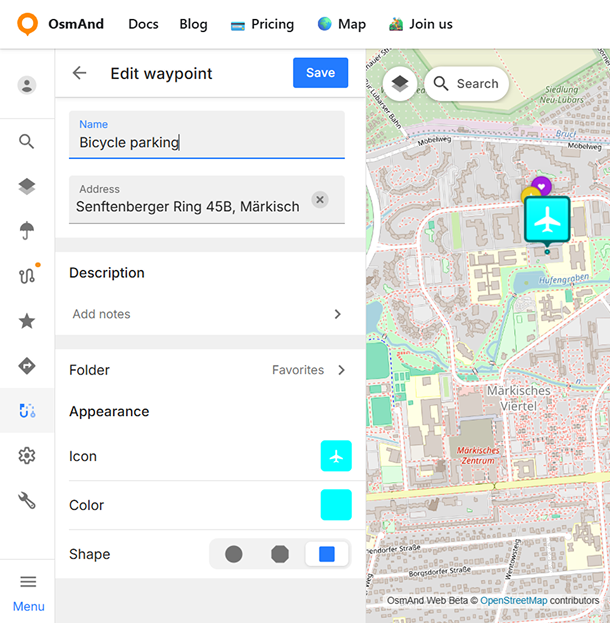
Yol noktası düzenleme, Sık kullanılanları düzenleme ile aynı arayüzü kullanır. Birleşik Düzenleme panelini kullanarak yol noktası özelliklerini (ad, adres, açıklama, simge, renk ve şekil gibi) değiştirebilirsiniz. Seçilen görünüm hem düzenleme panelinde hem de doğrudan haritada önizlenir.
Yol Noktaları listesinde, yol noktalarının haritada gösterilip gösterilmeyeceğini kontrol edebilir ve gerektiğinde bireysel yol noktalarını kaldırabilirsiniz. Parkurdan tüm yol noktalarını bir kerede kaldırmak için Tüm yol noktalarını temizle'yi kullanın.