Планування маршруту на вебсайті
Огляд
Веб-планувальник маршрутів OsmAnd дозволяє створювати навігаційні маршрути, планувати треки та керувати локальними файлами безпосередньо з вашого браузера. Цей веб-інструмент корисний для створення детальних маршрутів подорожей, які ви можете синхронізувати з вашим додатком або ділитися з іншими.
Створення нового маршруту
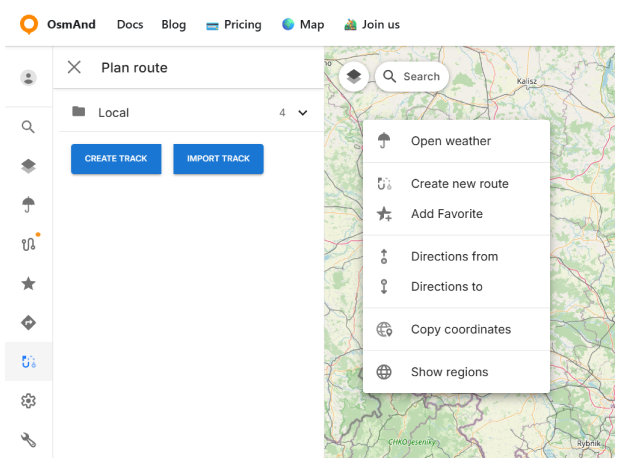
Існує два способи розпочати новий маршрут у Плануванні маршруту. Перший варіант — безпосередньо з карти: клацніть правою кнопкою миші в будь-якому місці карти та виберіть Створити новий маршрут. Другий варіант — з лівої панелі: клацніть кнопку Створити трек.
Після створення маршруту додавайте точки безпосередньо на карті. Кожен клік розміщує наступну точку, і планувальник будує маршрут між точками.
Імпорт треку
Якщо у вас вже є файл треку, ви можете імпортувати його в Планування маршруту та продовжити роботу з ним у Веб-планувальнику. Клацніть кнопку Імпортувати трек і виберіть GPX-файл з вашого комп'ютера. Після завантаження трек з'являється у вашому локальному списку та відкривається в планувальнику, щоб ви могли переглянути його на карті та продовжити редагування та керування в панелях треку.
Локальні файли
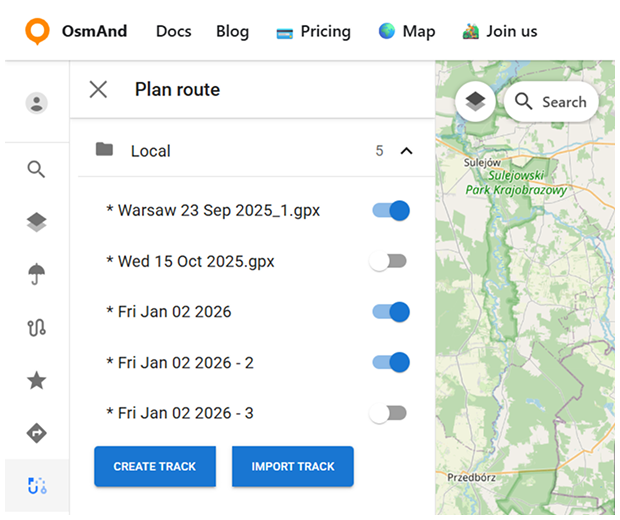
Усі маршрути та треки, які ви створюєте або імпортуєте в Плануванні маршруту, додаються до списку Локальні в лівій панелі. Це полегшує зберігання кількох GPX-файлів в одному місці та перемикання між ними під час планування.
Кожен елемент у списку має перемикач, який дозволяє швидко показати або приховати трек на карті. Виберіть трек зі списку, щоб відкрити його в планувальнику та продовжити роботу з ним.
Керування треком
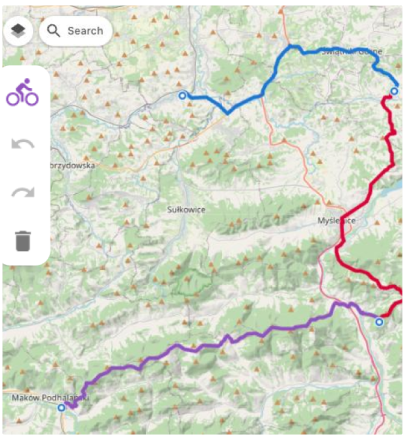
Коли ви створюєте або імпортуєте маршрут у Плануванні маршруту, відкривається вертикальна панель треку. Ця панель дозволяє змінити профіль маршрутизації та керувати маршрутом.
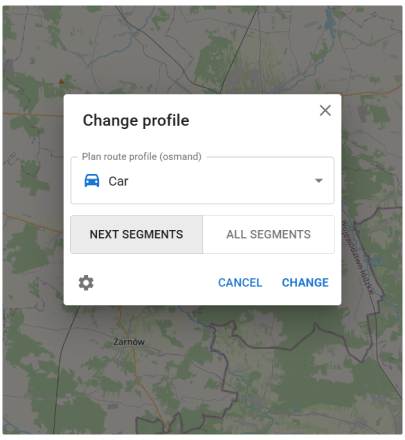
Клацніть елемент керування профілю, щоб відкрити діалог Змінити профіль. Виберіть потрібний профіль (наприклад, Автомобіль, Велосипед або Піший), потім виберіть, як його застосувати: Наступні сегменти застосовує профіль лише до нових частин, доданих від цієї точки вперед, тоді як Всі сегменти перераховує весь маршрут з вибраним профілем.
З панелі треку ви також можете Видалити трек з вашого локального списку.
У панелі Огляд ви можете Зберегти в хмару, щоб зберегти маршрут для подальшого використання, та Завантажити його як GPX-файл.
Панелі деталей треку
Меню локального треку включає три панелі: Огляд, Трек та Точки. Використовуйте їх для перегляду інформації про трек та керування точками маршруту та шляховими точками.
Панель Огляд
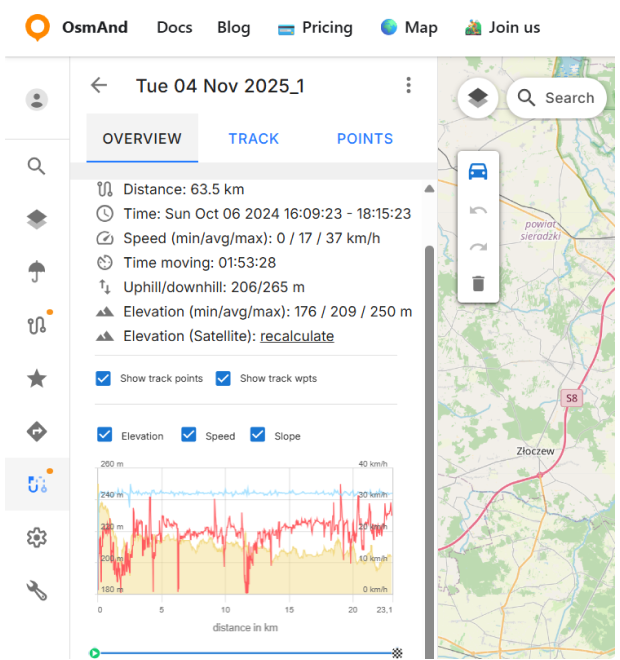
Панель Огляд підсумовує вибраний трек і показує ключові дані маршруту та висоти. Вона включає швидкий огляд статистики маршруту, плюс графіки та додатковий аналіз треку на основі доступних даних карти.
Розділ підсумку показує:
- Points — the number of route points used to build the route.
- Distance — the total route length.
- Uphill / downhill — total ascent and total descent along the route.
- Elevation (min/avg/max) — elevation statistics for the route.
- If elevation data is missing or needs to be updated, use Elevation (Satellite) → recalculate to rebuild elevation using satellite data (when available).
Нижче підсумку панель надає графіки:
- Elevation — an elevation profile of the route.
- Slope — a slope graph showing gradient changes along the track.
- Speed — a speed graph along the track.
Ви можете увімкнути або вимкнути такі опції:
- Show track points — displays track points on the map.
- Show waypoints — displays waypoints on the map.
Для додаткових деталей треку відкрийте розділи аналізу:
- Road type — breaks the track into segments by road classification.
- Surface — shows surface types along the route based on OSM data.
- Smoothness — shows segment smoothness based on OSM tags.
Панель Трек
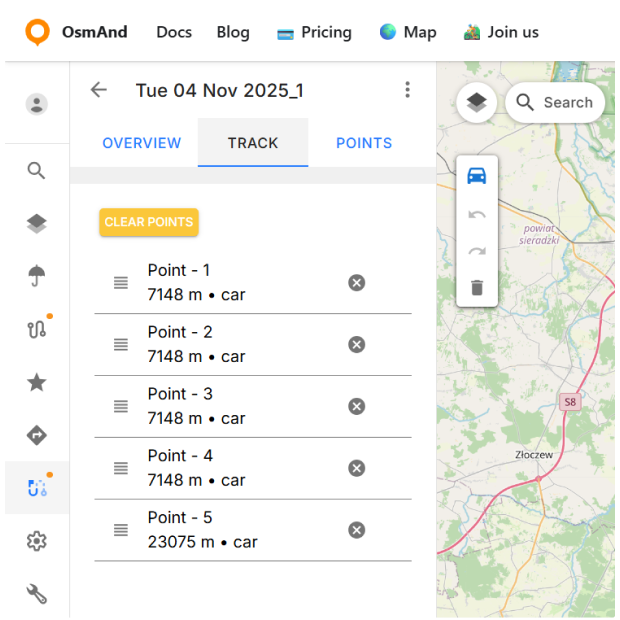
Панель Трек показує список точок маршруту, використаних для побудови треку. Використовуйте її для перегляду та редагування структури маршруту: перетягуйте точки, щоб переставити їх, видаляйте точки за допомогою іконки видалення або використовуйте Clear points, щоб видалити всі точки та почати заново.
Панель Точки
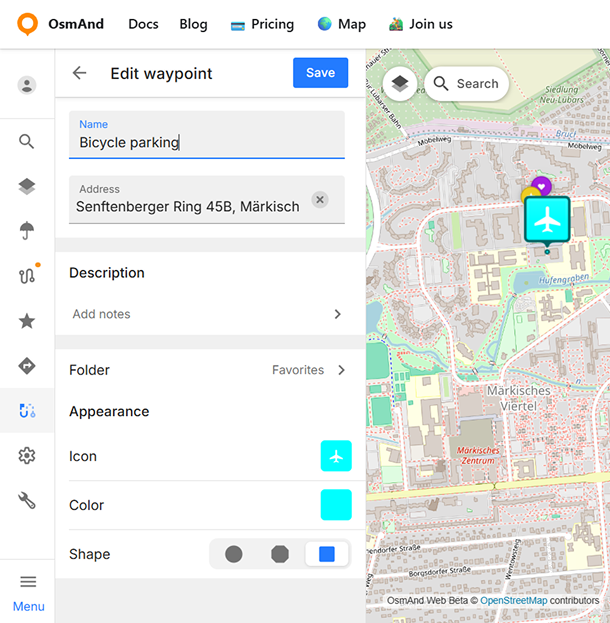
Панель Точки використовується для перегляду та керування шляховими точками для вибраного треку. Шляхові точки можна додавати з контекстного меню карти — клацніть правою кнопкою миші на карті та виберіть опцію Add waypoint, потім заповніть деталі шляхоположення (такі як назва, іконка та колір) і збережіть його.
Редагування шляхових точок використовує той самий інтерфейс, що й редагування Обраного. Ви можете змінювати властивості шляхової точки, такі як назва, адреса, опис, іконка, колір і форма, за допомогою єдиної панелі редагування. Вибраний вигляд попередньо переглядається як у панелі редагування, так і безпосередньо на карті.
У списку Шляхові точки ви можете контролювати, чи показуються шляхоположення на карті, та видаляти окремі шляхоположення за потреби. Щоб видалити всі шляхоположення з треку одразу, використовуйте Clear all waypoints.