Navigation on the Web
Огляд
Використовуйте Navigation on the Web, щоб побудувати маршрут на карті та переглянути покрокову навігацію. Вона розраховує маршрут для вибраного режиму пересування, показує очікувану відстань і час, а також дозволяє перевірити зміни висоти та наближаючі повороти. Ви можете точно налаштувати маршрут у налаштуваннях навігації (наприклад, дозволяючи або уникаючи певних типів доріг або використовуючи параметри транспортного засобу) і використовувати кілька точок маршруту за потреби.
Початок маршруту
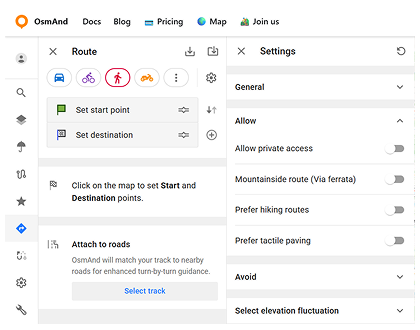
У порожньому стані Навігація пропонує додати точки маршруту: Клацніть на карті, щоб встановити точки Початок і Призначення.
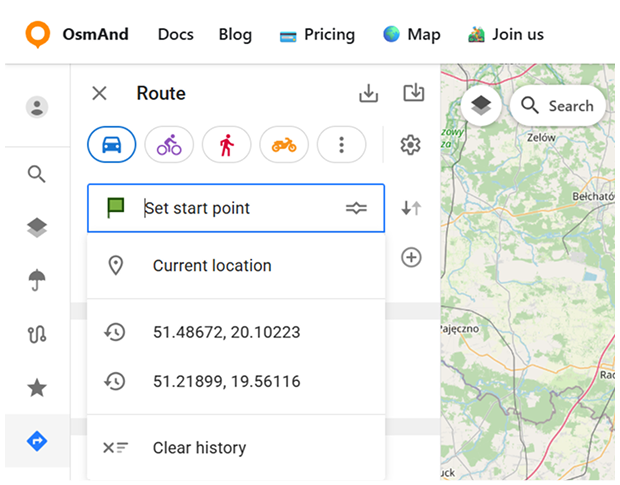
Точки маршруту можна надати з панелі Маршрут. Коли ви вибираєте Встановити початкову точку або Встановити пункт призначення, поле показує пропозиції, такі як Поточне розташування та раніше використані точки з історії. Ви можете видалити збережені пропозиції за допомогою Очистити історію.
Ви також можете безпосередньо ввести координати в поля точок маршруту, використовуючи формат широти, довготи (наприклад, 48.23737, 24.40830). Інші формати координат або спільні посилання можуть не завжди розпізнаватися. Якщо розташування не розпарсено правильно, спробуйте перетворити його на lat,lon або знайдіть місце за допомогою пошуку.
Навігація слідує простому процесу: перша точка стає Початком, а наступна — Призначенням. Як тільки обидві точки встановлено, маршрут розраховується та відображається на карті.
Керування точками маршруту
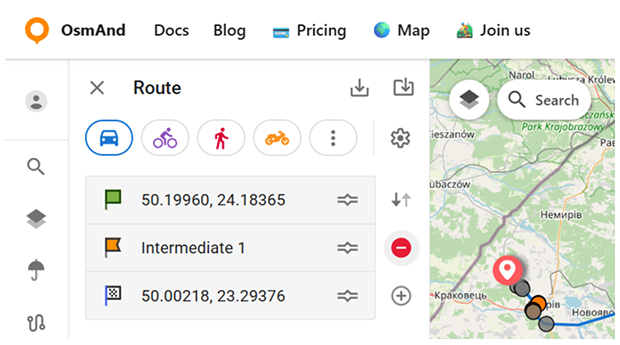
Ви можете розширити маршрут за межі Початок → Призначення, додаючи проміжні точки. Використовуйте кнопку плюса (+) поруч зі списком точок, щоб додати проміжну точку (нова точка вставляється над Призначенням). Проміжні точки можна видалити за допомогою кнопки мінуса (–).
Обмін Початком і Призначенням — обмінює Початок і Призначення, зберігаючи проміжні точки без змін. Дія позначена іконкою з двома стрілками в протилежних напрямках.
Профіль маршрутизації
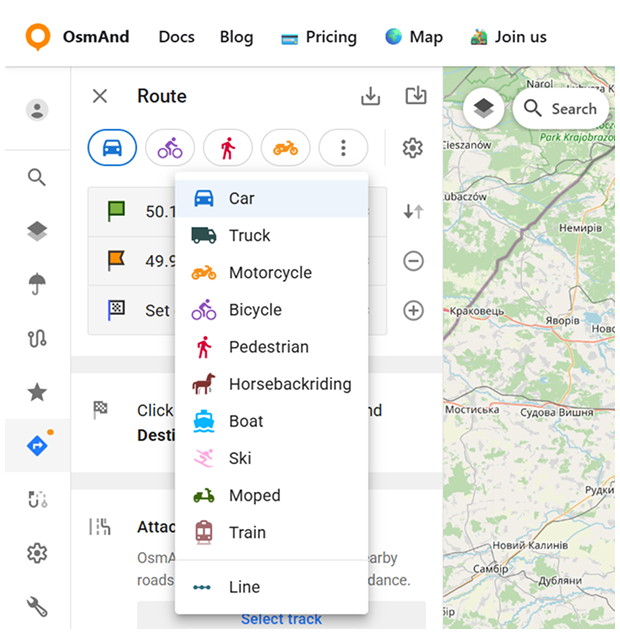
У верхній частині панелі Маршрут ви можете вибрати профіль маршрутизації для вашого маршруту. Набір часто використовуваних профілів показаний як чотири іконки. Щоб отримати доступ до додаткових опцій, відкрийте меню з трьома крапками поруч з іконками профілів. Воно розгортає повний список доступних профілів.
Профілі маршрутизації у Веб-планувальнику використовують ті самі правила та налаштування маршрутизації, що й у мобільному додатку OsmAnd. Докладніше про те, як розраховуються маршрути та як працюють параметри маршрутизації, див. OsmAnd Routing.
Коли ви змінюєте профіль, Навігація оновлює маршрут відповідно до вибраного режиму пересування.
Налаштування навігації
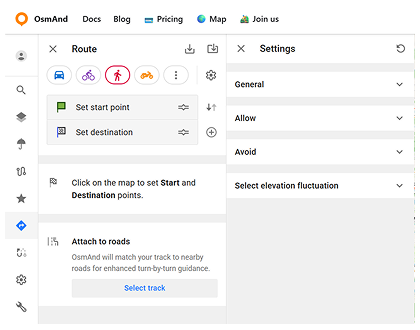
Щоб налаштувати спосіб розрахунку маршрутів, відкрийте Налаштування за допомогою іконки шестерні в панелі Маршрут (для налаштувань навігації в мобільному додатку OsmAnd див. тут). Налаштування згруповано в розділи, які ви можете розгорнути/згорнути. Набір розділів і опцій залежить від вибраного профілю маршрутизації, тому ви побачите різні параметри для різних режимів пересування.
Типові розділи включають:
- Загальні — опції, специфічні для профілю (наприклад, у профілі автомобіля ви можете побачити перемикачі, такі як Економний шлях і Доставка товарів).
- Дозволити — опції, що дозволяють конкретні типи доріг або шляхів під час маршрутизації.
- Уникати — опції, що виключають певні типи доріг або ситуації з маршруту (наприклад, уникнення платних доріг, поромів, автомагістралей, тунелів тощо).
- Параметри транспортного засобу — доступні для профілів на основі транспортного засобу. Дозволяє вказати обмеження транспортного засобу (наприклад, розміри/вагу), що може впливати на маршрутизацію на обмежених дорогах.
Прив'язка треку
Блок Прив'язати до доріг дозволяє використовувати наявний GPX-трек як основу для навігації. OsmAnd Web узгоджує трек з найближчими дорогами, щоб надати покрокову навігацію.
Коли ви клацаєте Виберіть трек, браузер відкриває вибір файлу, де ви можете обрати .gpx-файл з вашого комп'ютера. Після вибору треку:
- Трек відображається на карті та використовується для розрахунку маршруту.
- Резюме маршруту (відстань і час) показується в панелі Маршрут.
- Вибраний файл з'являється під Вибраний трек (з назвою файлу треку).
- Ви можете видалити прив'язаний трек за допомогою кнопки мінуса (–) поруч з Вибраний трек.
Деталі маршруту
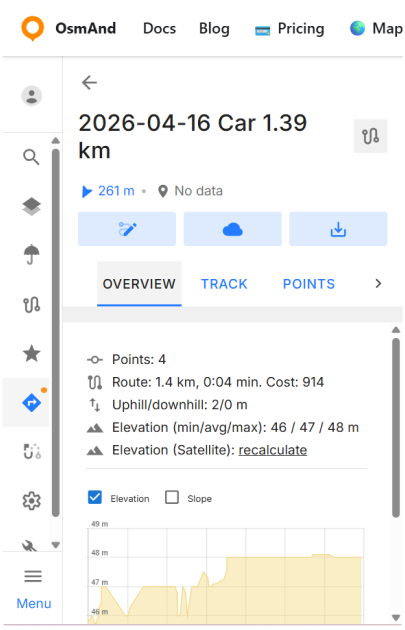
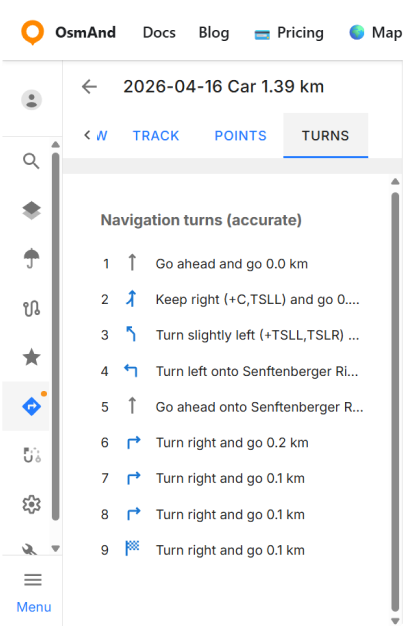
Коли маршрут розрахований, панель показує базове резюме (відстань, час, підйом/спуск) та кнопку Деталі. Використовуйте Деталі, щоб відкрити вигляд маршруту з кількома вкладками. Основні вкладки включають Огляд, Трек і Точки. Вкладка Повороти доступна через стрілку (›) у панелі вкладок.
Огляд підсумовує маршрут та дані про висоту:
- Точки — кількість точок маршруту, використаних для побудови маршруту.
- Маршрут — відстань і час.
- Підйом/Спуск — загальний підйом і спуск.
- Висота (мін/сер/макс) — статистика висоти для маршруту.
- Висота (Супутник) — перераховує дані висоти треку за допомогою даних рельєфу (DEM) і оновлює графік висоти.
Під резюме графік висоти допомагає оглянути профіль маршруту. Ви можете перемикати Висоту та Нахил, а також використовувати слайдер під графіком, щоб зосередитися на конкретній частині маршруту.
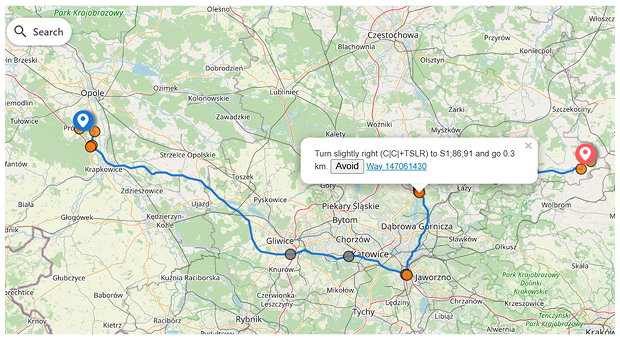
Використовуйте Повороти для покрокової навігації. Маршрут також позначений помаранчевими кругами вздовж лінії. Клацніть на коло, щоб відкрити спливаюче вікно з відповідною інструкцією навігації. Спливаюче вікно також може включати:
- Уникати — уникає цього конкретного сегмента.
- ID шляху — посилання на базовий OSM-шлях для цієї частини маршруту.
Ви можете точно налаштувати маршрут безпосередньо на карті, перетягуючи маркери маршруту в інше місце. Коли ви клацаєте та перетягуєте маркер на іншу дорогу (або в близьке розташування) і відпускаєте його:
- OsmAnd Web перераховує маршрут, щоб пройти через нову позицію.
- Переміщений маркер перетворюється на нову проміжну точку.
- Нова проміжна точка з'являється в панелі Маршрут як додаткова точка, вставлена над Призначенням, і резюме маршруту оновлюється відповідно.
- Ви можете керувати доданою точкою проходження так само, як і іншими проміжними точками.
Завантаження та Збереження
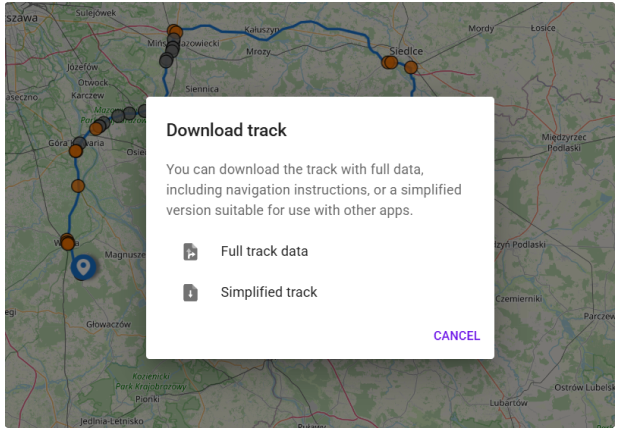
Використовуйте Завантажити, щоб експортувати маршрут як трек. Діалог завантаження пропонує дві опції: Повні дані треку — включає повні дані, включаючи інструкції навігації. Спрощений трек — легша версія, яка більше підходить для використання з іншими додатками.
Якщо ви плануєте відкрити GPX у сторонніх додатках, оберіть Спрощений трек для кращої сумісності. Це допомагає уникнути випадків, коли інший додаток може відображати неправильний сегмент після імпорту.
Яка різниця:
- Повні дані треку можуть включати інформацію про маршрут/навігацію в addition to геометрії треку (корисно, якщо ви хочете зберегти інструкції навігації або повторно редагувати маршрут в OsmAnd).
- Спрощений трек експортує чистіший GPX, призначений для інших додатків, видаляючи дані маршруту/навігації та залишаючи лише форму треку. Кільцеві точки зберігаються під час експорту спрощеного треку.
Ви можете зберегти маршрут як трек за допомогою Зберегти в хмару / Завантажити в OsmAnd Cloud. Це відкриває діалог, де ви можете підтвердити збереження в хмарні треки, редагувати Назву, за бажанням обрати Папку, потім Зберегти або Скасувати. Якщо ви не ввійшли в систему, Зберегти в хмару / Завантажити в OsmAnd Cloud відкриває сторінку Ціноутворення.
Спільний доступ до маршруту
Щоб поділитися маршрутом, скопіюйте URL. Приклад: https://osmand.net/map/?start=43.792163,11.215324&finish=43.852850,11.121941&via=43.812605,11.134644&type=osmand&profile=bicycle#13/43.8200/11.1352
При відкритті спільного посилання маршрут відновлюється на карті. За потреби ви можете вручну змінити профіль маршрутизації у панелі Маршрут.