Web Sitesinde Arama
Genel Bakış
Arama menüsü yan panelden veya haritadaki 🔍 Arama simgesinden erişilebilir. İçeriği:
- Arama Çubuğu. Belirli konumları, ilgi çekici noktaları, favorileri veya rotaları aramak için anahtar kelimeler girin.
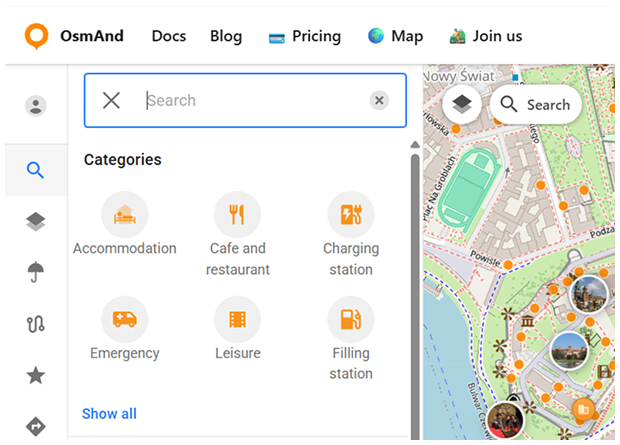
- Kategoriler Bölümü. İÇN aramalarını kolaylaştırmak için kategorize edilmiş seçeneklere göz atın.
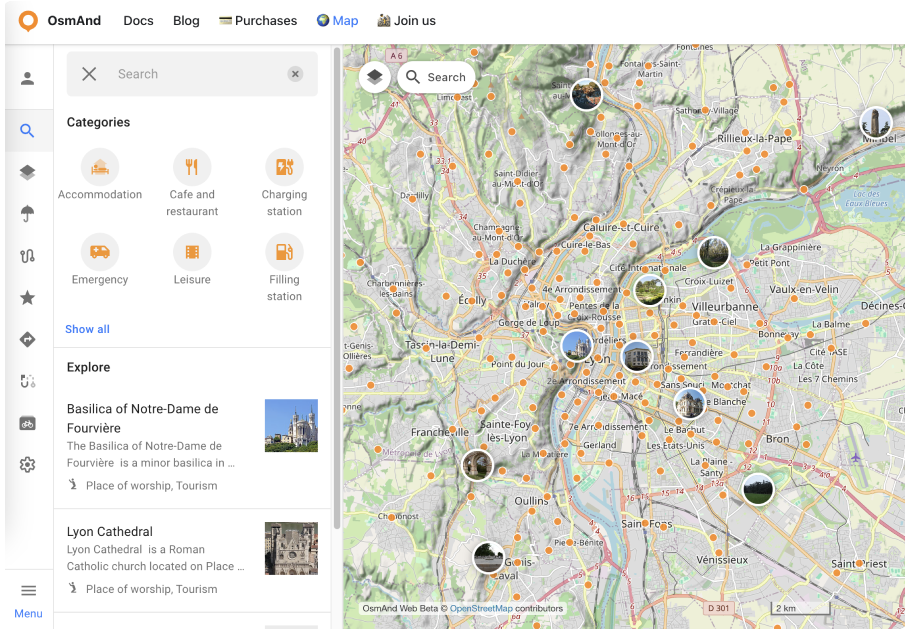
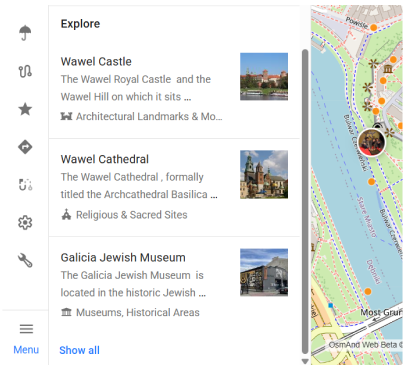
- Keşfet Bölümü. Mevcut harita merkezi için popüler İÇN'leri görüntüleyin ve harita üzerinde fotoğraflarla yerleri keşfedin.
Arama Seçenekleri
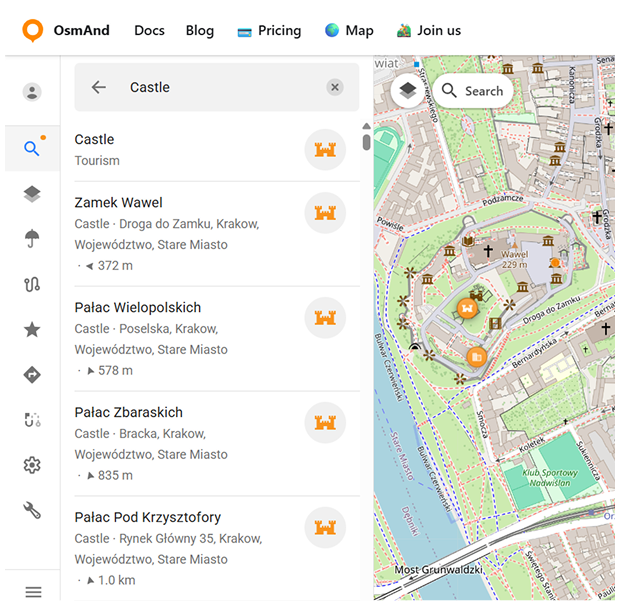
Arama Çubuğu
Arama Çubuğunu, belirli yerleri, ilgi çekici noktaları, favorileri ve rotaları adıyla bulmak için kullanın. Arama simgesine tıklayın, sorgunuzu girin ve listeden bir sonuç seçin. Bir İÇN seçmek İÇN Bağlam Menüsünü açar; favori veya rota seçmek ise ayrıntıları açar, burada bilgileri görüntüleyebilir ve hızlı eylemleri kullanabilirsiniz.
Bir kategori adına göre arama yaparsanız, ilk sonuç ilgili İÇN kategorisini gösterebilir. Kategoriye tıklayarak Kategoriler araması görünümünü açın.
Kategoriler
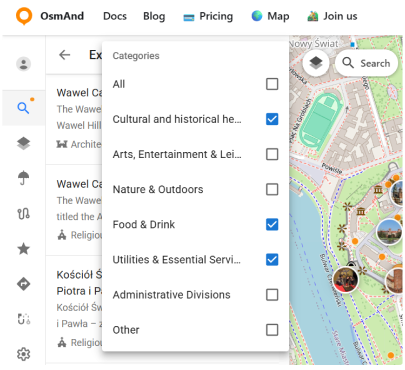
Kategorileri, İÇN'leri türe göre taramak ve harita üzerinde görüntülemek için kullanın. Menü, hızlı erişim için altı popüler kategori gösterir. Daha fazla seçeneğe ihtiyacınız varsa, Tamamını göster'e tıklayarak 18 mevcut kategorinin tam listesini açın. Bir kategori seçmek, eşleşen İÇN'leri haritada görüntüler; bir İÇN seçmek İÇN Bağlam Menüsünü açar.
Keşfet
Keşfet bölümü, fotoğraflarla popüler yerleri doğrudan harita üzerinde gösterir. Mevcut harita merkezi için (popülerliğe göre sıralanmış) bir İÇN listesi oluşturur ve aynı yerleri harita üzerinde fotoğraf işaretleyicileri olarak görüntüler. Önizleme görüntüleri ve İÇN bilgileri, mevcut olduğunda Wikidata/Wikimedia ve ilgili kaynaklara dayanır.
Keşfet'e erişmek için Arama sekmesini açın — Keşfet sonuçları haritada otomatik olarak görüntülenir. Tam Keşfet kategoriler listesini açmak için Tamamını göster'i kullanın. Listede ve haritada neyin görüneceğini daraltmak için Filtre'yi kullanın; bu, Keşfet kategoriler menüsünü açar. Listeden veya haritadan bir İÇN seçmek İÇN Bağlam Menüsünü açar.
İÇN Bağlam Menüsü
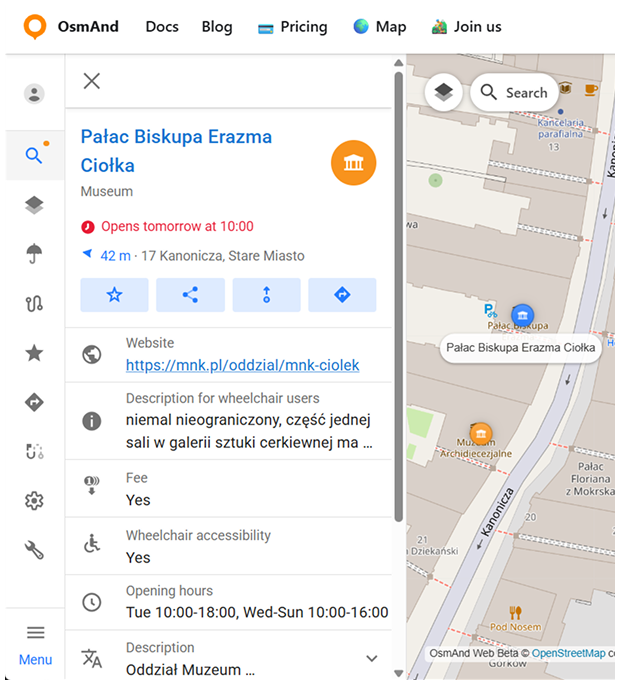
Hangi arama seçeneğini kullanırsanız kullanın (Arama Çubuğu, Kategoriler veya Keşfet), haritada veya sonuç listesinde bir İÇN seçmek İÇN Bağlam Menüsünü açar. Bağlam menüsü, İÇN bilgilerini görüntülemek ve yaygın eylemleri gerçekleştirmek için ana yerdir. İÇN ayrıntılarını (konum ve ilgili veriler gibi) hızlı eylemlerle (örneğin, kaydetme, paylaşma veya navigasyon başlatma) birleştirir.
İÇN Ayrıntıları
İÇN Bağlam Menüsü, seçilen yer hakkında temel bilgileri görüntüler ve mevcut OSM ile Wikimedia/Wikidata verilerine dayalı bağlantılar sağlar:
- Ad ve simge — İÇN adını ve simgesini gösterir.
- Mesafe ve yön — İÇN'ye olan mesafe ve yönü gösterir.
- Konum — İÇN koordinatlarını görüntüler.
- Açılış saatleri — OSM verilerinden ayrıştırılmış açılış saatlerini gösterir. Mevcut durum, mevcut zamana göre dinamik olarak görüntülenir (örneğin, Şimdi açık, Kapalı veya 10:00'de açılır), ve tam program aşağıda gösterilir.
- Açıklama — Mevcut olduğunda İÇN hakkında ek bilgi sağlar (örneğin, Wikipedia'dan).
- Çevrimiçi fotoğraflar — Mevcut olduğunda İÇN ile ilgili Wikimedia fotoğraflarını gösterir. Fotoğraf Galerisini açmak için Tamamını göster'i seçin. Bir fotoğrafı galeride açmak için seçin (Fotoğrafı Aç modu).
- Nesne verileri — Ek İÇN bilgileri, OSM etiketleri ve diğer ayrıntılar gibi bağlantılar, sosyal bağlantılar, Wikipedia ve Wikivoyage bağlantıları, açıklamalar ve yazıtlar (mevcut olduğunda) içerir.
- OSM Kimliği — İÇN'nin OpenStreetMap tanımlayıcısı.
- Koordinatlar — Koordinatları kopyalamak için seçin.
İÇN Eylemleri
İÇN Bağlam Menüsü, yaygın görevler için eylem düğmeleri içerir. Bir yeri kaydetmek, paylaşmak veya rota planlama ve navigasyonu başlatmak için bu hızlı eylemleri kullanın:
- Favorilere Ekle — İÇN'yi Favoriler'inize kaydeder.
- Paylaş — İÇN'yi doğrudan OsmAnd Web'de açan paylaşılabilir bir bağlantı üretir. Bağlantı, İÇN adı, türü ve koordinatlarını (işaretçi) içerir.
- Başlangıç Noktası Olarak Yönler — Seçilen İÇN'yi başlangıç noktası olarak ayarlar ve hedef ile profil seçebilmeniz için rota panelini açar.
- Navigasyon — Seçilen İÇN'yi navigasyon için hedef nokta olarak ayarlar.
Fotoğraf Galerisi
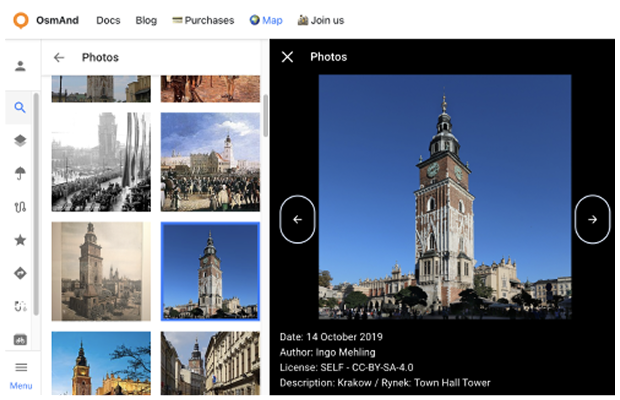
İÇN Bağlam Menüsü'nün Çevrimiçi fotoğraflar bölümünde Tamamını göster'e tıklayarak seçilen İÇN için Fotoğraf Galerisi'ni açın. Galeri, tüm mevcut fotoğrafları taramanıza olanak tanır. Bir fotoğrafı daha büyük görünümde açmak için tıklayın (Fotoğrafı Aç modu). İÇN Bağlam Menüsü'ne dönmek için Geri'yi kullanın.
Fotoğraf ayrıntıları şunları içerir:
- Tarih. Fotoğrafın çekildiği veya yüklendiği tarih.
- Yazar. Fotoğrafın yazarının adı.
- Lisans Bilgileri. Fotoğrafın kullanım hakları hakkında ayrıntılar.
- Açıklama. Fotoğraf hakkında ek bilgi.