Favorites
Visão Geral
Favoritos no Planejador Web permitem que você salve e gerencie lugares importantes diretamente no mapa. Eles podem ser usados para marcar locais aos quais você deseja acesso rápido, organizá-los em pastas e reutilizá-los para navegação ou planejamento de rotas. A interface web fornece ferramentas convenientes para visualizar, editar e trabalhar com favoritos enquanto explora o mapa, com todas as atualizações sincronizadas de forma perfeita em todo o seu OsmAnd Cloud.
Gerenciar Favoritos
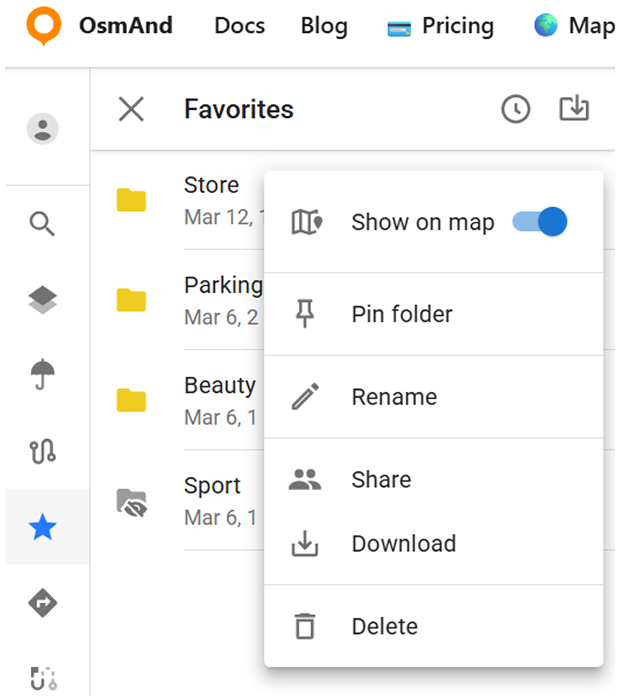
Após fazer login em uma conta OsmAnd Pro ou OsmAnd Start, seus Favoritos no Planejador Web são organizados em pastas. Cada pasta agrupa lugares salvos e fornece um conjunto de ações disponíveis no menu de Favoritos. As seguintes ações estão disponíveis:
- Mostrar no mapa - mostra os pontos de favoritos da pasta escolhida no mapa.
- Fixar pasta - fixa uma pasta no topo da lista de Favoritos para acesso rápido. Pastas fixadas são separadas das outras pastas. Para remover uma pasta da seção superior, selecione Desfixar pasta. A pasta Pessoal está fixada por padrão.
- Renomear - nome e descrição da pasta de favoritos.
- Compartilhar - abre opções de compartilhamento. Você pode escolher quem pode acessar esta pasta.
- Baixar - baixa a pasta de favoritos escolhida.
- Excluir - exclui a pasta de favoritos escolhida.
Ao selecionar uma pasta de favoritos, o mapa centraliza automaticamente e ajusta o nível de zoom para exibir todos os pontos de favoritos dessa pasta na área visível do mapa.
Você também pode usar o botão Foco para ocultar todos os outros favoritos e trilhas no mapa, facilitando a revisão da pasta selecionada. Desative o modo Foco para restaurar a visibilidade de outros objetos do mapa.
Compartilhar
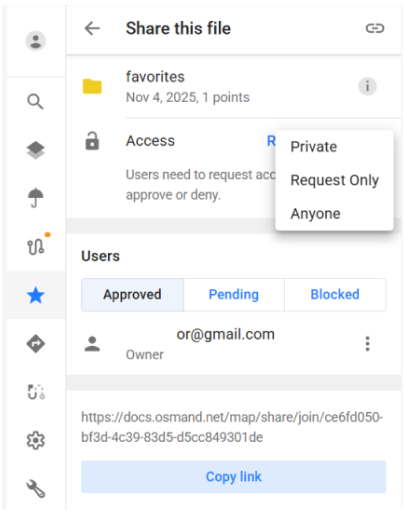
Selecionando Compartilhar abre a tela de compartilhamento, onde o acesso a uma pasta de Favoritos pode ser configurado. Um dos seguintes modos de acesso pode ser selecionado:
- Privado. Apenas você pode visualizar a pasta. Mudar para Privado revoga o acesso para todos os usuários aprovados anteriormente. Um diálogo de confirmação é exibido antes que a alteração seja aplicada.
- Apenas solicitação. Qualquer pessoa com o link pode solicitar acesso. As solicitações aparecem na lista Pendente, onde podem ser aprovadas, negadas ou bloqueadas.
- Qualquer um. Qualquer pessoa com o link pode visualizar a pasta imediatamente, sem aprovação.
Dependendo do modo de acesso selecionado, o botão Copiar link fica disponível. O link pode ser compartilhado para permitir visualização ou para solicitar acesso.
A tela de compartilhamento inclui três listas de usuários:
- Aprovados — usuários que atualmente têm acesso à pasta.
- Pendente — usuários que solicitaram acesso e estão aguardando aprovação ou rejeição.
- Bloqueados — usuários que não têm permissão para acessar ou solicitar acesso.
Cada entrada de usuário inclui um menu que permite alterar seu status ou remover o acesso.
Durante a configuração de acesso, os seguintes diálogos podem aparecer:
- Alterar acesso. Exibido ao mudar a pasta para Privado. O diálogo avisa que todo o acesso de usuário existente será revogado antes de confirmar a alteração.
- Solicitações de acesso. Exibido ao gerenciar usuários na lista Pendente, permitindo que as solicitações de acesso sejam aprovadas ou negadas.

Detalhes dos Favoritos
Selecionar um favorito abre o painel Detalhes. Este painel aparece quando você clica em um favorito diretamente no mapa ou o seleciona de uma pasta de favoritos.
A visualização de Detalhes fornece informações associadas ao lugar selecionado e depende dos dados disponíveis para esse favorito específico. No mínimo, inclui a localização no mapa e suas coordenadas geográficas. Para lugares vinculados a objetos do OpenStreetMap ou fontes enriquecidas, metadados adicionais podem ser exibidos, como nomes, categorias, identificadores ou links de referência (por exemplo, Wikipedia ou links do Wikidata).

Ações dos Favoritos
Para adicionar um novo ponto de favorito, clique com o botão direito na tela.
Para editar um favorito existente, clique no ponto de favorito diretamente no mapa ou selecione-o de uma pasta de favoritos. Isso abre o painel de Detalhes, onde a ação Editar está disponível. A edição também pode ser iniciada do menu de três pontos (⋮) ao lado do favorito na lista de Favoritos.
O painel de edição de favorito permite alterar as principais propriedades de um favorito, incluindo seu nome, endereço, descrição, pasta, ícone, cor e forma. A aparência selecionada é visualizada tanto no painel de edição quanto diretamente no mapa.
Editar Favoritos
O campo Endereço suporta detecção automática de endereço com base na localização selecionada no mapa. O campo pode aparecer em vários estados:
- Pesquisando... — exibido enquanto o endereço está sendo determinado automaticamente.
- Campo vazio — exibido após limpar o endereço. Neste estado, o botão de localização pode ser usado para detectar o endereço novamente automaticamente.
- Campo preenchido — exibe o endereço detectado automaticamente ou o texto inserido manualmente.
O campo de endereço também inclui ações rápidas para limpar ou restaurar o endereço detectado.
A seção Descrição permite adicionar notas ou informações adicionais ao favorito. Selecionar Adicionar notas abre o editor de descrição em um painel secundário. Se uma descrição já tiver sido adicionada, uma prévia curta é exibida no painel principal e é limitada a duas linhas de texto. O editor de descrição suporta formatação de texto rico e preserva automaticamente as alterações ao retornar ao painel anterior.
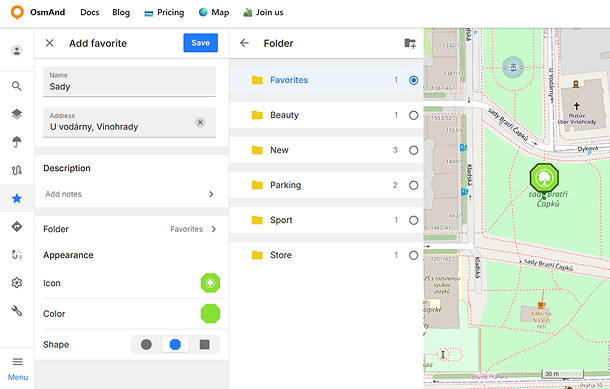
Os favoritos podem ser organizados em pastas para facilitar o gerenciamento e o acesso rápido. Selecionar o item Pasta abre um painel secundário onde as pastas disponíveis podem ser selecionadas. A pasta usada anteriormente é selecionada automaticamente por padrão. Cada pasta também exibe o número de pontos de favoritos armazenados nela.
Novas pastas podem ser criadas diretamente do painel de seleção de pastas. Selecionar o botão Adicionar pasta abre um diálogo onde você pode inserir o nome da pasta e escolher sua localização na lista de Favoritos.
O diálogo também inclui uma seção Avançado, onde as configurações de aparência padrão para a pasta podem ser configuradas. Essas configurações incluem a cor padrão, ícone e forma que serão aplicados automaticamente aos pontos de favoritos adicionados a esta pasta.
Aparência
A seção Aparência permite personalizar como o favorito é exibido no mapa. As seguintes propriedades estão disponíveis: ícone, cor e forma.
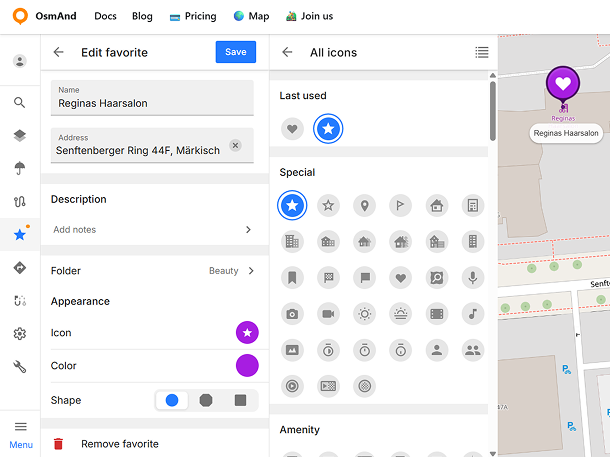
Selecionar Ícone abre um painel secundário com grupos de ícones categorizados.
- Os ícones são agrupados por categorias.
- Ícones usados recentemente são exibidos primeiro.
- O ícone atualmente selecionado é destacado.
- A visualização usa a forma e a cor selecionadas.
Selecionar Cor abre o painel da paleta de cores.
- A paleta contém cores predefinidas e definidas pelo usuário.
- Cores personalizadas podem ser adicionadas usando o seletor de cores.
- Cores podem ser editadas, duplicadas ou removidas através do menu de contexto.
- As cores recém-adicionadas são salvas na paleta do usuário e permanecem disponíveis posteriormente.
A opção Forma define o formato de fundo usado para o marcador de favorito. As seguintes formas estão disponíveis: círculo, quadrado e octógono.
A visualização da aparência é atualizada imediatamente tanto no painel de edição quanto no mapa ao alterar o ícone, a cor ou a forma.
Outras Ações
Além da edição, cada favorito fornece várias outras ações que podem ser acessadas do painel de Detalhes ou do menu de três pontos (⋮) na lista de Favoritos:
- Excluir - remove o favorito selecionado permanentemente. Esta ação está disponível tanto do painel de Detalhes quanto do menu de três pontos. A exclusão afeta o favorito em todos os dispositivos após a sincronização.
- Compartilhar - esta ação permite compartilhar um link direto para o lugar.
- Direções de - define o favorito selecionado como o ponto de partida para o planejamento de rotas. O painel de Rota abre automaticamente, permitindo que você escolha um destino e perfil de navegação.
- Navegação - define o favorito selecionado como o ponto de destino.