Topografya
Genel Bakış
Topografya eklentisi, ücretli bir özelliktir.
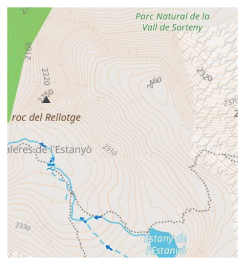
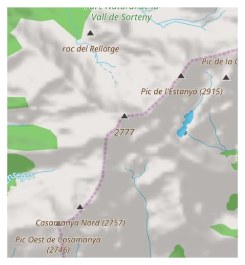
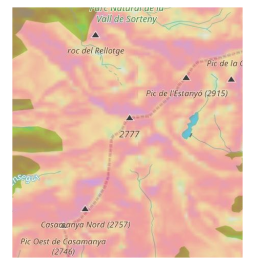
Topografya, arazinin rölyefini görsel olarak değerlendirmek için bilgi sağlayan önemli bir haritacılık özelliğidir. Topografya bilgileri gibi Eşyükselti eğrileri, Arazi (Gölgelendirme ve Eğim), ve 3B Rölyef yükseklik, rölyef, aşırılıklar, diklik veya eşit yükseklikteki noktaları görerek arazinin konumunu görsel olarak değerlendirmeye yardımcı olur.
Bu eklenti tarafından sağlanan her özellik, etkinleştirildiğinde, ayarlara bağlı olarak ana harita kaynağının üstünde veya altında görüntülenebilen bağımsız bir harita katmanıdır.
Topografya eklentisi aşağıdaki harita türlerine erişim sağlar:
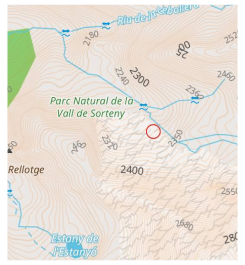
- Eşyükselti eğrileri. Bu, metre veya fit cinsinden temsil edilen bir vektör haritasıdır. Eşyükselti eğrileri yükseklik seviyelerini gösterir ve araziyi görselleştirmeye yardımcı olur.
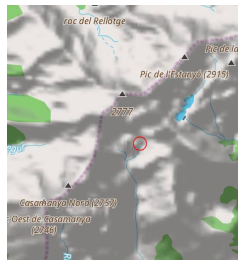
- Gölgelendirme. Tepelerin ve yamaçların gölgelendirilmesiyle harita türleri, rölyefi daha görünür hale getirir ve araziyi görsel olarak yorumlamaya yardımcı olur.
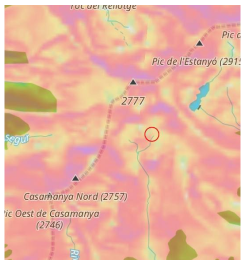
- Eğim. Rota planlaması ve güvenlik için önemli olabilecek yamaçların dikliği hakkında bilgi sağlayan Raster katmanı.
- 3B Rölyef. Yalnızca OsmAnd Pro aboneliği ile kullanılabilen, arazinin üç boyutlu bir temsilini sağlayan bir vektör haritasıdır.
- Android
- iOS
| Eşyükselti Eğrileri | Gölgelendirme | Eğim |
|---|---|---|
 |  |  |
| Eşyükselti Eğrileri | Gölgelendirme | Eğim |
|---|---|---|
 |  |  |
OsmAnd tarafından arazi tespiti için kullanılan DEM verileri için lisans
Haritadaki yükseklik verileri (70 derece kuzey enlemi ile 70 derece güney enlemi arasında), Shuttle Radar Topography Mission (SRTM) kapsamında yapılan ölçümlerden elde edilmiştir. Bu, NASA'nın Dünya Gözlem Sistemi'ndeki birincil görüntüleme aracı olan Advanced Spaceborne Thermal Emission and Reflection Radiometer (ASTER)'ı kullanmıştır.
Tam bilgi için Lisans bölümüne bakın.
DEM (DSM) verileri
- ALOS DEM. Bu ürün için kullanılan orijinal veriler JAXA’nın AW3D’si tarafından sağlanmıştır.
-
MERIT DEM.
- ArcticDEM: Porter, Claire; Morin, Paul; Howat, Ian; Noh, Myoung-Jon; Bates, Brian; Peterman, Kenneth; Keesey, Scott; Schlenk, Matthew; Gardiner, Judith; Tomko, Karen; Willis, Michael; Kelleher, Cole; Cloutier, Michael; Husby, Eric; Foga, Steven; Nakamura, Hitomi; Platson, Melisa; Wethington, Michael, Jr.; Williamson, Cathleen; Bauer, Gregory; Enos, Jeremy; Arnold, Galen; Kramer, William; Becker, Peter; Doshi, Abhijit; D’Souza, Cristelle; Cummins, Pat; Laurier, Fabien; Bojesen, Mikkel, 2018, “ArcticDEM”, Harvard Dataverse, V1.
- Sonny's LiDAR Digital Terrain Models of Europe (DTM).
Gerekli Kurulum Parametreleri
Haritada Eşyükselti eğrileri ve Arazi (Gölgelendirme, Eğim) verilerini görüntülemek için:
- Satın alma: OsmAnd+, OsmAnd Maps+ veya OsmAnd Pro satın alma planı
- Eklentiler bölümünde Ana Menü'deki Topografya eklentisini etkinleştirin.
- İndirin: Eşyükselti eğrileri, Gölgelendirme, Eğim veya Arazi haritası (3B) haritalarını.
- Etkinleştirin ve ayarlayın: Harita görünümü için Eşyükselti eğrileri, Gölgelendirme veya Eğim.
- Ayrıca YouTube eğitim videosunu izleyebilirsiniz.
3B Rölyef görüntülemek için OsmAnd Pro planını satın almanız gerekir; bu plan Topografya eklentisine erişimi içerir.
Haritaları İndirin
Eklenti işlevselliği ile çalışmaya başlamak için ilgilendiğiniz haritaları indirmeniz gerekir. Dağlık bölgeler için Eşyükselti Eğrileri gibi bazı haritalar 2 GB'ı aşan oldukça büyük olabilir ve eski cihazlarda desteklenmeyebilir.
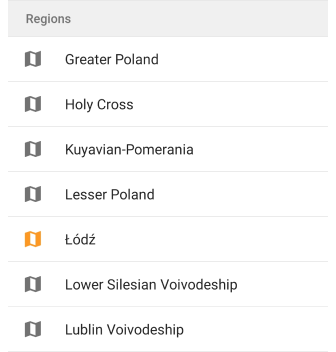
Kararlı çalışma ve kaynak tasarrufu için, tüm ülkenin değil, uygulamanın sunduğu belirli bölgelerin haritasını indirebilirsiniz. Her harita türünün boyutu hakkında bilgi, adlarının altında listelenmiştir.
3B Rölyef Haritaları
- Android
- iOS
Şuraya gidin: Menü → Haritalar & Kaynaklar → Bölgeler
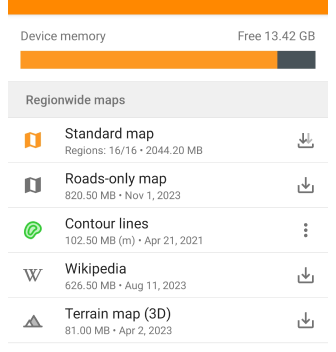
Şuraya gidin: Menü → Haritalar & Kaynaklar → Dünya çapında
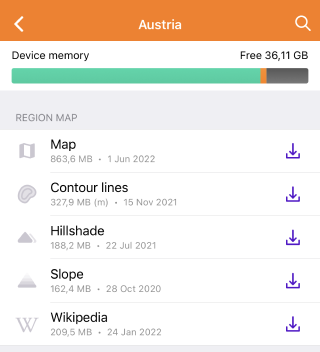
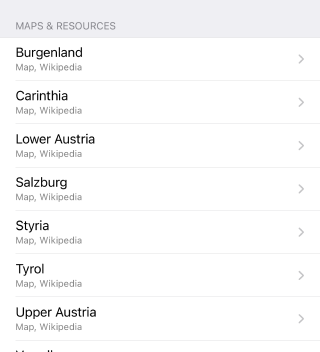
Gölgelendirme, Eğim ve 3B Rölyef'i görüntülemek için Arazi haritası (3B) haritalarını indirmeniz gerekir. Haritaları indirdikten sonra, Ana Menü'nün Haritayı yapılandır bölümünü kullanarak Eşyükselti eğrileri ve Arazi'yi görüntüleyebilirsiniz.
Ekranda görüntülenen harita indirilmemişse, Menü → Haritayı yapılandır → Topografya bölümü → Arazi bölümünde, özellikler listesinin altında, önerilen ek haritalarla birlikte Haritaları indir bölümü görüntülenecektir.
Eşyükselti Eğrileri (Metre veya Fit)
- Android
- iOS
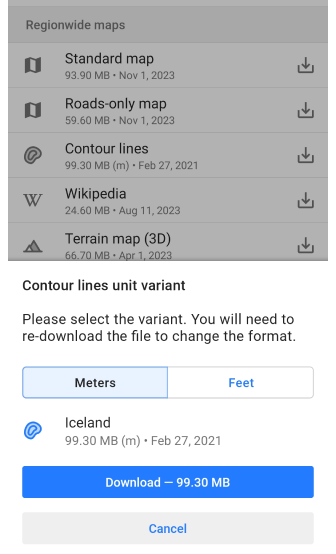
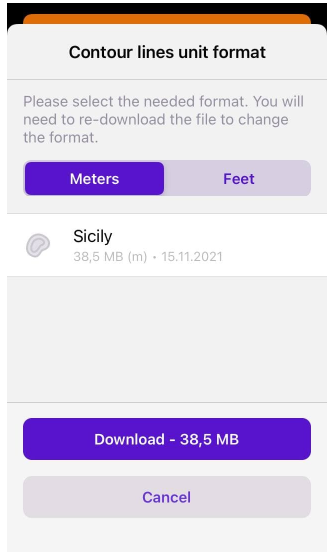
Eşyükselti eğrileri için, haritada hangi birimlerde (metre veya fit) görüntüleneceklerini belirlemeniz ve haritanın uygun sürümünü cihazınıza indirmeniz gerekir.
Birim seçenekleri değiştirilemez, bu nedenle metreden fite veya tersine geçmeniz gerekiyorsa, yeni sürümü indirmek için Eşyükselti eğrileri haritasının önceki sürümünü kaldırmanız gerekir.
Eşyükselti Eğrileri
Eşyükselti eğrileri, ücretli bir özelliktir.
- Android
- iOS
Şuraya gidin: Menü → Haritayı yapılandır → Topoğrafya → Eş yükselti eğrileri
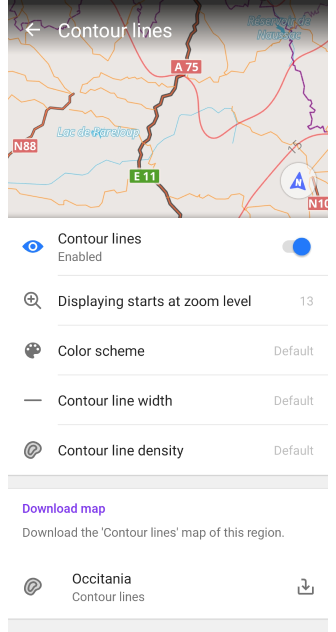
Şuraya gidin: Menü → Haritayı yapılandır → Topoğrafya → Eşyükselti eğrileri
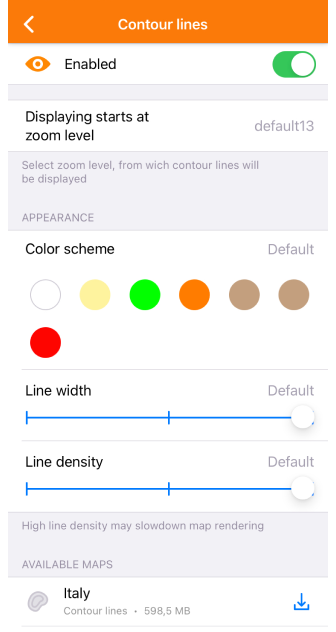
Eşyükselti eğrileri, bir harita üzerindeki yüksekliklerin grafiksel bir temsilidir ve vektör haritaları olarak mevcuttur. Aynı rakıma sahip noktaları gösteren çizgiler oluştururlar ve bu çizgiler, yüzeyin hangi yöne ve ne kadar eğimli olduğunu belirlemenizi sağlayan konturlar oluşturur.
Harita oluşturma motoru kullanılırken:
- Sürüm 2 (OpenGL). Eşyükselti eğrileri hem 3B görünümde hem de 3B rölyef modunda desteklenir.
- Sürüm 1. İnternet'ten alınan döşeme haritaları kullanılırken eşyükselti eğrileri desteklenmez.
Görünüm ayarları:
- Eş yükselti eğrileri. Eşyükselti eğrilerini açıp kapatın.
- Görüntüleme, yakınlaştırma düzeyinde başlar. Eşyükselti eğrilerinin görünür olduğu yakınlaştırma seviyelerini tanımlayın.
- Renk düzeni. Eşyükselti eğrilerini görüntülemek için rengi seçin.
- Eş yükselti eğrisi genişliği. Eşyükselti eğrilerinin genişliğini ayarlayın.
- Eş yükselti eğrisi yoğunluğu. Eşyükselti eğrilerinin yoğunluğunu seçin (Düşük, Orta, Yüksek). Daha yüksek yoğunluklar yükleme hızını etkileyebilir.
- Haritalar & Kaynaklar. Mevcut bölge ve yakın bölgeler için eşyükselti eğrisi haritalarını görüntüleyin ve indirin.
Arazi
Arazi, ücretli bir özelliktir.
- Android
- iOS
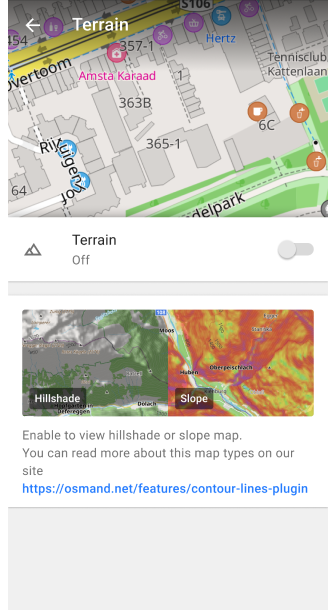
Şuraya gidin: Menü → Haritayı yapılandır → Topoğrafya → Arazi
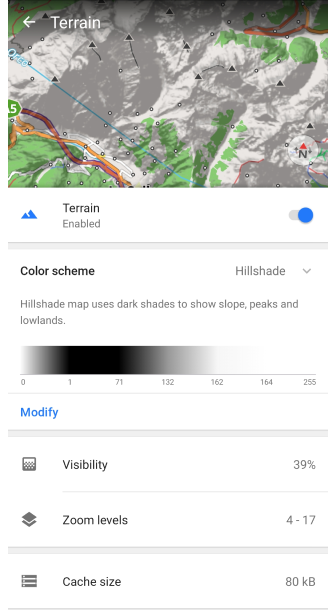
Şuraya gidin: Menü → Haritayı yapılandır → Topoğrafya → Arazi
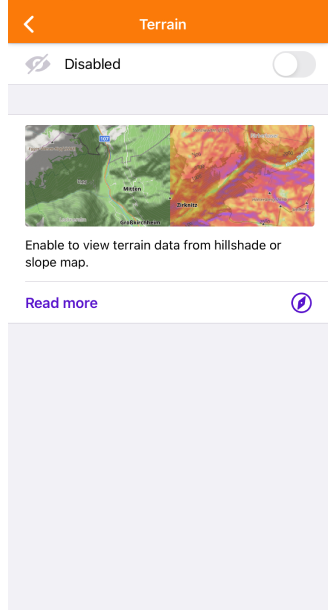
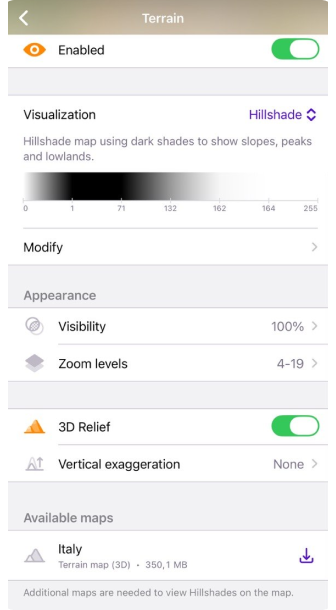
Arazi seçeneği, Gölgelendirme, Eğim ve Rakım gibi üç özelliği etkinleştirir ve özelleştirmenize olanak tanır. iOS'ta Görselleştirme menüsü ayrıca 3B Rölyef'e dayalı gerçek zamanlı bir arazi gölgelendirme modu olan Arazi Gölgeleri'ni de içerir.
Özel özellikler:
- Aynı anda yalnızca bir seçenek etkinleştirilebilir: Gölgelendirme, Eğim, Rakım veya Arazi Gölgeleri.
- İlgili haritayı indirip etkinleştirdikten sonra herhangi bir değişiklik görmüyorsanız, uygulamayı yeniden başlatmanız önerilir.
Arazi menüsü, renk şeması (görselleştirme iOS'ta) seçimi ile değiştirme seçeneğini ( Pro aboneleri için), harita üzerindeki katmanın şeffaflığını değiştirme (görünürlük), ve görüntülenmesi için yakınlaştırma seviyesini seçme, önbelleğe alınmış verilerin boyutu hakkında bilgi ve katmanı görüntülemek için gereken haritaların bir listesini içerir.
Gölgelendirme, Eğim ve Rakım Katmanları
| Gölgelendirme | Eğim | Rakım |
|---|---|---|
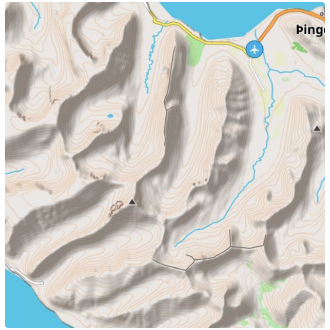 |  | |
Gölgelendirme, arazi verilerini kullanarak yüzey aydınlatmasını simüle etmeye dayanır. Bu yöntem, ışık kaynağına göre yüzeyin açısına bağlı olarak gölgeler ve vurgular oluşturmayı içerir. Sonuç olarak, haritada doğal tepeler, vadiler ve diğer arazi detaylarını görürsünüz.
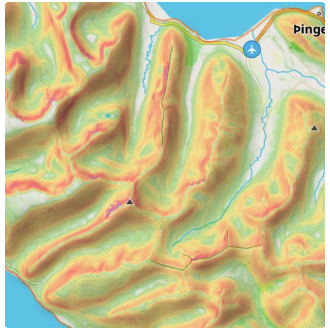
Eğim, haritadaki noktaların yükseklik verilerine göre yüzey eğim açısını belirler. Eğim açısı hesaplamaları, yükseklik değişiklikleri ve noktalar arasındaki mesafeler dikkate alınarak yapılır ve bu değişiklik bir eğim açısı olarak temsil edilir.
Rakım, haritadaki noktaların deniz seviyesine göre yüksekliğini temsil eder. Arazinin yükseklikte nasıl değiştiğini anlamanıza yardımcı olur. Bu özellik, özellikle yükseklik bilgisinin rota planlamasına ve fiziksel eforun yönetilmesine yardımcı olabileceği yürüyüş veya dağ bisikleti gibi aktiviteler için kullanışlıdır. Rakım verileri yükseklik modellerinden türetilir ve yüksek ve alçak noktaların net bir görünümünü sağlayarak bir rotanın zorluğunu değerlendirmeyi veya yol boyunca zirveleri ve vadileri belirlemeyi kolaylaştırır.
Gölgelendirme, Eğim ve Rakım raster haritaları, Sayısal Yükseklik Modelleri (DEM) gibi raster arazi verilerine dayanarak oluşturulur.
Kullanım:
- Navigasyon. Hem yokuş aşağı hem de yokuş yukarı dik yamaçları belirlemeye yardımcı olur; bu, güvenli navigasyon için çok önemli olabilir.
- Rota planlama. Araziyi göz önünde bulundurarak en uygun rotaları seçmeye yardımcı olur.
- Arazi tahmini. Özellikle yürüyüş veya bisiklet sürüyorsanız, manzarayı görselleştirmek için uygundur.
Arazi Gölgeleri (iOS)
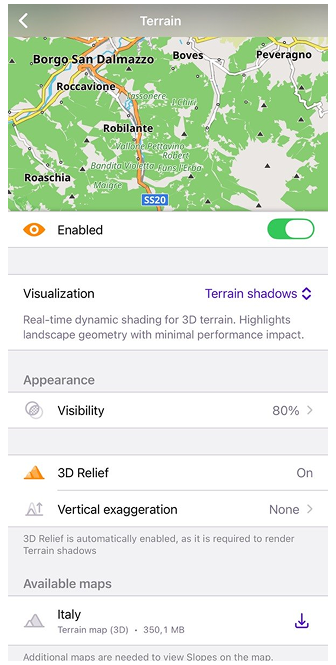
Arazi Gölgeleri, 3B arazi geometrisine dayalı gerçek zamanlı dinamik gölgelendirme sağlar. Raster Gölgelendirme haritalarının aksine, gölgelendirme etkisi doğrudan cihaz üzerinde arazi verileri kullanılarak oluşturulur ve otomatik olarak mevcut harita perspektifini takip eder.
Arazi Gölgeleri, 3B Rölyef gerektirir ve seçildiğinde otomatik olarak etkinleştirir. Bu özellik, düşük performans etkisiyle arazi okunabilirliğini iyileştirmek için tasarlanmıştır.
Varsayılan Renk Şeması
| Gölgelendirme | Eğim | Rakım |
|---|---|---|
 |  |  |
-
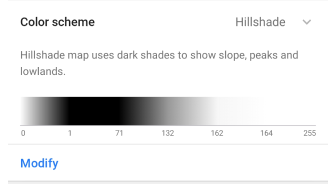
Gölgelendirme, yamaçları, zirveleri ve alçak bölgeleri göstermek için koyu tonlar kullanır. Sanal Güneş'in sabit bir azimutu (yönü) 315 derecedir.
-
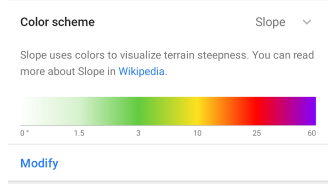
Eğim, arazinin dikliğini görselleştirmek için renk kullanır. Daha fazlasını buradan okuyabilirsiniz. Her renk, yataydan bir sapma açısına karşılık gelir. Ek bir Eğim renk şeması olan Çığ, Değiştir menüsünde mevcuttur.
-
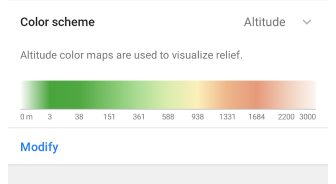
Rakım. Rakım haritası, tanımlanmış bir renk şemasından gelen gradyanı kullanarak hesaplanan harita yüksekliğine göre her pikseli renklendirir. Genellikle, rakım şemaları konuma çok bağlıdır. Dağlık bölgelerde renkleri daha geniş bir rakım aralığına dağıtmayı tercih ederken, düz alanlarda minimum/maksimum rakım arasında küçük bir aralığa sahip bir renk şeması seçersiniz.
Renk Şemasını Değiştir
Renk Şemasını Değiştir, OsmAnd Pro ücretli bir özelliktir  .
.
- Android
- iOS
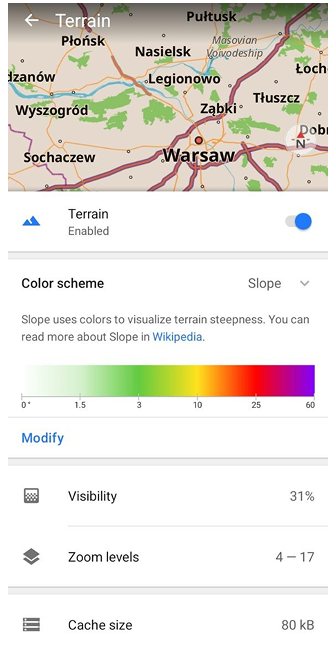
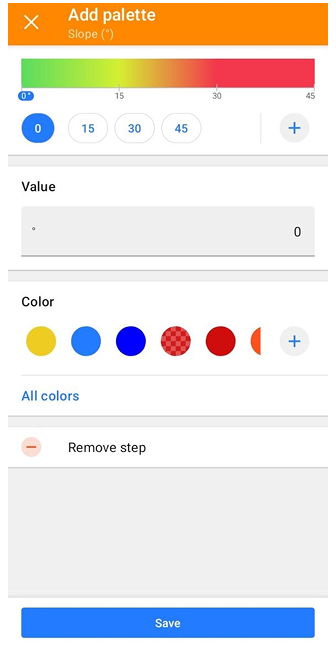
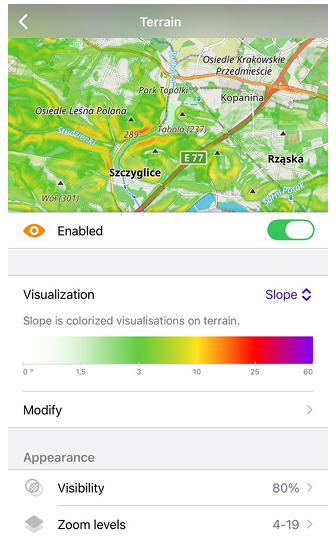
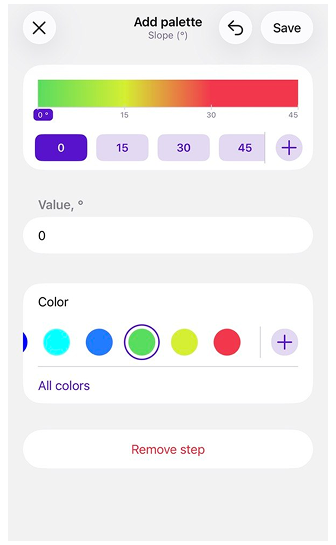
Modify Color Scheme feature allows you to select a color scheme:
- Önceden tanımlanmış bir listeden.
- Bilgisayarınızda oluşturduğunuz renk paleti dosyalarından. Özel dosyalar, içe/dışa aktarma aracı kullanılarak OsmAnd'a eklenebilir.
- Uygulamada doğrudan oluşturulan veya düzenlenen paletlerden.
Özel paletler, Rakım veya Eğim gibi arazi verilerinin belirli bir değerine karşılık gelen renk ölçeklerine dayanır.
Yapabileceğiniz işlemler:
- değer adımlarını (rakım seviyeleri veya eğim yüzdeleri) tanımlayın;
- her adıma renkler atayın;
- renk ölçeklerini ayarlamak için adımları ekleyin veya kaldırın.
Not: Gölgelendirme, sabit bir gölgelendirme algoritması kullanır ve özel renk paletlerini desteklemez.
Palet dosyalarını kullanarak gelişmiş palet özelleştirmesi için Renk Şemaları makalesine bakın.
Görünürlük
| Görünürlük %31 | Görünürlük %74 |
|---|---|
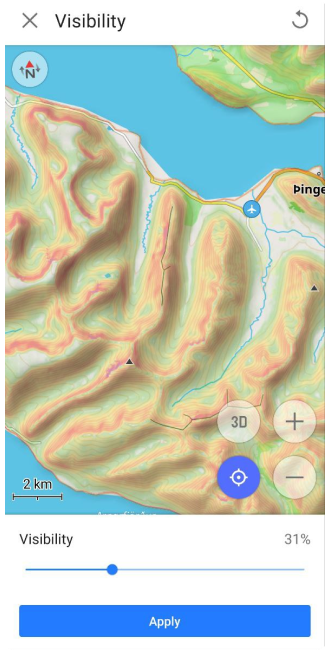 | 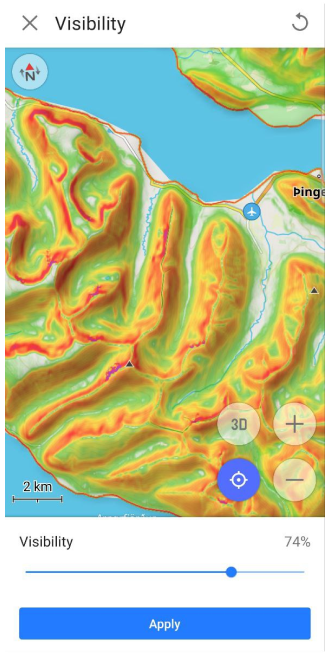 |
Görünürlük işlevi, Gölgelendirme için gölgelerin şeffaflığını ve Eğim parametresindeki açıyı temsil etmek için kullanılan renkleri ayarlamak için kullanılır. Arazi Gölgeleri için Görünürlük, arazi gölgelendirme etkisinin gücünü kontrol eder.
Yakınlaştırma Seviyeleri
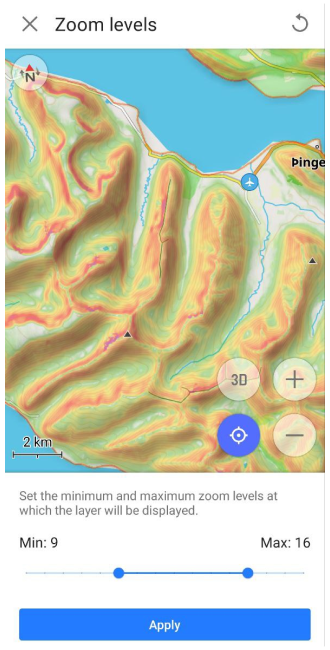
Yakınlaştırma Seviyeleri işlevi, Gölgelendirme veya Eğim harita katmanlarının görüntüleneceği harita yakınlaştırma seviyelerinin minimum ve maksimum değerlerini 4'ten 19'a kadar ayarlamanıza olanak tanır.
Arazi Gölgeleri için Yakınlaştırma Seviyeleri mevcut değildir çünkü bu görselleştirme dinamik olarak oluşturulur ve raster katman görünürlük aralıklarına bağlı değildir.
Önbellek Boyutu
Önbellek boyutu, cihazınızda şu anda Arazi verileri için kullanılan bellek miktarını gösteren bir bilgi bölümüdür. Haritada Gölgelendirme veya Eğim bilgilerini her görüntülediğinizde, tüm bu veriler hızlı erişim ve daha sonra kullanılmak üzere geçici olarak önbellekte depolanır ve cihazınızın işlemcisine ek yük bindirilmez.
Önbelleği temizlemek, bazen cihazınızda yer açmak veya olası performans sorunlarını çözmek için gereklidir. Önbelleği temizlemek için cihazın Sistem Ayarları'na gitmeniz gerekir, ardından yol şöyle olabilir: Uygulamalar → OsmAnd → Depolama → Önbelleği temizle.
Oluşturma Motoru (Android)
Gölgelendirme ve Eğim, seçilen herhangi bir Harita oluşturma motorunda görüntülenir ve ayarlanır.
-
Harita oluşturma motoru Sürüm 1 kullanıyorsanız, Gölgelendirme ve Eğim raster haritalarının normal indirmesini kullanmanız gerekir.
-
Harita oluşturma motoru Sürüm 2 (OpenGL) kullanıyorsanız:
-
Normal Gölgelendirme ve Eğim raster harita indirme türünü kullanmaya devam edebilirsiniz. Ancak, bunu yapmak için OsmAnd geliştirme eklentisini etkinleştirmeniz ve Gölgelendirme ve eğim için raster SQLite formatını kullan ayarını etkinleştirmeniz gerekir.
-
Alternatif olarak, Arazi Haritası (3B) indirmesini kullanabilirsiniz. Bu, cihazınızda bellek alanından tasarruf sağlar ve Gölgelendirme, Eğim ve 3B Rölyef efektleri cihazınız kullanılarak bunlardan oluşturulur.
-
Hızlı Eylemler
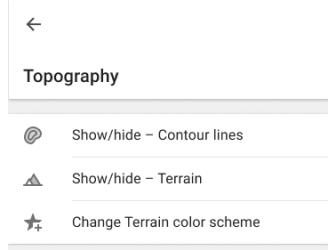
Eşyükselti Eğrileri, Arazi katmanları ve Arazi renk şeması görünürlüğünü değiştirmek için harita ekranındaki Hızlı Eylem düğmelerini kullanabilirsiniz. Haritayı Yapılandır menüsünde seçilen katmana bağlı olarak, bir Arazi eylemini düğmeye atamak Gölgelendirme, Eğim veya Rakım'ı görüntüleyecektir.
Harita türlerini Göster veya Gizle için ana ayarlar, Haritayı Yapılandır menüsünün Topografya bölümündedir. Hızlı Eylem makalesinde, görüntülenebilecek katmanların bir listesini bulabilirsiniz. Bu harita yapılandırmasına hızlı erişime ihtiyacınız varsa, Özel Düğme aracını kullanın.
- Eylem ekle bölümüne gidin: Menü → Ekranı yapılandır → Özel düğmeler → Hızlı eylem → Eylem ekle → Haritayı yapılandır.
- Belirli bir topografya katmanının görünürlüğünü değiştirmek için bir veya daha fazla QA düğmesi ekleyin.
3B Binalar
- Android
- iOS
Şuraya gidin: Menü → Haritayı yapılandır → Topoğrafya → [object Object]
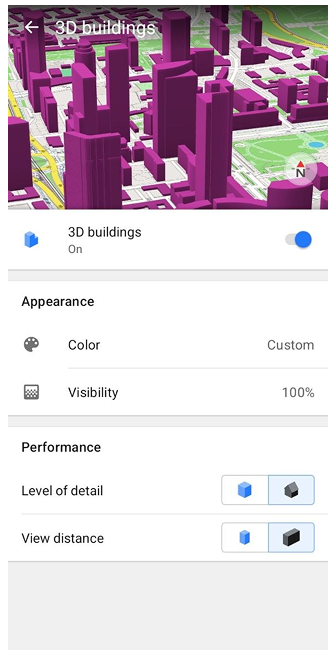
Şuraya gidin: Menü → Haritayı yapılandır → Topoğrafya → [object Object]
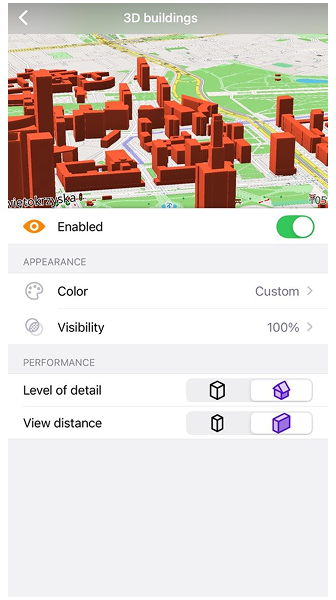
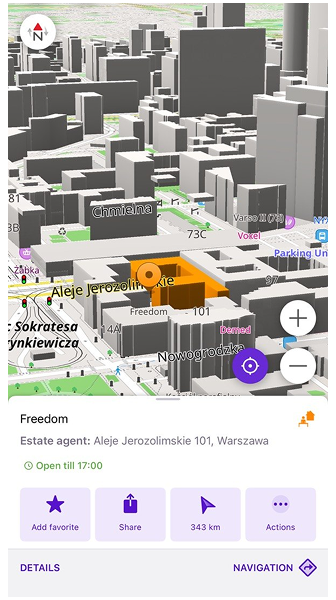
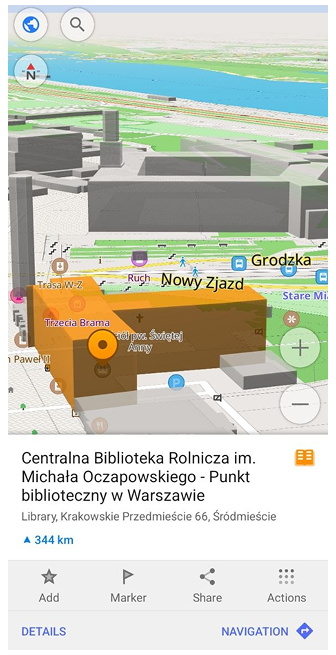
3B Binalar özelliği, binaları düz şekiller yerine hacimli 3B modeller olarak görüntüler. Binalar, mevcut olduğunda height ve building:levels gibi etiketlerden yükseklik bilgilerini kullanarak OpenStreetMap verilerinden oluşturulur.
Karmaşık yapılar için OsmAnd, farklı yükseklik ve şekillere sahip bir binanın ayrı bölümlerini işlemek üzere building:part kullanır.
Eğer OpenStreetMap verileri tunnel=building_passage etiketiyle haritalanmış binalardan geçen geçitleri içeriyorsa, OsmAnd 3B bina modelinde görünür açıklıkları oluşturur böylece binadan geçen yollar veya yaya yolları doğru şekilde görüntülenir.
3B binalar, OpenStreetMap verilerine dayalı farklı çatı şekillerini içerebilir. roof:shape etiketi çatı geometrisini tanımlar, roof:levels ve roof:height ise yüksekliği hakkında bilgi sağlar.
3B binalar yalnızca daha yüksek yakınlaştırma seviyelerinde (şehir/sokak görünümü) gösterilir. Yakınlaştırma veya kaydırma sırasında 3B binalar yumuşak bir solma animasyonuyla belirir ve kaybolur. Bir POI veya seçili konum (örneğin bir harita pimi veya navigasyon hedefi) bir binanın içindeyse, OsmAnd ilgili binayı haritada tanımlamayı kolaylaştırmak için vurgular.
3B binaların oluşturma işlemini etkinleştirmek veya devre dışı bırakmak için ana geçişi kullanın. Etkinleştirildiğinde, ayar ayrıca ana geçişin altında mevcut Detay seviyesi (Düşük veya Yüksek) değerini de görünteler (Yalnızca Android). Binaları 3B olarak görüntülemek için, ekrana iki parmağınızı yerleştirin ve yukarı doğru kaydırarak haritayı eğin. Bu görünümde, binalar görünürlük ayarına bağlı olarak yolları veya harita etiketlerini kısmen kaplayabilir.
Android'de bu seçenek yalnızca Topografya eklentisi etkinleştirildiğinde kullanılabilir.
Şuraya gidin: Menü → Eklentiler → Topoğrafya
3B binalar ayarları, iki gruba ayrılır: Görünüm ve Performans.
Görünüm
- Android
- iOS
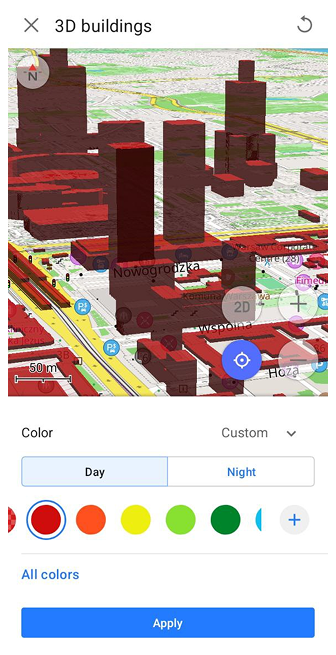
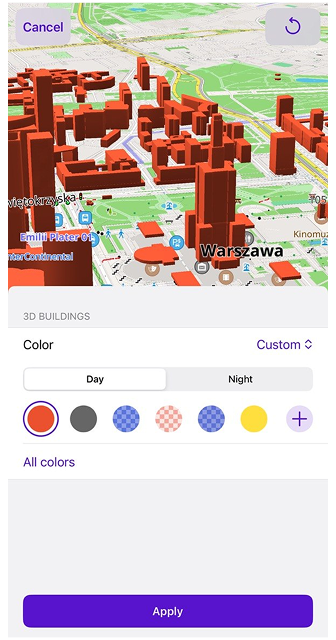
Görünüm, 3B binaların haritada nasıl göründüğünü kontrol eder. Renk ve Görünürlük olmak üzere iki ayarı içerir.
Renk, bina rengini değiştirmenize olanak tanır. Renk'e dokunduğunuzda, OsmAnd ayarınızı düzenlerken haritayı görebileceğiniz ayrı bir önizleme ekranı açar. Önizleme ekranı, seçilen rengin binaları nasıl etkilediğini hemen görebileceğiniz canlı bir harita gösterir.
- Harita stili — şu anda seçili harita stilinden varsayılan bina rengini kullanır.
- Özel — Gündüz / Gece modu için ayrı olarak özel bir bina rengi ayarlamanıza olanak tanır.
3B Binaların Renk Özelleştirmesi, ücretli bir özelliktir.
Özel renkler satın alınmamışsa, kısa bir açıklama ve Al butonu ile boş bir durum görürsünüz. Özel mevcutsa, Gündüz ve Gece arasında geçiş yapabilir, paletten bir renk seçebilir (veya Tüm renkleri açabilirsiniz), ardından Uygula'ya dokunabilirsiniz.
Görünürlük, 3B binaların opaklığını (şeffaflığını) kontrol eder. Görünürlüğü yüzde olarak ayarlamak için kaydırıcıyı kullanın. Kaydırıcı %10 ile %100 arasında değerlere izin verir, varsayılan olarak %50 kullanılır. Daha düşük değerler binaları daha şeffaf hale getirir ve yolların/etiketlerin okunabilir kalmasına yardımcı olur. Daha yüksek değerler binaları daha katı ve görsel olarak baskın hale getirir. Görünürlük'e dokunmak da kaydırıcı ile birlikte ayrı bir önizleme ekranını açar.
Önizleme ekranlarında (Renk / Görünürlük), varsayılan değeri geri yüklemek için uygulama çubuğundan Sıfırla varsayılana kullanabilirsiniz.
Performans
[object Object], 3B binaların nasıl oluşturulduğunu kontrol eder. Detay seviyesi ve Görünüm mesafesi olmak üzere iki ayarı içerir.
[object Object], 3B bina geometrisinin karmaşıklığını belirler:
- Düşük (varsayılan) — daha basit geometri.
- Yüksek — daha detaylı geometri. 3B binalar için solma animasyonu yalnızca bu ayarla kullanılabilir.
[object Object], 3B binaların kameradan ne kadar uzakta oluşturulduğunu kontrol eder:
- Yakın (varsayılan) — size daha yakın binaları oluşturur.
- Uzak — binaları daha uzun mesafeden oluşturur.
Her iki performans seçeneği de 3B binalar ayar ekranında doğrudan iki konumlu bir geçiş kullanır.
Not: Yüksek detay ve Uzak görünüm mesafesi kullanmak görsel görünümü iyileştirir ancak performansı etkileyebilir ve pil kullanımını artırabilir.
3B Rölyef
3B Rölyef, OsmAnd Pro ücretli bir özelliktir .
- Android
- iOS
Şuraya gidin: Menü → Haritayı yapılandır → Topoğrafya → 3B Kabartma
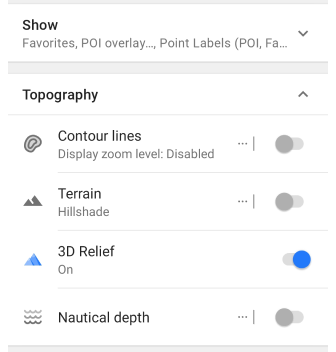
Şuraya gidin: Menü → Haritayı yapılandır → Topoğrafya → Arazi → 3B Kabartma
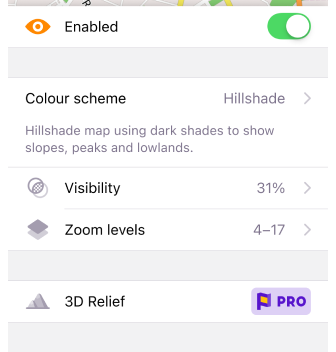
3B Rölyef özelliği, yükseltilmiş bir rölyef üretir ve manzalanın üç boyutlu bir temsilini sağlar. 3B Rölyef çevrimdışı çalışır ve OsmAnd vektör haritaları veya herhangi bir raster harita ile Harita Kaynağı veya Alt Katman/Üst Katman olarak kullanılabilir.
Haritada 3B Rölyef nasıl görüntülenir.
-
Menü → Haritayı yapılandır bölümüne gidin:
- Android: Topoğrafya bölümüne ilerleyin → 3B Kabartma.
- iOS: Topoğrafya bölümüne ilerleyin → Arazi → 3B Kabartma.
-
Gerekirse bölgelerin Arazi haritasını (3B) indirin.
- Android
- iOS
| Vektör harita katmanı | Raster harita katmanı |
|---|---|
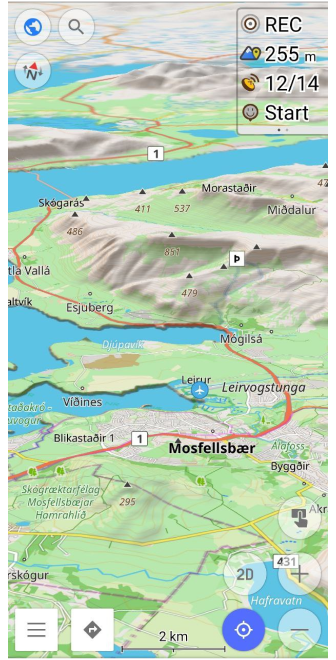 | 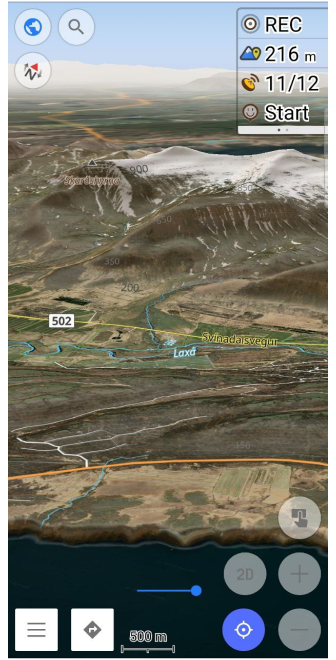 |
| Vektör harita katmanı | Raster harita katmanı |
|---|---|
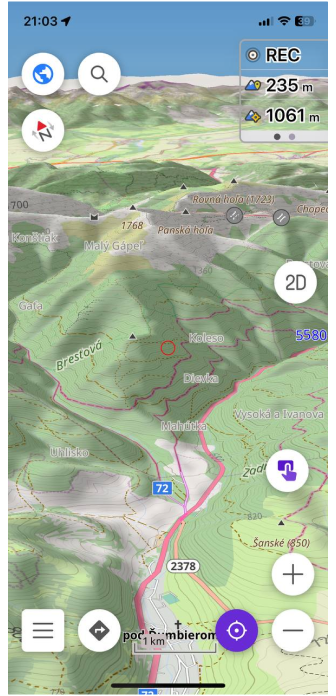 | 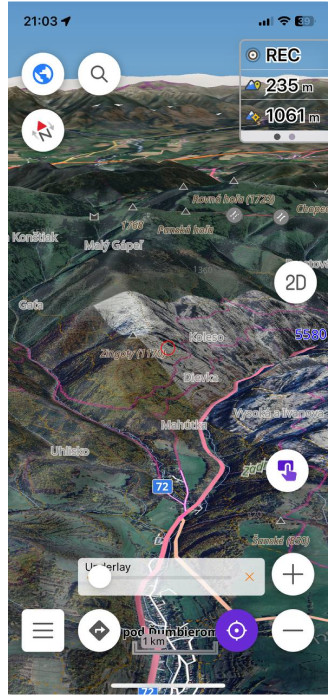 |
Dikey Abartı
- Android
- iOS
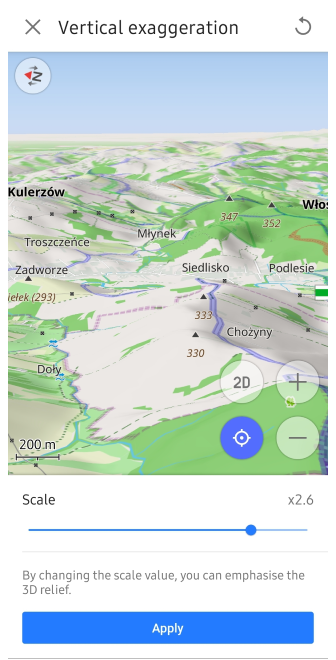
Şuraya gidin: Menü → Haritayı yapılandır → Topoğrafya → 3B Kabartma → Dikey abartı
Şuraya gidin: Menü → Haritayı yapılandır → Topoğrafya → Arazi → 3B Kabartma → Dikey abartı
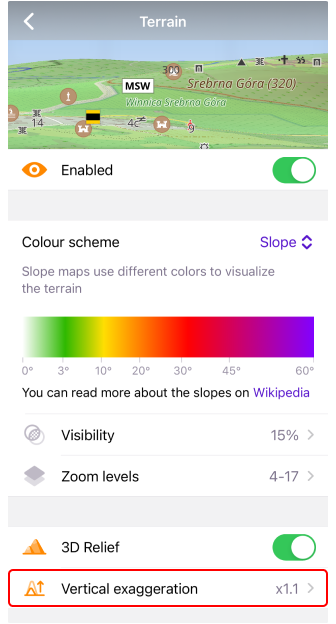
Dikey abartı, 3B rölyef için özel bir katsayıdır. Ölçeği (Dikey abartı) x1'den x3'e değiştirebilirsiniz. Bu özellik, artırılmış detaylarla daha pürüzsüz arazi konturlarını görüntülemenizi sağlar.
Gölgelendirme ve 3B Rölyef
| Gölgelendirme | 3B Rölyef |
|---|---|
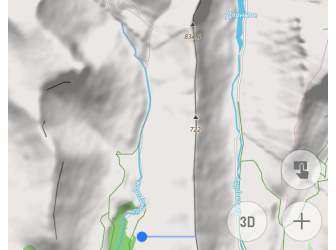 |  |
Gölgelendirme, arazinin eğimini ve şeklini görsel olarak temsil eden gölgeler kullanarak araziyi gösteren bir harita türüdür.
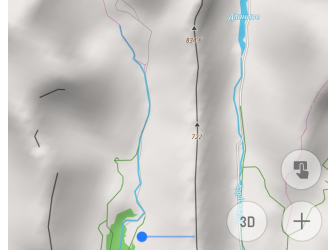
3B Rölyef, haritaya üç boyutlu efektler ekleyen bir özelliktir.
Gölgelendirme'yi devre dışı bırakır ve 3B Rölyef'i etkinleştirirseniz, rölyef gölgeleri hala görünür olacaktır çünkü Gölgelendirme ve 3B Rölyef haritayı görselleştirmenin iki farklı yoludur. Gölgelendirme, araziye dayalı gölgeler oluşturur ve bunları haritaya eklerken, 3B Rölyef, arazinin derinliğini ve şeklini göstermek için 3B öğeleri modeller ve gölgeler görselleştirmenin bir parçasıdır. Bu özellikler paralel olarak çalışabilir ve Gölgelendirme'yi devre dışı bırakmak 3B efektlerin nasıl görüntülendiğini etkilemez.
Gölgelendirme etkinleştirildiğinde, rölyef gölgeleri olan bir görüntü, 3B Rölyef görüntüsünden daha ayrıntılı, daha koyu ve daha basamaklı görünür. Bunun açıklaması, Gölgelendirme'nin arazinin gradyanlarını ve kontrastlarını vurgulayarak daha keskin ve daha ayrıntılı bir görüntü oluşturmasıdır. 3B Rölyef özelliği, haritaya daha akıcı ve pürüzsüz bir görünüm kazandırarak araziyi yumuşatır ve bazı ince detayların görünürlüğünü potansiyel olarak azaltır.
Katman Türlerini Birleştir
- Android
- iOS
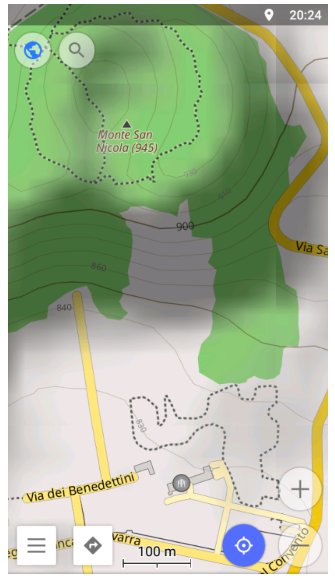
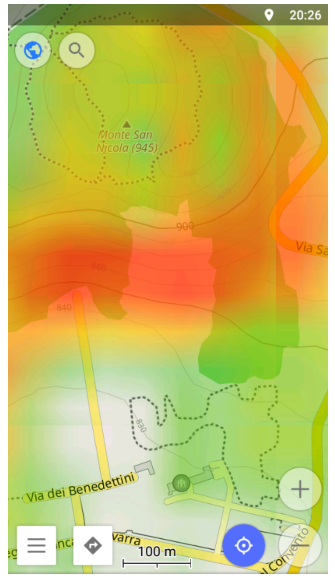
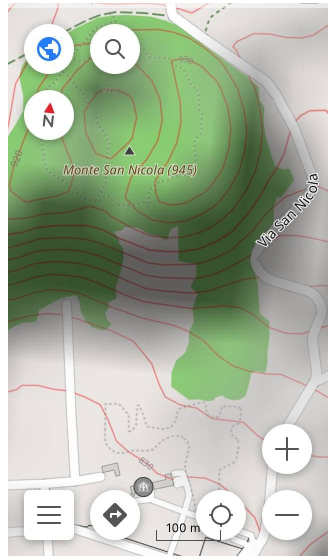
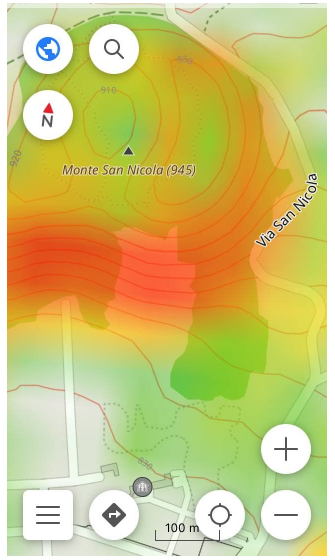
OsmAnd, daha görsel bir görüntü için birden fazla harita katmanı türünü birleştirmenize olanak tanır.
- Eşyükselti eğrileri ve Gölgelendirme kombinasyonu, dağ yamacının dikliğini görsel ve sayısal olarak tahmin etmek için en uygunudur.
- Eşyükselti eğrileri ve Eğim katmanlarının kombinasyonu, yamaç dikliğini tahmin etmek ve aynı yüksekliğe sahip noktaları bulmak için en iyisidir.
- 3B Rölyef ve Gölgelendirme katmanlarının kombinasyonu, arazinin, rölyefin ve manzara detaylarının daha gerçekçi ve görsel bir temsilini elde etmenizi sağlar. Bu kombinasyon özellikle dağlık ve engebeli araziler için uygundur.
İlgili Makaleler
Yaygın Sorunlar ve Çözümler
- Topografya (eski adıyla Eşyükselti eğrileri) eklentisi satın alımını nasıl geri yükleyebilirim. (kontrol et).
- Eşyükselti Eğrileri, Yükseklik verileri veya 3B Rölyef görüntülenmiyor. (kontrol et)
- Harita navigasyon sırasında otomatik olarak 3B moda geçiyor:
- Menü → Ekranı Yapılandır → Düğmeler → Varsayılan Düğmeler bölümünde 3B Mod düğmesinin devre dışı olduğundan emin olun.
- Menü → Haritayı Yapılandır → Topografya bölümünde 3B efekti tetikleyebilecek herhangi bir Arazi özelliğinin etkin olup olmadığını kontrol edin.