Erişilebilirlik
Erişilebilirlik eklentisi yalnızca OsmAnd'ın Android sürümünde mevcuttur. iOS Sürümü sistemin varsayılan erişilebilirlik ayarlarına dayanır.
Genel Bakış
Erişilebilirlik, Android Erişilebilirlik araçlarıyla entegre olarak görme engelli ve az gören kullanıcılar için kullanılabilirliği artırır. Eklenti, navigasyonu daha erişilebilir hale getirmek için metin okuma, hareket kontrolü, otomatik duyurular ve dokunsal geri bildirim sunar. iOS'ta OsmAnd, VoiceOver gibi Apple'ın yerleşik erişilebilirlik özelliklerini kullanır.
Nasıl Kullanılır (Android)
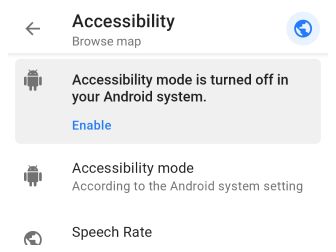
Erişilebilirlik eklentisini etkinleştirin:
-
Eklentiyi etkinleştirin: Menü → Eklentiler → Erişilebilirlik → Etkinleştir.
-
Erişilebilirlik modunu açın:
- Android cihazınızda Sistem Ayarları → Erişilebilirlik'e gidin.
- TalkBack'i veya başka bir ekran okuyucuyu etkinleştirin.
-
Eklenti ayarlarını yapın:
- OsmAnd uygulamasında Erişilebilirlik ayarlarına gidin.
- Konuşma hızı, otomatik duyuru ve dokunsal geri bildirim gibi özellikleri yapılandırın.
Özellikler ve işlevsellik:
-
Hareket kontrolleri:
- Tüm standart OsmAnd hareketlerini destekler.
- Hareketleri Android'in TalkBack talimatlarına uyacak şekilde ayarlar.
-
TalkBack entegrasyonu:
- TalkBack ekran okuyucu, navigasyon ve menü etkileşimleri için sesli rehberlik sunar.
- TalkBack hareketleri hakkında daha fazla bilgiyi burada bulabilirsiniz.
-
Arka plan işlemleri. Sesli ve dokunsal geri bildirim, ekran kapalı veya kilitli olsa bile devam eder.
-
Pusula düğmesi eylemleri:
| Hareket | Eylem | TalkBack Karşılığı |
|---|---|---|
| Tek dokunuş | Haritayı Kuzey'e döndürür | Çift dokunuş |
| Uzun dokunuş | Harita yönlendirme modları listesini açar | Çift dokunuş ve tut |
| Çift dokunuş | Erişilebilirlik modunda mevcut değil | Desteklenmiyor |
Nasıl Kullanılır (iOS)
OsmAnd'ın iOS sürümü, sistemin yerleşik erişilebilirlik araçlarını kullanır.
-
VoiceOver'ı etkinleştirin:
- Ayarlar → Erişilebilirlik → VoiceOver'a gidin.
- OsmAnd ile kullanmak için VoiceOver hareketlerini yapılandırın.
-
Desteklenen özellikler:
- Harita etkileşimleri için ekran okuyucu desteği.
- iOS ayarları aracılığıyla özelleştirilebilir hareketler.
- Tüm standart OsmAnd hareketleri mevcuttur.
-
Daha fazla bilgi edinin:
Gerekli Kurulum Parametreleri
OsmAnd'da cihazın erişilebilirlik özelliklerini etkinleştirmek için aşağıdaki ayarları yapmanız gerekir:
- Erişilebilirlik eklentisini etkinleştirin: Menü → Eklentiler → Erişilebilirlik → Etkinleştir.
- Cihazınızda erişilebilirlik modunu etkinleştirin.
- Erişilebilirlik eklentisi ayarlarını yapılandırın.
Otomatik Duyuru
Etkinleştirmek için:
Konumum (Uzun dokunuş) → Ayrıntıları göster → Otomatik duyuruyu başlat/durdur
- Konumum üzerine uzun dokunuş, Konumunuzu göster ve Ayrıntıları göster seçenekleriyle bir menü açar. Ayrıntıları göster'i seçmek ek rota bilgilerini görüntüler ve Otomatik duyuruyu başlat/durdur düğmesini sağlar.
- Duyuruların sıklığını kontrol etmek için Otomatik Duyuru Periyodunu (örn. 10 saniye) ayarlayın.
- TalkBack etkinleştirildiğinde, bu bildirimler sesli olarak okunur. Eğer TalkBack cihazın sistem ayarlarında etkinleştirilmediyse, OsmAnd sesli bildirimler sağlamaz ve yalnızca ekranda metin bildirimleri görüntüler.
Akıllı Otomatik Duyuru
Etkinleştirmek için:
Eklentiler → Erişilebilirlik → Ayarlar → Akıllı Otomatik Duyuru
Akıllı Otomatik Duyuru özelliği, Otomatik Duyuru'nun üzerine çalışır. Önce Otomatik Duyuru'yu başlatın ve ardından eklenti ayarlarında Akıllı Otomatik Duyuru'yu etkinleştirin.
Akıllı Otomatik Duyuru etkinleştirildiğinde, duyurular mevcut navigasyon hedefinin sektörü değiştiğinde tetiklenir. Bu, genellikle hareketinizin bir sonraki dönüşe veya varış noktasına olan yönü değiştirdiği durumlarda olur. Akıllı Otomatik Duyuru devre dışı bırakıldığında, OsmAnd Otomatik Duyuru Periyodu'na göre periyodik bildirimler gösterir.
Not: Yalnızca Otomatik Duyuru Periyodu ayarlanabilir. “Sektör değişikliği” tetikleyicisi uygulama ayarlarında yapılandırılabilir değildir.
Eklenti Ayarları
Menü → Eklentiler → Erişilebilirlik → Ayarlar
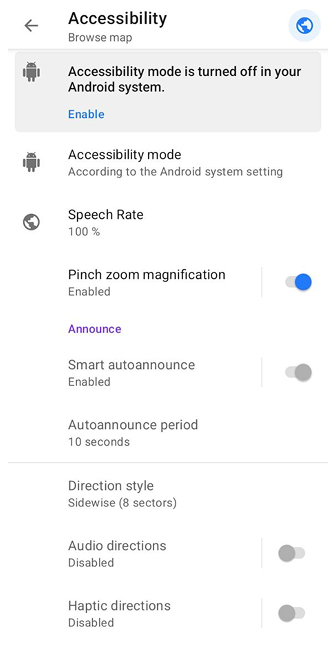
Erişilebilirlik eklentisi, engelli kullanıcılar için navigasyon ve etkileşimi kişiselleştirmek için çeşitli ayarlar sunar. Bu ayarlar OsmAnd'da profil göre uygulanır.
| Ayar | Açıklama |
|---|---|
| Erişilebilirlik Modu | Yerleşik OsmAnd özelliklerini etkinleştirir veya sistem ayarlarını kullanır. |
| Konuşma Hızı | Metin okuma hızını %50 ila %200 arasında kontrol eder. |
| Çimdik Yakınlaştırma Büyütmesi | Çimdikle yakınlaştırırken ve parmaklarınızı ekranda tutarken haritayı geçici olarak büyütür, metin ve simgeleri gerçek yakınlaştırma seviyesini değiştirmeden büyütür. |
| Akıllı Otomatik Duyuru | Rotadan sapıldığında sesli rehberlik sağlar. |
| Otomatik Duyuru Periyodu | Duyurular arasındaki minimum süreyi 5 saniyeden 5 dakikaya ayarlar. |
| Yön Stili | Yana doğru (8 yön) veya Saat yönünde (12 yön) arasında seçim yapın. |
| Sesli Yönlendirmeler | Yönü gösteren sesli rehberlikler çalar. |
| Dokunsal Yönlendirmeler | Dönüşler ve sapmalar için titreşim geri bildirimi sağlar. |
Optimize edilmiş erişilebilirlik için ipuçları:
- Ekran okuyucu - Gelişmiş harita etkileşimi için TalkBack (Android) veya VoiceOver (iOS) kullanın.
- Sesli navigasyon - Ekran kapalıyken sesli yönlendirmeler almak için otomatik duyuruyu etkinleştirin.
- Dokunsal geri bildirim - Düşük görüşlü ortamlar veya sesli rehberliklerin pratik olmadığı durumlar için idealdir.
Yön Stili
Yön Stili ayarı, navigasyon talimatlarının nasıl sunulacağını tanımlar:
- Yana doğru (8 yön) – klasik sol/sağ veya ana/ara yönleri kullanır.
- Saat yönünde (12 yön) – saat kadranına dayalı rehberlik kullanır, örneğin “saat 3’te” veya “saat 10’da”.
Bu özellik, özellikle saat tabanlı yönelim tercih eden görme engelli kullanıcılar için mekansal farkındalığı iyileştirmek için tasarlanmıştır.
Etkinleştirmek için: Menü → Eklentiler → Erişilebilirlik → Ayarlar → Yön Stili → Yana doğru veya Saat yönünde seçin.
Yön Stili bağımsız bir seçenektir. Akıllı Otomatik Duyuru'ya bağlı değildir ve Akıllı Otomatik Duyuru etkinleştirilmiş olsun veya olmasın çalışır.