Toegankelijkheid
De Toegankelijkheidsplugin is alleen beschikbaar op de Android-versie van OsmAnd. De iOS-versie maakt gebruik van de standaard toegankelijkheidsinstellingen van het systeem.
Overview
Toegankelijkheid verbetert de bruikbaarheid voor blinde en visueel beperkte gebruikers door integratie met Android Toegankelijkheid tools. De plugin biedt tekst-naar-spraak, gebarenbediening, automatische aankondigingen en haptische feedback om navigatie toegankelijker te maken. Op iOS maakt OsmAnd gebruik van de ingebouwde toegankelijkheidsfuncties van Apple, zoals VoiceOver.
How To Use (Android)
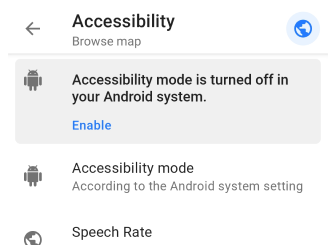
De Toegankelijkheidsplugin inschakelen:
-
Activeer de plugin: Menu → Plugins → Toegankelijkheid → Inschakelen.
-
Schakel de toegankelijkheidsmodus in:
- Navigeer naar Systeeminstellingen → Toegankelijkheid op uw Android-apparaat.
- Schakel TalkBack of een andere schermlezer in.
-
Pas de plugin-instellingen aan:
- Open de Toegankelijkheidsinstellingen in de OsmAnd-app.
- Configureer functies zoals spraaksnelheid, automatische aankondigingen en haptische feedback.
Kenmerken en functionaliteit:
-
Gebarenbediening:
- Ondersteunt alle standaard OsmAnd-gebaren.
- Past gebaren aan om overeen te komen met de TalkBack-instructies van Android.
-
TalkBack-integratie:
- De TalkBack-schermlezer biedt audiogeleiding voor navigatie en menu-interacties.
- Leer meer over TalkBack-gebaren hier.
-
Achtergrondbewerkingen. Audio- en haptische feedback blijven doorgaan, zelfs als het scherm is uitgeschakeld of vergrendeld.
-
Acties van de kompasknop:
| Gebaar | Actie | TalkBack-equivalent |
|---|---|---|
| Eén keer tikken | Roteert de kaart naar het Noorden | Dubbel tikken |
| Lang tikken | Opent de lijst met kaartoriëntaties | Dubbel tikken en vasthouden |
| Dubbel tikken | Niet beschikbaar in Toegankelijkheidsmodus | Niet ondersteund |
How To Use (iOS)
De iOS-versie van OsmAnd maakt gebruik van de ingebouwde toegankelijkheidstools van het systeem.
-
Schakel VoiceOver in:
- Ga naar Instellingen → Toegankelijkheid → VoiceOver.
- Configureer VoiceOver-gebaren voor gebruik met OsmAnd.
-
Ondersteunde functies:
- Ondersteuning voor schermlezers voor kaartinteracties.
- Aanpasbare gebaren via iOS-instellingen.
- Alle standaard OsmAnd-gebaren zijn beschikbaar.
-
Meer informatie:
Required Setup Parameters
Om de toegankelijkheidsfuncties van het apparaat in OsmAnd te activeren, moet u de volgende instellingen maken:
- Schakel de Toegankelijkheidsplugin in: Menu → Plugins → Toegankelijkheid → Inschakelen.
- Schakel de toegankelijkheidsmodus op uw apparaat in.
- Configureer de instellingen van de Toegankelijkheidsplugin.
Autoannounce
Om in te schakelen:
Mijn locatie (Lang tikken) → Toon details → Start/Stop automatische aankondiging
- Een lang tikken op Mijn locatie opent een menu met de opties Toon uw positie en Toon details. Het selecteren van Toon details toont aanvullende route-informatie en biedt de knop Start/Stop automatische aankondiging.
- Stel de Periode voor automatische aankondiging in (bijv. 10 seconden) om de frequentie van de aankondigingen te regelen.
- Met TalkBack ingeschakeld worden deze meldingen hardop voorgelezen. Als TalkBack niet is ingeschakeld in de systeeminstellingen van het apparaat, zal OsmAnd geen spraakmeldingen bieden en alleen tekstmeldingen op het scherm weergeven.
Smart Autoannounce
Om in te schakelen:
Plugins → Toegankelijkheid → Instellingen → Slimme automatische aankondiging
De functie Slimme automatische aankondiging werkt bovenop Automatische aankondiging. Start eerst Automatische aankondiging, en schakel vervolgens Slimme automatische aankondiging in in de plugin-instellingen.
Wanneer Slimme automatische aankondiging is ingeschakeld, worden aankondigingen geactiveerd wanneer het huidige navigatiedoel van sector verandert. Dit gebeurt doorgaans wanneer uw beweging de richting naar de volgende bocht of bestemming verandert. Wanneer Slimme automatische aankondiging is uitgeschakeld, toont OsmAnd periodieke meldingen volgens de Periode voor automatische aankondiging.
Opmerking: Alleen de Periode voor automatische aankondiging kan worden aangepast. De trigger voor 'sectorverandering' is niet configureerbaar in de app-instellingen.
Plugin Settings
Menu → Plugins → Toegankelijkheid → Instellingen
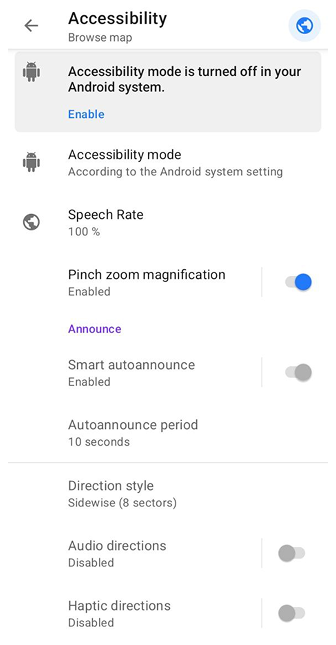
De Toegankelijkheidsplugin biedt verschillende instellingen om navigatie en interactie te personaliseren voor gebruikers met een beperking. Deze instellingen worden toegepast per profiel in OsmAnd.
| Instelling | Beschrijving |
|---|---|
| Toegankelijkheidsmodus | Schakelt ingebouwde OsmAnd-functies in of gebruikt systeeminstellingen. |
| Spraaksnelheid | Regelt de tekst-naar-spraak-snelheid, variërend van 50% tot 200%. |
| Vergroting bij knijpzoomen | Vergroot de kaart tijdelijk terwijl u knijpt en uw vingers op het scherm houdt, waardoor tekst en pictogrammen groter worden zonder het werkelijke zoomniveau te wijzigen. |
| Slimme automatische aankondiging | Biedt spraakbegeleiding bij afwijking van de route. |
| Periode voor automatische aankondiging | Stelt de minimale tijd tussen aankondigingen in, van 5 seconden tot 5 minuten. |
| Richtingsstijl | Kies tussen Zijdelings (8 richtingen) of Kloksgewijs (12 richtingen). |
| Audio-aanwijzingen | Speelt audio-aanwijzingen af die de richting aangeven. |
| Haptische aanwijzingen | Biedt trilfeedback voor bochten en afwijkingen. |
Tips voor geoptimaliseerde toegankelijkheid:
- Schermlezer - Gebruik TalkBack (Android) of VoiceOver (iOS) voor verbeterde kaartinteractie.
- Audionavigatie - Schakel automatische aankondigingen in om spraakaanwijzingen te ontvangen terwijl het scherm uit is.
- Haptische feedback - Ideaal voor omgevingen met weinig zicht of wanneer audio-aanwijzingen onpraktisch zijn.
Direction Style
De instelling Richtingsstijl definieert hoe navigatie-instructies worden gepresenteerd:
- Zijdelings (8 richtingen) – gebruikt klassieke links/rechts of kardinale/interkardinale richtingen.
- Kloksgewijs (12 richtingen) – gebruikt begeleiding op basis van de wijzerplaat, zoals “om 3 uur” of “om 10 uur”.
Deze functie is ontworpen om het ruimtelijk bewustzijn te verbeteren, vooral voor visueel beperkte gebruikers die de voorkeur geven aan oriëntatie op basis van de klok.
Om in te schakelen: Menu → Plugins → Toegankelijkheid → Instellingen → Richtingsstijl → kies Zijdelings of Kloksgewijs.
Richtingsstijl is een onafhankelijke optie. Het is niet gekoppeld aan Slimme automatische aankondiging en werkt ongeacht of Slimme automatische aankondiging is ingeschakeld.